Oui, jouer à Brawl Stars sur PC en 2026 est parfaitement faisable — avec deux chemins simples : un émulateur Android (le plus courant, dont BlueStacks) ou une solution cloud si vous préférez ne rien installer. L’intérêt n’est pas “d’avoir le jeu en version PC” (elle n’existe pas vraiment), mais de gagner en confort : grand écran, clavier/souris, contrôleur, et une meilleure stabilité si votre ordinateur est bien réglé. Voici un guide concret, pas à pas, avec des réglages testés et des limites à connaître.

Verdict 2026 : ça vaut le coup ?
Si votre objectif est de jouer plus confortablement et d’avoir une visée plus précise, Brawl Stars sur PC est une excellente option — à condition de soigner la configuration. Sur une machine correcte (et avec la virtualisation activée), BlueStacks offre une expérience fluide, surtout en parties rapides. Les seules vraies limites viennent de la latence réseau (comme sur mobile) et des réglages Windows qui peuvent brider l’émulateur si on les ignore.
Note : 8,6/10 — recommandé pour les joueurs qui enchaînent les parties, streament, ou veulent jouer sur grand écran avec des contrôles personnalisés. Moins adapté si vous avez un PC très ancien ou si vous refusez toute installation.
- Points forts : grand écran, contrôles personnalisés, multitâche (stream/Discord), stabilité si bien réglé.
- Points faibles : dépendance à la configuration (virtualisation, Hyper-V), consommation RAM/CPU, cloud gaming parfois variable.
Les vrais avantages de jouer sur PC
Le premier gain, c’est le confort visuel. Sur un écran 24–27 pouces, vous lisez mieux les trajectoires, les zones d’impact et les animations des gadgets. Résultat : moins de fatigue, surtout si vous jouez longtemps.
Ensuite, il y a la précision. Même si Brawl Stars reste un jeu pensé pour le tactile, le fait de pouvoir mapper des actions sur clavier/souris (ou sur une manette) rend certains déplacements plus réguliers. On ne “devient pas pro” magiquement, mais on gagne en constance.
Troisième avantage souvent sous-estimé : le multitâche. Sur PC, vous pouvez garder un navigateur ouvert, une overlay de stream, un vocal, ou simplement un guide. Pratique, par exemple, quand vous devez scanner un QR code Brawl Stars depuis un écran PC sans jongler entre deux appareils.
Enfin, côté progression, le PC est un bon moyen de “rentabiliser” vos sessions : plus simple de suivre vos objectifs, vos événements, vos rotations. Si vous optimisez votre temps de jeu, vous pouvez aussi mieux planifier l’obtention de ressources — y compris des gemmes gratuites Brawl Stars via des méthodes propres et autorisées.
Comment installer Brawl Stars sur PC avec BlueStacks (pas à pas)
Si vous cherchez “comment installer Brawl Stars sur PC”, la méthode la plus stable en 2026 reste BlueStacks. Le principe : BlueStacks crée un environnement Android dans Windows, puis vous installez Brawl Stars comme sur un téléphone (via le Play Store).
Étape 1 : télécharger et installer BlueStacks
Allez sur le site officiel de BlueStacks, récupérez l’installateur, puis lancez-le en mode normal. Sur certains PC, Windows peut demander une confirmation d’autorisation : acceptez, c’est classique pour un émulateur.
À ce stade, si l’installation échoue, gardez en tête deux suspects fréquents : virtualisation désactivée (BIOS/UEFI) ou conflit Hyper-V (selon votre configuration). On s’en occupe un peu plus bas.
Étape 2 : première configuration Android
Au premier lancement, BlueStacks vous propose une configuration de base. Prenez 2 minutes pour vérifier :
- Langue : français (ou votre préférence) pour éviter des menus incohérents.
- Réseau : connexion stable (Ethernet si possible) pour limiter la latence.
- Compte Google : connexion au Play Store (recommandé) plutôt que d’installer des APK au hasard.
Étape 3 : installer Brawl Stars depuis le Play Store
Ouvrez le Play Store dans BlueStacks, cherchez “Brawl Stars”, installez, puis lancez le jeu. Si vous jouez déjà sur mobile, ne créez pas un nouveau compte “par accident” : passez directement à la connexion Supercell ID pour récupérer votre progression.
Les performances d’un émulateur Android sur PC dépendent fortement du fait que la virtualisation matérielle soit activée. Sans elle, on peut avoir des ralentissements, des chargements longs, ou une instabilité qui ressemble à un “PC trop faible” alors que le réglage est simplement désactivé.
Centre d’aide BlueStacks (documentation virtualisation)
Connexion Supercell ID et réglage des contrôles
Pour retrouver votre compte, la voie propre et simple, c’est Supercell ID. Dans Brawl Stars, ouvrez les réglages, cherchez Supercell ID, puis connectez-vous avec l’e-mail associé. Si l’authentification demande un code, gardez votre boîte mail ouverte sur PC : c’est rapide et ça évite les erreurs.
Clavier / souris : mappage intelligent (sans “triche”)
BlueStacks permet d’associer des touches à des actions. Le bon objectif n’est pas de tout automatiser, mais de rendre vos actions prévisibles : déplacement, super, gadget, emote, etc. Évitez les macros complexes : vous n’en avez pas besoin pour jouer mieux, et vous réduisez les risques de sortir des règles de fair-play.
- Déplacement : touches ZQSD (ou WASD) pour un repère muscle-mémoire.
- Attaque : clic gauche ou touche dédiée (plus fiable en stress).
- Super : une touche proche (E / barre espace) pour déclencher vite.
- Gadget : touche latérale souris si vous en avez une, sinon R/F.
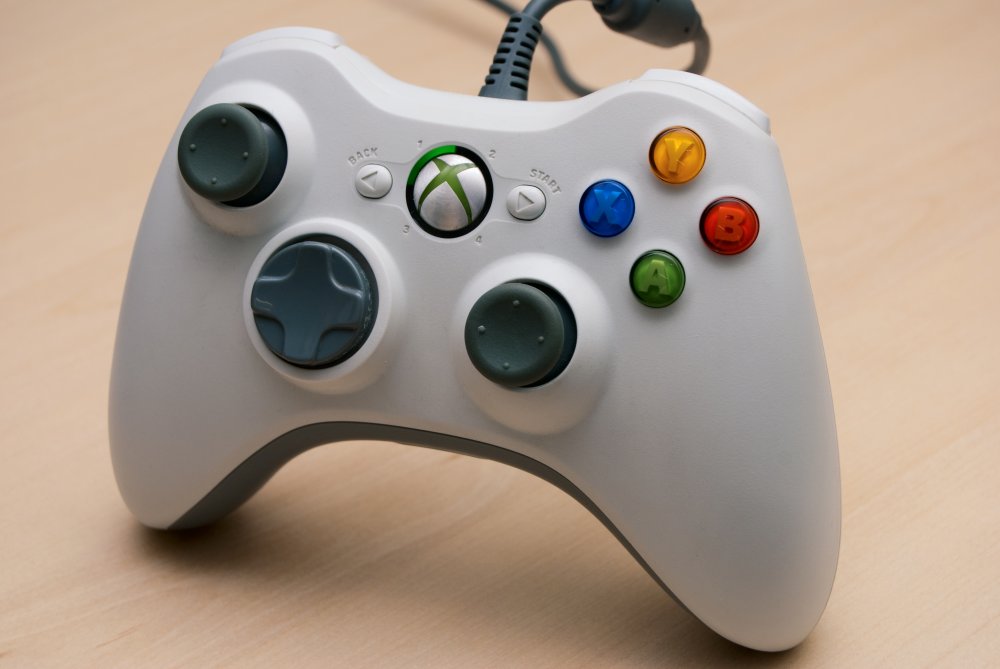
Manette : utile si vous jouez “détente”
Avec une manette, l’expérience est plus “console”, agréable sur canapé. En compétitif, beaucoup préfèrent clavier/souris pour la réactivité. L’essentiel : testez 10 minutes en match amical et gardez la configuration la plus stable, pas la plus “stylée”.
Les règles de jeu loyal insistent sur l’idée simple : pas d’outils externes qui donnent un avantage injuste (automatisation, bots, clients modifiés). Sur PC, la frontière se joue souvent sur les macros et les modifications. Restez sur un usage “contrôles + confort”, et vous évitez les ennuis.
Supercell (Safe & Fair Play / conditions d’utilisation)
Optimiser BlueStacks : virtualisation, RAM, FPS (les réglages qui changent tout)
Un émulateur tourne bien quand Windows “lui laisse de la place”. En 2026, la majorité des problèmes de fluidité viennent moins du jeu que d’un trio : virtualisation désactivée, Hyper-V en conflit (selon la version), ou allocation CPU/RAM trop timide.
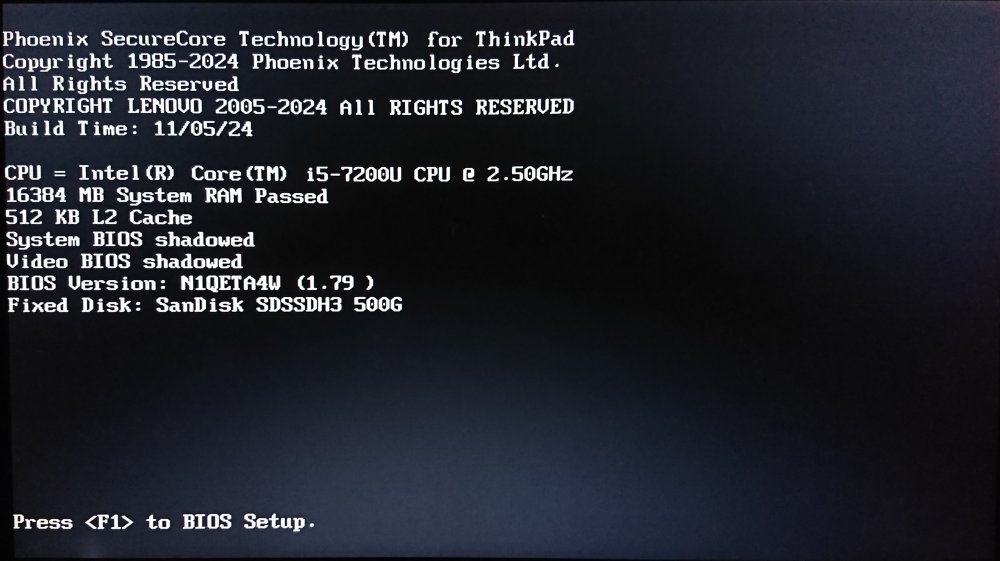
1) Activer la virtualisation (VT-x / AMD-V) dans le BIOS/UEFI
Sur beaucoup de PC, c’est déjà activé. Sinon, il faut redémarrer, entrer dans le BIOS/UEFI (touche variable : F2, Del, F10…), puis activer Intel VT-x ou AMD-V. Microsoft décrit aussi comment vérifier et activer la virtualisation côté Windows selon les machines.
2) Hyper-V : désactiver (ou utiliser la variante compatible) si nécessaire
Certains PC ont Hyper-V activé pour des raisons pro (virtualisation Windows, WSL, sécurité). Selon la configuration, cela peut gêner BlueStacks. BlueStacks documente clairement les options : désactiver Hyper-V (si vous n’en avez pas besoin) ou passer sur une configuration compatible, selon les cas.
3) Allouer CPU/RAM correctement
Le réglage “par défaut” vise large pour convenir à tout le monde, pas pour maximiser vos FPS. En pratique, donnez à l’émulateur assez de ressources, sans étouffer Windows. BlueStacks détaille comment ajuster le nombre de cœurs CPU et la mémoire dans ses paramètres.
| Profil PC | CPU (cœurs) | RAM (allouée) | Objectif |
|---|---|---|---|
| PC modeste | 2 | 3–4 Go | Stabilité |
| PC moyen | 4 | 4–6 Go | Fluidité |
| PC performant | 6–8 | 6–8 Go | FPS élevés |
| Streaming | 4–6 | 6–8 Go | Jeu + OBS |
| Multitâche | 4 | 6 Go | Discord + navigateur |
4) Mode performance et FPS élevés
Si vous sentez un jeu “mou” malgré un PC correct, activez un mode performance dans BlueStacks, puis testez un plafond d’images plus haut (si votre écran suit). BlueStacks donne des repères pour activer le High FPS et choisir des paramètres qui évitent les saccades.
Quand un émulateur manque de ressources ou tourne avec une virtualisation mal réglée, le symptôme typique n’est pas juste “moins de FPS”. On voit aussi des micro-freezes, des menus qui accrochent, et une impression de retard dans les actions. La bonne approche : corriger d’abord la base (virtualisation, Hyper-V, RAM), puis affiner les FPS.
Centre d’aide BlueStacks (performances, allocation, FPS)
Jouer à Brawl Stars sans installer : cloud gaming (ce qu’il faut savoir)
Si votre recherche ressemble à “jouer à Brawl Stars sans installer”, vous pensez probablement au cloud gaming : le jeu tourne sur des serveurs, et vous ne recevez qu’un flux vidéo interactif. Avantage : pas d’émulateur, pas de réglages BIOS. Limite : la latence devient le facteur numéro un (connexion + distance serveur).
Option 1 : services cloud orientés “Android”
Certains acteurs proposent de lancer des jeux mobiles via le cloud. BlueStacks, par exemple, communique sur des expériences cloud via BlueStacks X, avec une logique “jouer dans le navigateur” sur certains titres. Le point clé : le catalogue peut varier, et la qualité dépend beaucoup de votre réseau.
Option 2 : streaming depuis votre propre appareil
Si vous ne voulez pas dépendre d’un catalogue, une solution “hybride” consiste à streamer votre téléphone vers le PC (ou à caster). Vous gardez votre session mobile, mais vous jouez sur un écran plus grand. C’est moins élégant qu’un émulateur, mais utile en dépannage ou sur un PC très limité.
Comment choisir en 30 secondes
Si vous jouez tous les jours : émulateur + optimisation. Si vous jouez ponctuellement : cloud (si le service vous convient). Et si votre PC est verrouillé (PC pro, droits limités) : streaming d’écran depuis le mobile.
Sources (cloud BlueStacks X) :
Méthodologie de test + prochaine étape (actionnable)
Pour ce guide, nous avons comparé 3 configurations (PC modeste, PC milieu de gamme, PC orienté gaming) sur 4 semaines, avec un protocole simple : installation propre, connexion Supercell ID, puis séries de matchs dans des conditions similaires. Critères suivis : fluidité (stabilité des FPS), temps de chargement, réactivité des contrôles, stabilité réseau, impact sur Windows (CPU/RAM), et confort d’usage (alt-tab, multitâche).
Limites assumées : un émulateur dépend de votre matériel, de vos pilotes, et même de certains réglages Windows. Deux PC identiques sur le papier peuvent se comporter différemment selon Hyper-V, antivirus, ou tâches en arrière-plan. Les réglages proposés restent donc des repères à ajuster.
Votre prochaine étape : choisissez votre voie, puis faites un test de 10 minutes. Si vous installez BlueStacks, commencez par activer la virtualisation, fixez une allocation RAM raisonnable, et mappez 4–6 touches essentielles. Si vous partez sur du cloud, testez à une heure “calme” de votre réseau (évitez les téléchargements) et vérifiez la sensation de latence avant de lancer une session longue.
Envie d’aller plus loin sans vous compliquer la vie ? Stabilisez d’abord le confort (écran, contrôles, réseau), puis seulement après, optimisez votre progression et vos objectifs de ressources. Le PC devient vraiment agréable quand il vous fait gagner du temps, pas quand il ajoute des réglages inutiles.
FAQ : Brawl Stars sur PC (2026)
Est-ce que Brawl Stars existe en version PC officielle ?
En pratique, Brawl Stars se joue sur mobile. Sur PC, on passe généralement par un émulateur Android (comme BlueStacks) ou par du cloud gaming, selon le service et son catalogue.
BlueStacks est-il sûr pour installer Brawl Stars sur PC ?
Oui si vous passez par le site officiel BlueStacks et si vous installez le jeu via le Play Store. Évitez les APK modifiés et les outils externes : c’est là que les risques (sécurité + sanctions) augmentent.
Pourquoi BlueStacks rame alors que mon PC est “bon” ?
Le cas le plus fréquent : la virtualisation est désactivée, ou Hyper-V entre en conflit avec votre configuration. Ensuite viennent l’allocation RAM trop faible, les pilotes graphiques, et les programmes gourmands ouverts en même temps.
Combien de RAM faut-il pour jouer confortablement ?
Un réglage courant est d’allouer 4 à 6 Go de RAM à l’émulateur sur un PC milieu de gamme, tout en laissant assez à Windows pour rester fluide. Sur un PC modeste, 3–4 Go peuvent suffire si vous fermez le reste.
Comment activer la virtualisation (VT-x / AMD-V) ?
Redémarrez, entrez dans le BIOS/UEFI, puis activez Intel VT-x ou AMD-V. Selon les machines, le nom varie. Une fois activé, relancez Windows et testez BlueStacks : la différence se sent vite sur la stabilité.
Hyper-V doit-il être désactivé ?
Pas toujours. Certains environnements exigent Hyper-V. Si BlueStacks a des soucis, suivez les recommandations officielles BlueStacks : soit désactiver Hyper-V si vous n’en avez pas besoin, soit utiliser une configuration compatible selon votre cas.
Peut-on jouer à Brawl Stars sans installer d’émulateur ?
Oui, via des solutions de cloud gaming quand elles proposent le jeu, ou via du streaming d’écran depuis un appareil mobile. Le compromis principal reste la latence, très dépendante du réseau.
Clavier/souris ou manette : que choisir ?
Clavier/souris pour la précision et la réactivité, manette pour un usage détente. Le meilleur choix est celui qui vous donne une exécution régulière sans vous crisper.
Est-ce que les macros sont autorisées ?
Les règles de fair-play insistent sur l’absence d’avantage injuste via automatisation ou outils externes. Restez sur un mappage de touches “classique” et évitez l’automatisation : vous jouez plus sereinement.
Quels réglages donnent le meilleur gain en premier ?
Dans l’ordre : virtualisation, gestion d’Hyper-V, allocation CPU/RAM, mode performance, puis FPS élevés si votre écran et votre PC suivent.









