Um auf Roblox Speicherplatz freizugeben, ohne Ihre Spiele zu löschen, beginnen Sie damit, den Cache über die Einstellungen Ihres Geräts zu leeren, und überprüfen Sie anschließend die temporären Dateien und den allgemeinen Speicher. Der Cache und lokale Ressourcen können verschwinden, ohne dass Ihr Konto, Ihre Favoriten oder Ihre online gespeicherten Kreationen gelöscht werden.
Die Methode hängt vom Gerät ab: Android bietet in der Regel eine Schaltfläche „Cache leeren“, während iPhone und iPad eher über das Entladen oder die Neuinstallation der App gehen. Unter Windows erfordert Roblox Studio besondere Vorsicht, da seine Projektdateien und automatischen Wiederherstellungen keine einfachen temporären Daten sind.
Kurz gesagt
🧹 Cache leeren ist die erste Maßnahme, die Sie versuchen sollten: Sie richtet sich hauptsächlich gegen temporäre Dateien, die von Roblox heruntergeladen wurden.
🔐 Deinstallation von Roblox löscht das Konto nicht, aber das Löschen lokaler Daten kann die Sitzung schließen und die Einstellungen zurücksetzen.
📏 Messen Sie den Speicherplatz vor und nach in den Speichereinstellungen, um zu überprüfen, ob Roblox tatsächlich für den Platzmangel verantwortlich ist.
💾 Roblox Studio ist ein Sonderfall: Exportieren Sie Orte und Wiederherstellungsdateien, bevor Sie manuell löschen.
Bevor Sie Roblox bereinigen: Was online bleibt und was verschwinden kann
Ein Roblox-Konto ist ein Online-Profil, das insbesondere Kontoinformationen, Inventar und Beziehungen zu anderen Spielern speichert. Die auf dem Gerät vorhandenen Dateien entsprechen eher dem Cache, heruntergeladenen Ressourcen, Betriebsprotokollen und einigen lokalen Einstellungen. Das Löschen dieser Dateien bedeutet also nicht, dass das Konto gelöscht wird.
Daten, die normalerweise mit dem Konto gespeichert werden
Das Roblox-Konto, Robux, Inventar, Freunde, Favoriten und veröffentlichte Kreationen sind mit dem Online-Dienst verknüpft. Der Fortschritt hängt jedoch von jeder Erfahrung ab: Ein vom Ersteller gestalteter Speicherstand kann mit dem Konto synchronisiert werden, während lokale Daten oder fehlerhafte Sicherungen nach einer Zurücksetzung möglicherweise nicht wiederherstellbar sind.
Überprüfen Sie Ihre E-Mail-Adresse, Ihr Passwort und Ihre Anmeldemethode vor jeder Neuinstallation. Diese Überprüfung verhindert, dass Sie nach dem Löschen der lokalen Sitzung blockiert werden, insbesondere wenn das Konto mit einer Drittanbieter-Anmeldemethode erstellt wurde.
Daten, die durch die Bereinigung gelöscht werden können
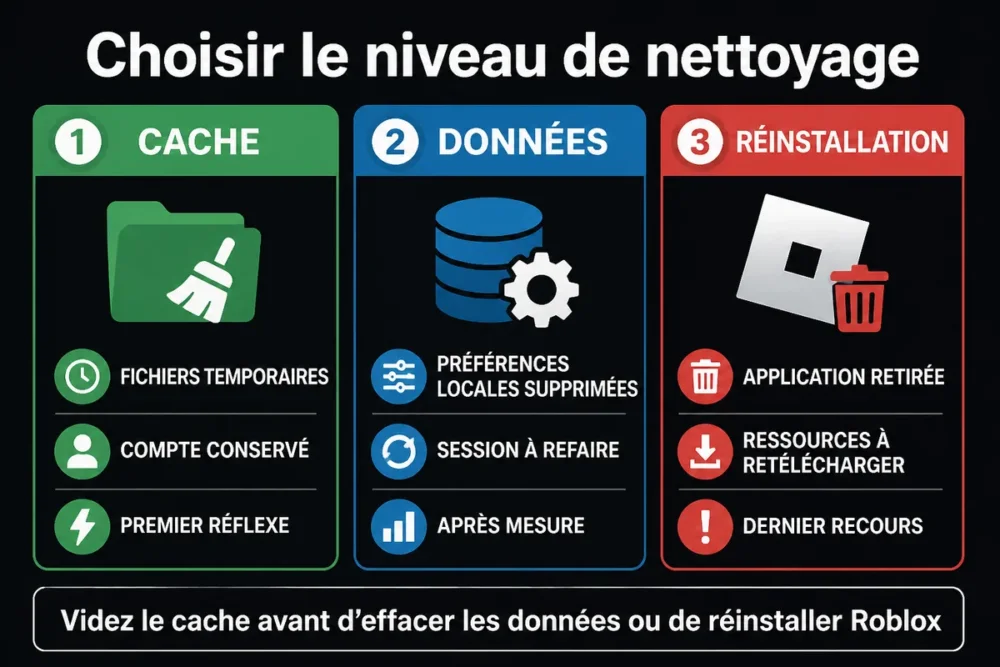
Das Leeren des Caches entfernt hauptsächlich temporäre Dateien und Ressourcen, die Roblox erneut herunterladen kann. Das Löschen der Anwendungsdaten geht weiter: Die Sitzung kann geschlossen werden und lokale Einstellungen können auf den Ursprungszustand zurückgesetzt werden.
Die Deinstallation entfernt die auf dem Gerät installierte App, nicht das Roblox-Konto. Favoriten, Freunde und veröffentlichte Erfahrungen sollten daher nicht gelöscht werden, um lokalen Speicherplatz zurückzugewinnen.
Wählen Sie die passende Methode je nach belegtem Speicherplatz und Ihrem Gerät
Der richtige Ablauf besteht darin, mit der am wenigsten eingreifenden Maßnahme zu beginnen und das Bereinigungsniveau nur zu erhöhen, wenn der zurückgewonnene Speicherplatz weiterhin unzureichend ist. Prüfen Sie zunächst die Größe von Roblox in den Speichereinstellungen: Das Löschen eines Caches von wenigen Megabyte wird keine Festplatte lösen, die durch Videos oder Apps voll ist.
| Gerät oder Fall | Erste Maßnahme | Letzter Ausweg | Hauptsächliches Risiko |
|---|---|---|---|
| Android | Cache leeren | Daten löschen | Abmeldung und zurückgesetzte Einstellungen |
| iPhone oder iPad | App entladen | Entfernen und neu installieren | Ressourcen müssen erneut heruntergeladen werden |
| Windows | App reparieren oder zurücksetzen | Neuinstallation nach Überprüfung | Löschen lokaler Dateien |
| Roblox Studio | Projekt exportieren und bereinigen | Identifizierte Dateien löschen | Verlust eines Projekts oder einer Wiederherstellung |
Cache leeren: der erste Reflex
Der Cache ist die geeignete Wahl, wenn Roblox mehr Platz einnimmt als erwartet oder wenn das System explizit diesen Befehl anbietet. Der Vorgang betrifft temporäre Ressourcen und erfordert nicht das Löschen von Favoriten, Erlebnissen oder Online-Kreationen.
Daten löschen oder neu installieren: die letzten Lösungen
Daten löschen ist geeignet, wenn der Cache nicht ausreicht oder wenn lokale Dateien beschädigt zu sein scheinen. Die Neuinstallation ist angebracht, wenn die Anwendung nach der Bereinigung weiterhin ungewöhnlich groß oder instabil bleibt. In diesem Fall löschen Sie Roblox nicht, bevor Sie Ihre Anmeldedaten überprüft haben.
Roblox-Speicherplatz unter Windows freigeben
Unter Windows beginnen Sie damit, die Größe von Roblox in der Liste der installierten Anwendungen und den freien Speicherplatz der Hauptfestplatte zu messen. Schließen Sie anschließend Roblox, Roblox Studio und alle noch geöffneten Prozesse, bevor Sie Reparaturen oder Löschungen vornehmen. Die integrierte Windows-Bereinigung kann ebenfalls Speicherplatz freigeben, der nicht direkt Roblox zugeordnet ist.
Größe von Roblox in den Windows-Einstellungen überprüfen
Öffnen Sie die Windows-Einstellungen, gehen Sie zur Liste der installierten Anwendungen und suchen Sie nach Roblox. Vergleichen Sie die angezeigte Größe mit dem gesamten freien Speicherplatz der Festplatte: Ein durch Downloads, Videos oder Spiele belegtes Volumen kann mit einem spezifischen Problem von Roblox verwechselt werden.
-
Roblox schließen
Beenden Sie Roblox und Roblox Studio. Öffnen Sie den Task-Manager nur, um einen eventuell noch aktiven Roblox-Prozess zu schließen. Das erwartete Ergebnis ist eine vollständig beendete Anwendung vor der weiteren Vorgehensweise.
-
Speicher messen
Sehen Sie sich die Größe von Roblox in den installierten Anwendungen an und notieren Sie den freien Speicherplatz der Hauptfestplatte. Diese Messung dient als Referenz vor der Bereinigung.
-
Windows bereinigen
Verwenden Sie die Datenträgerbereinigung, um von Windows identifizierte temporäre Dateien zu entfernen. Wählen Sie keine persönlichen Dateien aus, deren Zweck unklar ist.
-
Nach der Bereinigung kontrollieren
Starten Sie Roblox neu, melden Sie sich bei Bedarf wieder an und überprüfen Sie erneut den freien Speicherplatz. Vergleichen Sie die neue Messung mit dem Anfangswert.
Lokale Dateien vorsichtig reparieren, zurücksetzen oder bereinigen
Wenn Windows Reparatur- oder Zurücksetzungsoptionen für eine Anwendung anbietet, lesen Sie deren Wirkung vor der Bestätigung. Eine Reparatur versucht, die Installation zu korrigieren, während ein Zurücksetzen möglicherweise mehr lokale Daten löscht. Die Cache-Pfade ändern sich je nach Roblox-Version: Löschen Sie manuell nur Elemente, die eindeutig als Cache oder Protokolle identifiziert sind.
Die Ordner AppData, die Windows-Registry, Roblox Studio-Projekte und Sicherungen sind keine Bereiche für automatische Bereinigungen. Das Löschen eines falsch identifizierten Registrierungsschlüssels oder Ordners ist keine sichere Methode, um Roblox-Speicherplatz freizugeben.
Roblox-Speicherplatz auf Android freigeben, ohne das Konto zu verlieren
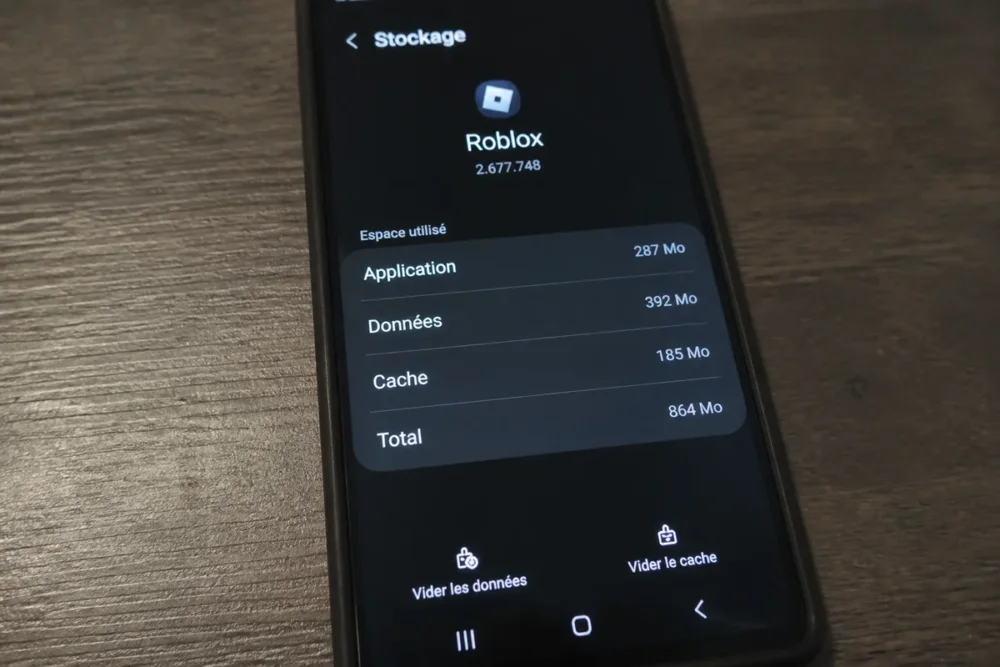
Öffnen Sie auf Android die App-Informationen von Roblox in den Einstellungen, sehen Sie sich den Speicher an und verwenden Sie zuerst „Cache leeren“. Diese Aktion entfernt temporäre Dateien, ohne das Roblox-Konto zu löschen. Die Bezeichnungen können je nach Telefonmarke und Android-Version variieren.
Roblox-Cache leeren
Der allgemeine Pfad lautet: Einstellungen > Apps > Roblox > Speicher > Cache leeren. Bestätigen Sie nur diesen Befehl und kehren Sie dann zum Speicherbildschirm zurück, um den freigegebenen Speicherplatz zu überprüfen.
-
Roblox öffnen
Öffnen Sie in den Android-Einstellungen die Liste der Apps und wählen Sie Roblox aus. Überprüfen Sie, ob der Name der App korrekt ist.
-
Speicher anzeigen
Öffnen Sie den Bereich Speicher oder Speicher & Cache. Notieren Sie die angezeigte Größe vor dem Löschen.
-
Cache leeren
Tippen Sie auf „Cache leeren“. Die gelöschten temporären Dateien können neu erstellt werden, wenn Roblox die benötigten Ressourcen erneut herunterlädt.
-
Gewinn messen
Überprüfen Sie die neue Größe der App. Löschen Sie die Daten nur, wenn der Gewinn null oder unzureichend ist.
Daten löschen, wenn der Cache nicht ausreicht
Das Löschen der Daten kann sinnvoll sein, wenn Roblox immer noch zu viel Speicherplatz belegt oder nach dem Cache ungewöhnlich funktioniert. Dieser Befehl meldet in der Regel das Konto ab und setzt die lokalen Einstellungen zurück, löscht jedoch nicht das Roblox-Konto.
Roblox-Speicher auf iPhone und iPad freigeben
iOS und iPadOS bieten nicht immer eine separate Schaltfläche zum reinen Leeren des Roblox-Caches an. Das Auslagern der App ist eine Zwischenlösung, während das vollständige Löschen die App und ihre lokalen Ressourcen entfernt. Das Konto und die Online-Inhalte bleiben von diesen installierten Dateien getrennt.
Roblox vom Speicher des iPhones oder iPads auslagern
Öffnen Sie Einstellungen > Allgemein > iPhone-Speicher oder den iPad-Speicher, wählen Sie Roblox aus und prüfen Sie die vom System angebotene Auslagerungsoption. Das Auslagern entfernt die App, behält aber, sofern iOS oder iPadOS dies zulässt, die zugehörigen Dokumente und Daten.
Das Auslagern reinigt nicht unbedingt so gründlich wie eine vollständige Löschung. Messen Sie den freigegebenen Speicherplatz, bevor Sie eine radikalere Maßnahme wählen.
Roblox vollständig löschen und neu installieren
Das vollständige Löschen ist angebracht, wenn Roblox trotz Auslagerung ungewöhnlich viel Speicherplatz beansprucht. Überprüfen Sie zuerst den Kontozugang, löschen Sie die App, installieren Sie sie erneut aus dem App Store und melden Sie sich dann wieder an.
Die lokalen Ressourcen müssen nach der Neuinstallation erneut heruntergeladen werden. Eine Erfahrung, deren Fortschritt nicht online gespeichert wurde, kann möglicherweise nicht alle Daten wiederherstellen: Diese Synchronisation hängt von der vorgesehenen Funktionsweise des Erstellers ab.
Verhindern, dass Roblox zu schnell wieder Speicher belegt
Roblox lädt Ressourcen erneut herunter, wenn neue Erfahrungen gestartet werden. Der Cache kann daher nach einer Reinigung wachsen, ohne dass dies unbedingt auf eine Fehlfunktion hinweist. Updates von Roblox und dem System können auch einige Speicherverwaltungsprobleme beheben, ersetzen jedoch keine Messung vor und nach der Reinigung.
Wann eine Neuinstallation sinnvoll ist
Eine Neuinstallation ist gerechtfertigt, wenn Roblox nach der vom System vorgesehenen Reinigung weiterhin ungewöhnlich groß ist oder die App instabil reagiert. Sie ist nicht der erste Reflex bei einfachem Platzmangel.
Überprüfen Sie auch Downloads, Videos, Fotos und große Apps. Wenn Roblox nur einen kleinen Teil des genutzten Speichers ausmacht, bringt das Löschen seiner Dateien nur einen begrenzten Gewinn.
Beginnen Sie mit der am wenigsten invasiven Methode, die Ihr Gerät anbietet: Cache leeren auf Android, vorsichtig reparieren oder reinigen unter Windows, dann die App auf iPhone oder iPad auslagern. Gehen Sie erst nach gesichertem Kontozugang und überprüfter Sicherung des Fortschritts zum Löschen der Daten oder zur Neuinstallation über.
Häufig gestellte Fragen
Löscht das Leeren des Roblox-Caches meine Spiele oder Favoriten?
Nein, das Leeren des Caches entfernt temporäre lokale Dateien. Die Spiele, Favoriten und Kreationen, die mit dem Konto verbunden sind, bleiben online. Der Fortschritt hängt jedoch von der jeweiligen Speicherfunktion der einzelnen Erfahrungen ab.
Verliere ich meinen Fortschritt, wenn ich Roblox deinstalliere?
Die Deinstallation entfernt die App vom Gerät, nicht das Roblox-Konto. Ein online gespeicherter Fortschritt sollte nach dem erneuten Anmelden wieder verfügbar sein, aber lokale oder nicht synchronisierte Daten können verloren gehen.
Kann man Roblox-Daten löschen, ohne das Konto zu löschen?
Ja, das Löschen der Anwendungsdaten entfernt normalerweise nicht das Roblox-Konto. Dieser Vorgang kann die Sitzung schließen und lokale Einstellungen zurücksetzen. Überprüfen Sie Ihre Anmeldedaten, bevor Sie bestätigen.
Warum nimmt Roblox nach einigen Tagen wieder Speicherplatz ein?
Roblox lädt Ressourcen erneut herunter, wenn Sie Erfahrungen starten. Der Cache kann daher nach mehrmaliger Nutzung wieder wachsen. Prüfen Sie die Größe in den Einstellungen, anstatt anzunehmen, dass ein Problem vom Konto ausgeht.
Wie erkenne ich, ob Roblox wirklich zu viel Platz auf meinem Telefon oder Computer einnimmt?
Überprüfen Sie die Größe von Roblox in den Speichereinstellungen des Geräts und vergleichen Sie sie mit dem verfügbaren Gesamtspeicher. Prüfen Sie auch Videos, Downloads und andere Apps, die möglicherweise mehr Platz als Roblox beanspruchen.
Nützliche Quellen zum Nachschlagen
Die offizielle Roblox-Dokumentation zu Ort-Dateien beschreibt die Formate .rbxl und .rbxlx, die 100-MB-Grenze pro Ort und den Speicherort der automatischen Sicherungsdateien. Verwenden Sie diese Hinweise für Roblox Studio, ohne sie fälschlicherweise auf den Gesamtspeicher der App anzuwenden.
Der Roblox-Support zur Kontodeaktivierung behandelt die Verwaltung des Online-Kontos. Diese Prozedur darf nicht mit der Löschung der App oder ihrer lokalen Dateien verwechselt werden.
Für Speichermenüs prüfen Sie die direkt von Windows, Android oder iOS angezeigten Bezeichnungen: Optionen und deren Position können sich mit der Version des Systems und der App ändern.