.en-bref { max-width: auto; margin: 2em auto; padding: 1.5em 1.8em; color: #78350f; font-family: „Inter“, „Segoe UI“, sans-serif; text-align: left; position: relative; box-sizing: border-box; background: #fff2d7; border: 0; border-left: 0px solid #b45309; border-radius: 0; box-shadow: none; }
.en-bref h2, .en-bref .en-bref-header { font-size: 1.15em; font-weight: 700; margin-bottom: 0.6em; color: #b45309; }
.en-bref p, .en-bref li { font-size: 1em; line-height: 1.65; margin: 10px; }
.en-bref strong { color: #451a03; }
.mg-callout{margin:1.5em 0;padding:.9em 1.1em;border:1px solid;border-left-width:4px;border-radius:10px;font-size:.97em;line-height:1.65}.mg-callout>:first-child{margin-top:0}.mg-callout>:last-child{margin-bottom:0}.mg-callout__label{display:block;margin:0 0 .35em;font-weight:700;font-size:.82em;letter-spacing:.03em;text-transform:uppercase}.mg-callout__label::before{margin-right:.45em;font-size:1.05em;vertical-align:-.06em}.mg-callout–info{background:#eff6ff;border-color:#bfdbfe;color:#1e3a5f}.mg-callout–info .mg-callout__label{color:#2563eb}.mg-callout–info .mg-callout__label::before{content:“\2139\FE0F“}.mg-callout–tip{background:#f0fdf4;border-color:#bbf7d0;color:#14532d}.mg-callout–tip .mg-callout__label{color:#15803d}.mg-callout–tip .mg-callout__label::before{content:“\1F4A1″}.mg-callout–warning{background:#fffbeb;border-color:#fde68a;color:#7a4a10}.mg-callout–warning .mg-callout__label{color:#b45309}.mg-callout–warning .mg-callout__label::before{content:“\26A0\FE0F“}.mg-callout–danger{background:#fef2f2;border-color:#fecaca;color:#7f1d1d}.mg-callout–danger .mg-callout__label{color:#dc2626}.mg-callout–danger .mg-callout__label::before{content:“\1F6D1″}.mg-proscons{display:grid;grid-template-columns:1fr 1fr;gap:16px;margin:1.5em 0}@media(max-width:560px){.mg-proscons{grid-template-columns:1fr}}.mg-proscons__col{padding:.9em 1.1em;border:1px solid;border-radius:10px}.mg-proscons__title{display:flex;align-items:center;gap:.4em;margin:0 0 .5em;font-weight:700;font-size:.9em;letter-spacing:.02em}.mg-proscons__col ul{margin:.3em 0 0;padding-left:1.15em}.mg-proscons__col li{margin:.3em 0;line-height:1.55}.mg-proscons__col–pro{background:#f0fdf4;border-color:#bbf7d0;color:#14532d}.mg-proscons__col–pro .mg-proscons__title{color:#15803d}.mg-proscons__col–pro .mg-proscons__title::before{content:“\2705″}.mg-proscons__col–con{background:#fef2f2;border-color:#fecaca;color:#7f1d1d}.mg-proscons__col–con .mg-proscons__title{color:#dc2626}.mg-proscons__col–con .mg-proscons__title::before{content:“\274C“}ol.mg-steps{list-style:none!important;counter-reset:mgstep;margin:1.6em 0;padding-left:0!important}ol.mg-steps>li.mg-steps__item{counter-increment:mgstep;list-style:none!important;padding-left:0!important;padding-bottom:1.4em}ol.mg-steps>li.mg-steps__item:last-child{padding-bottom:0}ol.mg-steps>li.mg-steps__item>:last-child{margin-bottom:0}ol.mg-steps>li.mg-steps__item>.mg-steps__title{margin:0 0 .25em;font-weight:600}ol.mg-steps>li.mg-steps__item>.mg-steps__title::before{content:counter(mgstep) „. „;opacity:.45;font-weight:500;font-variant-numeric:tabular-nums}ol.mg-steps>li.mg-steps__item:not(:has(.mg-steps__title))::before{content:counter(mgstep) „. „;opacity:.45;font-weight:500;font-variant-numeric:tabular-nums}.mg-kpis{display:grid;grid-template-columns:repeat(auto-fit,minmax(140px,1fr));gap:14px;margin:1.5em 0}.mg-kpi{padding:1em .9em;border:1px solid #e5e7eb;border-radius:12px;background:#f9fafb;text-align:center}.mg-kpi__value{display:block;font-size:1.7em;font-weight:800;line-height:1.15;color:#111827}.mg-kpi__label{display:block;margin-top:.35em;font-size:.85em;color:#6b7280;line-height:1.35}
.wp-block-image,.ai-image{margin-bottom:1.75em}.wp-block-image>figcaption,.ai-image>figcaption{margin-top:.5em}
.magic-lb-overlay{position:fixed;inset:0;background:rgba(15,23,42,.92);display:none;align-items:center;justify-content:center;z-index:99999;cursor:zoom-out;padding:20px}
.magic-lb-overlay.open{display:flex}
.magic-lb-overlay img{max-width:95vw;max-height:95vh;object-fit:contain;border-radius:8px;box-shadow:0 8px 32px rgba(0,0,0,.5)}
.magic-lb-close{position:absolute;top:16px;right:20px;color:#fff;background:rgba(0,0,0,.5);border:none;width:40px;height:40px;border-radius:50%;font-size:24px;cursor:pointer;display:flex;align-items:center;justify-content:center}
.magic-lb-close:hover{background:rgba(0,0,0,.8)}
.wp-block-image img{cursor:zoom-in;transition:transform .15s ease}
.wp-block-image img:hover{transform:scale(1.01)}
.magic-img-link{display:inline-block;text-decoration:none}
(function(){
var ov=document.getElementById(‚magic-lb‘);if(!ov)return;
var img=ov.querySelector(‚img‘),btn=ov.querySelector(‚.magic-lb-close‘);
function open(src){img.src=src;ov.classList.add(‚open‘);document.body.style.overflow=’hidden‘}
function close(){ov.classList.remove(‚open‘);img.src=“;document.body.style.overflow=“}
document.addEventListener(‚click‘,function(e){
var a=e.target.closest(‚a.magic-img-link‘);
if(a){e.preventDefault();open(a.getAttribute(‚href‘));return}
var i=e.target.closest(‚.wp-block-image img‘);
if(i&&!e.target.closest(‚a‘)){e.preventDefault();open(i.currentSrc||i.src)}
});
ov.addEventListener(‚click‘,function(e){if(e.target===ov||e.target===btn)close()});
document.addEventListener(‚keydown‘,function(e){if(e.key===’Escape‘)close()});
})();
Der Roblox-Chat funktioniert nicht mehr, aber die Ursache ist nicht immer dieselbe. Das Problem kann nur den Sprachchat, das Mikrofon, die Lautsprecher oder allgemein die Anzeige der geschriebenen Unterhaltungen in einer Erfahrung betreffen.
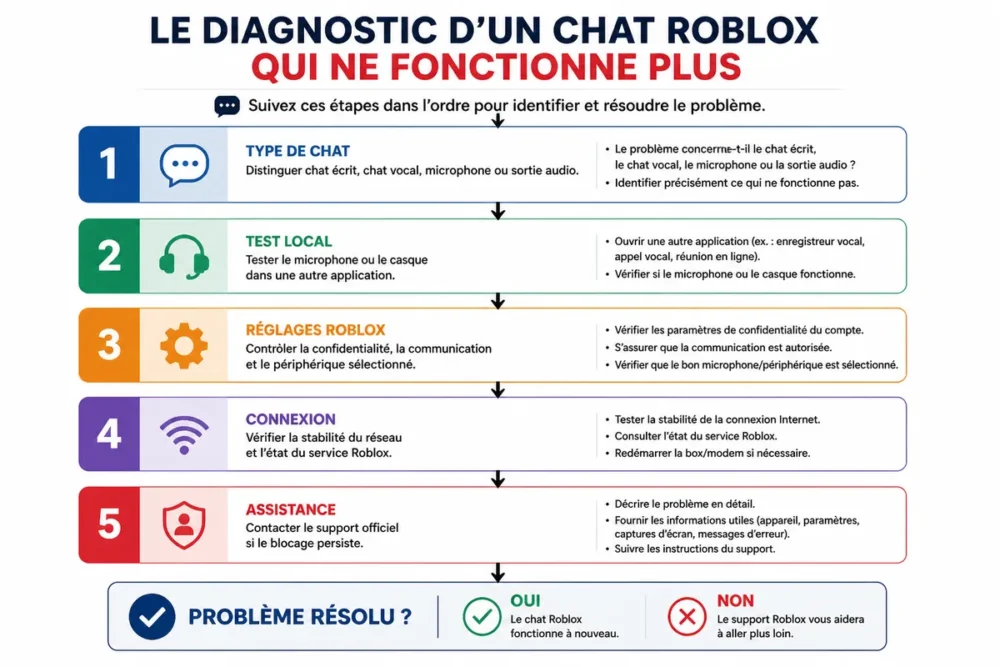
Beginnen Sie damit, das Symptom zu identifizieren, und überprüfen Sie dann die Roblox-Einstellungen, die Datenschutzeinstellungen, die Audiogeräte und die Verbindung. Ändern Sie keine Kindersicherung und versuchen Sie nicht, eine Kontobeschränkung zu umgehen: Diese Elemente müssen über die offiziellen Einstellungen oder den Roblox-Support kontrolliert werden.
Kurz gesagt
🔎 Sprachchat oder Textchat: Die Diagnose ändert sich je nach der Funktion, die ausgefallen ist. Ein Mikrofonproblem blockiert nicht unbedingt Textnachrichten.
🎙️ Für die Stimme: Überprüfen Sie die Mikrofonberechtigung, das Eingabegerät, das Headset oder die Lautsprecher und testen Sie dann das Mikrofon in einer anderen Anwendung.
🔄 Bei einem vorübergehenden Vorfall: Schließen und starten Sie Roblox neu, überprüfen Sie die Verbindung und sehen Sie auf der offiziellen Statusseite nach, bevor Sie das Konto ändern.
🛡️ Wenn der Chat weiterhin deaktiviert bleibt: Überprüfen Sie die Kontoberechtigung, Beschränkungen und die Kindersicherung, ohne zu versuchen, diese zu umgehen.
Das Chat-Problem bei Roblox identifizieren
Bevor Sie an den Einstellungen herumändern, beobachten Sie, was tatsächlich ausgefallen ist. Wenn die geschriebenen Nachrichten nicht mehr angezeigt werden, ist wahrscheinlich das Mikrofon nicht die Ursache; wenn das Sprachsymbol erscheint, aber niemand Sie hört, liegt die Diagnose eher bei den Berechtigungen oder der Audio-Hardware.
Der Textchat wird nicht mehr angezeigt
Ein fehlender Textchat kann mit der verwendeten Erfahrung, den Kommunikationseinstellungen des Kontos oder einer Beschränkung zusammenhängen. Testen Sie eine andere Roblox-Erfahrung, bevor Sie von einem allgemeinen Ausfall ausgehen.
Wenn der Chat in einer Erfahrung funktioniert, aber in einer anderen nicht, ist das Problem wahrscheinlich auf diese Erfahrung oder deren Konfiguration beschränkt. Notieren Sie den Namen der betreffenden Erfahrung und prüfen Sie, ob andere Online-Funktionen dort funktionieren.
Der Sprachchat funktioniert nicht
Der Roblox-Sprachchat funktioniert nicht immer aus denselben Gründen: Mikrofon nicht autorisiert, falsches Gerät ausgewählt, Headset abgesteckt, falscher Audioausgang oder instabile Verbindung. Die Mikrofontaste kann auch nicht erscheinen, wenn das Konto die derzeit von Roblox festgelegten Zugangsbedingungen nicht erfüllt.
Die Anforderungen an Alter, Verifizierung und Verfügbarkeit können sich je nach Roblox-Regeln, Land und Konto ändern. Konsultieren Sie die offizielle Seite zur Aktivierung des Sprachchats, bevor Sie das Fehlen der Option als Fehler betrachten.
Mögliche Ursachen für einen blockierten Roblox-Chat
Das Symptom gibt oft eine erste Richtung vor. Ein stummgeschaltetes Mikrofon weist auf Berechtigungen oder den Audioeingang hin, während ein überall fehlender Chat eine Überprüfung des Kontos oder des Roblox-Dienstes erfordern kann.
| Symptom | Zu prüfende Ursache | Prioritäre Aktion |
|---|---|---|
| Der Textchat ist verschwunden | Kommunikationseinstellung, betroffene Erfahrung oder Beschränkung | Eine andere Erfahrung testen und die Kontoeinstellungen überprüfen |
| Das Sprachsymbol erscheint nicht | Kontoberechtigung, Verfügbarkeit der Funktion oder Roblox-Einstellung | Die offizielle Hilfe konsultieren und die Kommunikationseinstellungen prüfen |
| Das Mikrofon bleibt stumm | Berechtigung verweigert oder falsches Eingabegerät | Mikrofon erlauben und das richtige Gerät auswählen |
| Sie hören niemanden | Headset, Lautsprecher oder falsches Ausgabegerät | Die Audioausgabe des Systems und von Roblox überprüfen |
| Die Stimme ist unterbrochen oder verzerrt | Instabile Verbindung, defektes Mikrofon oder Audioeinstellung | Ein anderes Gerät und eine andere Anwendung testen |
Wie führt man schnelle Überprüfungen durch?
Die ersten Handgriffe sollten reversibel sein und weder das Konto noch die Beschränkungen verändern. Sie dienen dazu, einen temporären Fehler, eine schlechte Verbindung oder ein falsch erkanntes Gerät auszuschließen, bevor spezifischere Ursachen untersucht werden.
- Schließen Sie Roblox vollständig und starten Sie die Anwendung anschließend neu.
- Trennen Sie das Mikrofon oder den Kopfhörer und schließen Sie es wieder an, wobei Sie sicherstellen, dass es vom Gerät erkannt wird.
- Testen Sie das Mikrofon mit einer anderen Anruf- oder Aufnahme-App, die auf Ihrem Gerät verfügbar ist.
- Probieren Sie eine andere Roblox-Erfahrung aus, um ein allgemeines Problem von einer Störung, die nur ein Spiel betrifft, zu unterscheiden.
- Überprüfen Sie die Internetverbindung, indem Sie Downloads unterbrechen und sich gegebenenfalls näher an Ihren Router begeben.
- Besuchen Sie die offizielle Roblox-Statusseite, bevor Sie Einstellungen zurücksetzen oder die Anwendung neu installieren.
Ein Test in einer anderen Anwendung trennt schnell ein Roblox-Problem von einem System- oder Mikrofonproblem. Wenn das Mikrofon nirgendwo funktioniert, reicht es nicht aus, die Chat-Einstellungen in Roblox zu ändern.
Überprüfen der Datenschutzeinstellungen in Roblox
Die Datenschutzeinstellungen steuern die verfügbaren Kommunikationsfunktionen im Konto. Eine deaktivierte Option oder fehlende Berechtigung kann erklären, warum der Roblox-Chat deaktiviert ist, besonders nach einer Änderung des Kontos, des Geräts oder der Familiensicherheitseinstellungen.
Kontoeinstellungen öffnen
Melden Sie sich bei dem betreffenden Roblox-Konto an, öffnen Sie die Einstellungen und suchen Sie nach Abschnitten zu Datenschutz, Kommunikation oder Chat. Die Bezeichnungen und deren Platzierung können je nach Oberfläche und verwendetem Gerät variieren.
Stellen Sie sicher, dass die Kommunikation auf Kontoebene nicht deaktiviert ist. Wenn die Option nicht verfügbar oder gesperrt ist, versuchen Sie nicht, sie zu erzwingen: Dies kann auf eine Einschränkung, eine nicht erfüllte Zugangsbedingung oder eine Kindersicherung hinweisen.
Mikrofon erlauben
Für den Sprachchat benötigt Roblox eine Zugriffsberechtigung für das Mikrofon. Diese Berechtigung wird in den Datenschutzeinstellungen des Geräts festgelegt und kann dann durch die Auswahl des Mikrofons in Roblox ergänzt werden.
Auf dem Computer überprüfen Sie, ob die Roblox-Anwendung in den Systemeinstellungen für Datenschutz die Nutzung des Mikrofons erlaubt ist. Auf Telefon oder Tablet suchen Sie Roblox in den App-Berechtigungen und aktivieren das Mikrofon nur, wenn Sie die Sprachfunktion nutzen möchten.
Überprüfen des Alters des Kontos und der Kindersicherung
Ein blockierter Roblox-Chat kann vom Konto und nicht vom Gerät ausgehen. Die Kommunikationsfunktionen unterliegen den von Roblox festgelegten Regeln und Zugangsbedingungen, die sich ändern können; die offizielle Hilfe bleibt die Referenz, um die zum Zeitpunkt der Überprüfung geltenden Anforderungen zu kennen.
Überprüfen der Berechtigung für den Sprachchat
Wenn die Option für den Sprachchat nicht erscheint, prüfen Sie die Hinweise in den Roblox-Einstellungen und auf der Hilfeseite zum Sprachchat. Wenden Sie keine Alters- oder Verifizierungsanforderungen aus veralteten Tutorials an, ohne sie mit der aktuellen offiziellen Dokumentation zu vergleichen.
Eine nicht erfüllte Zugangsbedingung lässt sich nicht durch eine Audioeinstellung beheben. In diesem Fall ist es ratsam, die Roblox-Regeln zu konsultieren und die vorgesehenen Verfahren für das Konto zu nutzen.
Kindersicherung überprüfen
Eine Kindersicherung kann die Kommunikation einschränken oder bestimmte Einstellungen sperren. Wenn das Konto von einem Elternteil verwaltet wird, muss die Änderung von der autorisierten Person über die offiziellen Werkzeuge vorgenommen werden.
Um die verfügbaren Einstellungen zu verstehen, lesen Sie diesen Roblox-Kindersicherungsleitfaden. Eine Schutzfunktion sollte nicht nur deaktiviert werden, um den Chat wiederherzustellen.
Technische Probleme auf dem Gerät beheben
Wenn das Konto berechtigt ist und der Roblox-Sprachchat nicht funktioniert, ist das Audiosystem die Hauptursache. Das Eingabemikrofon, der Kopfhörer oder die Lautsprecher müssen separat überprüft werden, da ein Gerät erkannt werden kann, ohne dass es von Roblox verwendet wird.
Testen Sie das Mikrofon und die Audioausgabe
Sprechen Sie in einer anderen Aufnahme- oder Anrufanwendung. Wenn der Tonpegel nicht reagiert, wählen Sie das richtige Mikrofon in den Systemeinstellungen aus und überprüfen Sie, ob es nicht durch eine physische oder Software-Taste stummgeschaltet ist.
Wenn Sie die anderen Spieler hören, diese Sie aber nicht hören, überprüfen Sie den Audioeingang. Wenn Ihr Mikrofon funktioniert, Sie aber keine Stimme hören, kontrollieren Sie stattdessen die Audioausgabe, den Kopfhörer und die Lautstärke des Geräts.
Trennen und wieder anschließen der Geräte
Trennen Sie das Mikrofon oder den Kopfhörer, schließen Sie Roblox, schließen Sie das Gerät wieder an und starten Sie die Anwendung neu. Diese Reihenfolge überprüft, ob das Gerät beim Start falsch erkannt wurde.
Vermeiden Sie es, mehrere Drittanbieter-Audio-Software zu verwenden, bevor Sie festgestellt haben, dass Mikrofon und Kopfhörer ordnungsgemäß funktionieren. Ein zusätzliches Tool kann die Identifizierung des tatsächlich verwendeten Geräts erschweren.
Testen der Internetverbindung
Eine instabile Verbindung kann die Sprachübertragung stören und den Eindruck erwecken, dass das Mikrofon deaktiviert ist. Pausieren Sie große Downloads, versuchen Sie eine andere Verbindung, falls verfügbar, und vergleichen Sie das Verhalten in einer anderen Erfahrung.
Die Verbindung erklärt jedoch nicht das Fehlen einer Chat-Option in den Kontoeinstellungen. In diesem Fall kehren Sie zu den Datenschutzeinstellungen und der Berechtigung zurück, statt zu den Routereinstellungen.
Besonderheiten je nach verwendetem Gerät
Der gleiche Fehler wird auf einem Computer, einem Mobilgerät oder einer Konsole nicht auf die gleiche Weise behoben. Gemeinsam ist die Trennung zwischen Berechtigung, Audiogerät, Roblox-Anwendung und Konto.
Computer und Browser
- Überprüfen Sie die Mikrofonberechtigung in den Datenschutzeinstellungen des Systems.
- Kontrollieren Sie das Mikrofon und die Lautsprecher, die als Standardgeräte festgelegt sind.
- Schließen Sie Anwendungen, die das Mikrofon exklusiv verwenden könnten.
- Starten Sie Roblox neu, nachdem Sie den Kopfhörer angeschlossen oder ausgewählt haben.
Wenn Roblox einen Zugriffsfehler anzeigt statt eines Chat-Problems, lesen Sie auch die Erklärungen zum Roblox Fehler 403. Ein Berechtigungsfehler und ein Audiofehler werden nicht mit denselben Einstellungen behandelt.
Telefon und Tablet
Öffnen Sie die Geräteeinstellungen, suchen Sie Roblox in der Liste der Anwendungen und überprüfen Sie die Mikrofonberechtigung. Schließen Sie dann die Anwendung über den Task-Switcher und starten Sie sie neu.
Wenn der Textchat funktioniert, die Stimme aber stumm bleibt, testen Sie einen kompatiblen Kopfhörer und vergleichen Sie das Ergebnis mit dem integrierten Mikrofon. Veröffentlichen Sie keinen Screenshot, der Ihre ID, Ihre E-Mail-Adresse oder andere persönliche Daten zeigt.
Konsole
Überprüfen Sie den Kopfhörer, den Controller und das in den Konsoleneinstellungen ausgewählte Ausgabegerät. Die genauen Menüs hängen vom Modell und der Systemversion ab; verwenden Sie die offizielle Konsolenhilfe, wenn die Mikrofonberechtigung nicht klar sichtbar ist.
Ein Gerätewechsel kann einen Neustart von Roblox erfordern. Wenn der Chat auf einem anderen Gerät mit demselben Konto funktioniert, ist die lokale Hardware- oder Softwareursache wahrscheinlicher.
Welche Lösung je nach Kommunikationsbedarf wählen?
Textchat und Sprachchat dienen unterschiedlichen Zwecken. Vorübergehend eine andere Funktion zu wählen kann helfen, mit Freunden zu spielen, aber es repariert keine blockierte Einstellung und ersetzt nicht die Überprüfung des Kontos.
| Option | Bevorzugt, wenn | Beschränkung |
|---|---|---|
| Schriftlicher Chat | Das Mikrofon oder der Kopfhörer bereitet Probleme | Er kann in bestimmten Spielen oder je nach Kontoeinstellungen nicht verfügbar sein |
| Sprachchat | Das Konto ist berechtigt und das Mikrofon funktioniert | Er hängt von Berechtigungen, Geräten und den Zugangsbedingungen von Roblox ab |
| Roblox-Support | Die lokalen Einstellungen und Tests haben nichts geändert | Es müssen genaue Informationen bereitgestellt werden, ohne Passwörter weiterzugeben |
Für eine sofortige Kommunikation verwenden Sie den schriftlichen Chat, wenn nur die Stimme ausfällt. Bei fehlender Einstellung, einer Einschränkung oder einer dauerhaften Sperre auf mehreren Geräten wenden Sie sich direkt an den offiziellen Support, anstatt Drittsoftware zu installieren.
Häufige Fehler, die vermieden werden sollten
Bestimmte Reflexe verzögern die Diagnose oder können das Konto gefährden. Das Vermeiden dieser hilft, ein lokales Problem schneller von einer Roblox-Einschränkung zu unterscheiden.
- Nur den Sprachchat testen: Wenn das Problem den schriftlichen Chat betrifft, sind Mikrofontests nutzlos. Probieren Sie eine andere Erfahrung aus und beobachten Sie, welche Funktion tatsächlich fehlt.
- Mehrere Einstellungen gleichzeitig ändern: Sie wissen dann nicht mehr, welche Änderung Wirkung gezeigt hat. Gehen Sie der Reihe nach vor: Berechtigung, Gerät, Verbindung, Neustart.
- Neuinstallation ohne Überprüfung der Berechtigungen: Eine Neuinstallation stellt nicht unbedingt eine vom System verweigerte Mikrofonberechtigung wieder her.
- Elterliche Kontrolle oder Einschränkung umgehen: Diese Methode ist weder eine zuverlässige Lösung noch eine empfohlene Vorgehensweise. Verwenden Sie das Elternkonto oder den offiziellen Support.
- Sensible Informationen teilen: Ein legitimer Support benötigt Ihr Passwort nicht. Verbergen Sie Benutzernamen, E-Mail-Adressen und Wiederherstellungscodes in Screenshots.
Was tun, wenn der Roblox-Chat blockiert bleibt?
Wenn der Chat in keiner Erfahrung auf mehreren Geräten funktioniert, nach Audiotests und Überprüfung der Berechtigungen, kann das Problem am Konto oder am Roblox-Dienst liegen. Der offizielle Support ist dann der geeignete Ansprechpartner.
Den Dienststatus überprüfen
Besuchen Sie die offizielle Roblox-Dienststatusseite. Ein Ausfall oder eine aktuelle Beeinträchtigung kann verhindern, dass die Kommunikation für mehrere Nutzer funktioniert; in diesem Fall löst eine Änderung Ihres Mikrofons nichts.
Eine Supportanfrage vorbereiten
Beschreiben Sie die Art des betroffenen Chats, das verwendete Gerät, die getestete Erfahrung und die bereits durchgeführten Schritte. Fügen Sie den ungefähren Zeitpunkt des Problems und die angezeigte Fehlermeldung hinzu, aber niemals Ihr Passwort, Ihren Sicherheitscode oder unnötige persönliche Daten.
Der offizielle Roblox-Support wird empfohlen, wenn Überprüfungen und Neustarts die Kommunikation nicht wiederherstellen. Wenn das Problem ein Zugriffsfehler auf eine Erfahrung ist, kann die Diagnose auch von einem einfachen deaktivierten Roblox-Chat abweichen.
Nützliche Quellen zur Konsultation
Die Roblox-Einstellungen und die Zugangsbedingungen zum Sprachchat können sich ändern. Um zu vermeiden, einem veralteten Tutorial zu folgen, bevorzugen Sie die offiziellen Seiten, die der jeweiligen Funktion entsprechen.
| Quelle | Nützliche Daten | Konkrete Anwendung |
|---|---|---|
| Roblox-Hilfe zum Sprachchat | Aktivierung und von Roblox angezeigte Bedingungen | Überprüfung der Berechtigung und Aktivierung |
| Offizielle FAQ zum Sprachchat | Funktion und Einstellungen des Sprachchats | Vergleich des beobachteten Verhaltens mit der Roblox-Hilfe |
| Status der Roblox-Dienste | Gemeldete Vorfälle und Unterbrechungen | Unterscheidung zwischen einem allgemeinen Ausfall und einem lokalen Problem |
| Roblox-Support | Support-Anfrage-Kanal | Bearbeitung einer Kontosperrung oder eines anhaltenden Fehlers veranlassen |
Ihre Fragen zum Roblox-Chat
Warum ist der Chat-Button bei Roblox verschwunden?
Der Button kann aufgrund der Kommunikationseinstellungen, der verwendeten Erfahrung, der Berechtigung des Kontos oder einer Einschränkung fehlen. Testen Sie eine andere Erfahrung und prüfen Sie die offiziellen Roblox-Einstellungen, bevor Sie das Gerät ändern.
Wie aktiviere ich den Roblox-Chat wieder?
Überprüfen Sie die Datenschutzeinstellungen und Kommunikationsberechtigungen des Kontos. Wenn eine Einschränkung oder eine Kindersicherung die Option sperrt, kann nur die berechtigte Person oder der Roblox-Support das weitere Vorgehen bestätigen.
Warum funktioniert der Roblox-Sprachchat nicht?
Überprüfen Sie die Mikrofonberechtigung, das Eingabegerät, das Headset oder die Lautsprecher. Testen Sie das Mikrofon in einer anderen Anwendung, starten Sie Roblox neu und überprüfen Sie die Verbindung.
Wie erkenne ich, ob das Problem bei Roblox oder meinem Gerät liegt?
Testen Sie das Mikrofon in einer anderen Anwendung und probieren Sie eine andere Roblox-Erfahrung aus. Wenn das Mikrofon überall versagt, liegt die Ursache wahrscheinlich lokal; wenn das Problem mehrere Geräte oder Funktionen betrifft, prüfen Sie den Dienststatus und den Roblox-Support.
Was tun, wenn der Chat überall funktioniert außer in einem Spiel?
Das Problem kann auf diese Erfahrung oder deren Konfiguration beschränkt sein. Notieren Sie den Namen, testen Sie eine andere Erfahrung und melden Sie die Störung über die entsprechenden Roblox-Kanäle, wenn das Verhalten anhält.
Das richtige Urteil
Um einen nicht funktionierenden Roblox-Chat zu beheben, beginnen Sie mit dem genauen Symptom: Textchat, Sprachchat, Mikrofon oder Audioausgabe. Überprüfen Sie dann in dieser Reihenfolge die Berechtigungen, das Konto, die Verbindung und den Dienststatus.
Wenn kein Test das Ergebnis ändert, stoppen Sie unüberlegte Manipulationen und kontaktieren Sie Roblox mit einer genauen Beschreibung. Eine Mikrofoneinstellung kann eine Kontoeinschränkung nicht aufheben, und ein Neustart kann einen allgemeinen Dienstausfall nicht beheben.








