.synthesis { max-width: 640px; margin: 2em auto; padding: 1.5em 1.8em; color: #05243e; font-family: „Inter“, „Segoe UI“, sans-serif; text-align: left; position: relative; box-sizing: border-box; background: #dfebf5; border: 1px solid #1069b5; border-left: 6px solid #1069b5; border-radius: 12px; box-shadow: 0 8px 24px rgba(251, 191, 36, 0.15); }
.synthesis h2, .synthesis .synthesis-header { font-size: 1.15em; font-weight: 700; margin-bottom: 0.6em; background: linear-gradient(90deg, #1069b5, #101cb5); -webkit-background-clip: text; background-clip: text; color: transparent; }
.synthesis p, .synthesis li { font-size: 1em; line-height: 1.65; margin: 10px; }
.synthesis strong { color: #031524; }
.synthesis::before { content: „\201C“; position: absolute; top: 0.05em; left: 0.25em; font-size: 3.2em; line-height: 1; color: rgba(16, 105, 181, 0.22); font-family: Georgia, serif; pointer-events: none; }
.synthesis { padding-left: 2.2em; }
.synthesis > p:first-of-type::first-letter { font-size: 2.4em; float: left; line-height: 0.9; margin: 0.05em 0.12em 0 0; color: #1069b5; font-weight: 700; }
.synthesis table { width: 100%; border-collapse: collapse; }
.synthesis th { background: rgba(16, 105, 181, 0.12); color: #0c528d; text-align: left; }
.synthesis td, .synthesis th { padding: 8px 12px; border-bottom: 1px solid rgba(16, 105, 181, 0.18); vertical-align: top; }
.synthesis tbody tr:nth-child(even) { background: rgba(16, 105, 181, 0.05); }
.magic-lb-overlay{position:fixed;inset:0;background:rgba(15,23,42,.92);display:none;align-items:center;justify-content:center;z-index:99999;cursor:zoom-out;padding:20px}
.magic-lb-overlay.open{display:flex}
.magic-lb-overlay img{max-width:95vw;max-height:95vh;object-fit:contain;border-radius:8px;box-shadow:0 8px 32px rgba(0,0,0,.5)}
.magic-lb-close{position:absolute;top:16px;right:20px;color:#fff;background:rgba(0,0,0,.5);border:none;width:40px;height:40px;border-radius:50%;font-size:24px;cursor:pointer;display:flex;align-items:center;justify-content:center}
.magic-lb-close:hover{background:rgba(0,0,0,.8)}
.wp-block-image img{cursor:zoom-in;transition:transform .15s ease}
.wp-block-image img:hover{transform:scale(1.01)}
.magic-img-link{display:inline-block;text-decoration:none}
(function(){
var ov=document.getElementById(‚magic-lb‘);if(!ov)return;
var img=ov.querySelector(‚img‘),btn=ov.querySelector(‚.magic-lb-close‘);
function open(src){img.src=src;ov.classList.add(‚open‘);document.body.style.overflow=’hidden‘}
function close(){ov.classList.remove(‚open‘);img.src=“;document.body.style.overflow=“}
document.addEventListener(‚click‘,function(e){
var a=e.target.closest(‚a.magic-img-link‘);
if(a){e.preventDefault();open(a.getAttribute(‚href‘));return}
var i=e.target.closest(‚.wp-block-image img‘);
if(i&&!e.target.closest(‚a‘)){e.preventDefault();open(i.currentSrc||i.src)}
});
ov.addEventListener(‚click‘,function(e){if(e.target===ov||e.target===btn)close()});
document.addEventListener(‚keydown‘,function(e){if(e.key===’Escape‘)close()});
})();
Wie man eine Mappy-Route druckt, exportiert oder teilt
| 🧭 Aktion | Mappy-Route drucken oder teilen bedeutet, die Wegbeschreibung zu öffnen, die Strecke zu überprüfen und dann Drucken, PDF oder Link auszuwählen. |
| 🖥️ Computer | Am praktischsten, um eine Route sauber zu drucken oder als PDF mit Druckvorschau zu speichern. |
| 📱 Mobil | Am schnellsten, um einen Link per SMS, E-Mail oder Messenger zu senden, besonders über das Freigabemenü des Telefons. |
| Das stabilste Format, um eine lesbare Kopie aufzubewahren, sie jemandem zu senden oder später zu drucken. | |
| ⚠️ Vorsicht | Druckabbrüche entstehen oft durch falsche Ausrichtung, zu großen Maßstab oder unvollständige Wegbeschreibung. |
| ✅ Gute Gewohnheit | Immer die Vorschau prüfen bevor man druckt oder exportiert: Entfernung, Dauer, Etappen und Ziel müssen sichtbar sein. |
Um eine Mappy-Route zu drucken, zu teilen oder als PDF zu exportieren, ist es am wichtigsten, nicht nach einem magischen Knopf zu suchen, sondern zuerst die richtige Wegbeschreibung anzuzeigen. Sobald die Strecke geöffnet ist, erlaubt Mappy in der Regel den Druck über den Browser, das Speichern als PDF oder das Teilen des Links, je nach verwendetem Gerät. Kurz gesagt, man kann eine Papierkopie behalten, die Route an eine nahestehende Person senden oder eine Fahrt ohne Verbindung vorbereiten, vorausgesetzt, man überprüft einige Einstellungen vor dem Bestätigen.
Vor dem Start: Die Mappy-Wegbeschreibung anzeigen
Bevor man etwas druckt oder teilt, sollte man von einer vollständigen Route ausgehen, nicht nur von einer grob um eine Adresse angezeigten Karte. Bei Mappy fasst die Wegbeschreibung die nützlichen Elemente zusammen: Startpunkt, Ziel, geschätzte Dauer, Entfernung, Zwischenstopps und manchmal Routenoptionen. Diese Ansicht sollte als Grundlage dienen.
In der Praxis entstehen viele Fehler durch zu schnelles Öffnen einer Route: falsche Stadt ausgewählt, ungenaue Adresse, automatisch falsch gesetzter Startpunkt oder vergessene Etappe. Gut zu wissen: Bei einer Strecke zwischen Paris und Lyon zum Beispiel können wenige Kilometer Unterschied am Start den Zugang zur Autobahn, die geschätzte Zeit und sogar die Kosten beeinflussen, wenn Mautstellen angezeigt werden.
Vor Ort stellt man fest, dass Nutzer oft eine zu stark gezoomte Karte drucken statt der vollständigen Wegbeschreibung. Das Ergebnis: Das Ziel ist sichtbar, aber Richtungswechsel fehlen. Die richtige Vorgehensweise ist, vor dem Drucken die Details der Route zu öffnen.
Vom Computer aus
Öffnen Sie auf dem Computer die Mappy-Website, geben Sie den Startort und dann das Ziel ein und starten Sie die Routenberechnung. Wenn mehrere Routen angeboten werden, nehmen Sie sich Zeit, diejenige auszuwählen, die wirklich Ihren Bedürfnissen entspricht: schnellste, kürzeste, mit oder ohne Maut oder mit Zwischenstopps. Um eine vollständige Mappy-Route besser vorzubereiten, empfiehlt es sich, die Varianten vor dem Drucken zu vergleichen.
Nachdem die Route gewählt ist, überprüfen Sie die auf dem Bildschirm sichtbaren Informationen. Ein klassisches A4-Blatt misst 21 × 29,7 cm: Wenn die Wegbeschreibung viele Anweisungen enthält, kann sie schnell auf 2 bis 5 Seiten anwachsen, je nach Detailgrad und Kartengröße. Deshalb ist die Druckvorschau Ihr bester Freund. Spaß beiseite, sie verhindert, dass Sie erst nach dem Drucken feststellen, dass die Hälfte der Strecke fehlt.
Vom Smartphone oder Tablet aus
Auf dem Mobilgerät hängt die Funktionalität stärker vom Browser, Betriebssystem und der verwendeten App ab. Öffnen Sie die Route in der Mappy-App oder in Chrome, Safari, Firefox oder Edge und stellen Sie sicher, dass die gesamte Strecke angezeigt wird. Wenn der Teilen- oder Drucken-Button nicht offensichtlich ist, nutzen Sie das Browsermenü oder das Systemmenü des Telefons.
Für eine Fahrt mit mehreren Zwischenstopps, wie Lille → Reims → Dijon, ist es besser, die Etappen einzeln vor dem Absenden zu überprüfen. Wenn Sie regelmäßig solche Routen erstellen, erspart das Tutorial zum Erstellen einer Mappy-Route viele zufällige Handgriffe, besonders wenn Pausen oder Treffpunkte hinzugefügt werden.
Wie druckt man eine Mappy-Route aus?
Um eine Mappy-Route auszudrucken, öffnen Sie den vollständigen Routenplan, klicken Sie auf die Druckoption, falls sie erscheint, und prüfen Sie die Vorschau im Browser. Passen Sie die Ausrichtung, die Ränder und den Maßstab an, bevor Sie bestätigen. Wenn das Ergebnis schlecht ist, speichern Sie die Route zuerst als PDF.
Das Ausdrucken einer Mappy-Route ist sehr nützlich für einen Fahrer, der eine Papierunterlage möchte, für jemanden, der mit GPS nicht vertraut ist, oder für eine Fahrt, bei der die mobile Verbindung instabil sein könnte. Ist das nicht sehr modern? Vielleicht. Aber wenn das Netz auf einer Landstraße ausfällt, gewinnt das ausgedruckte Blatt plötzlich an großem Wert.
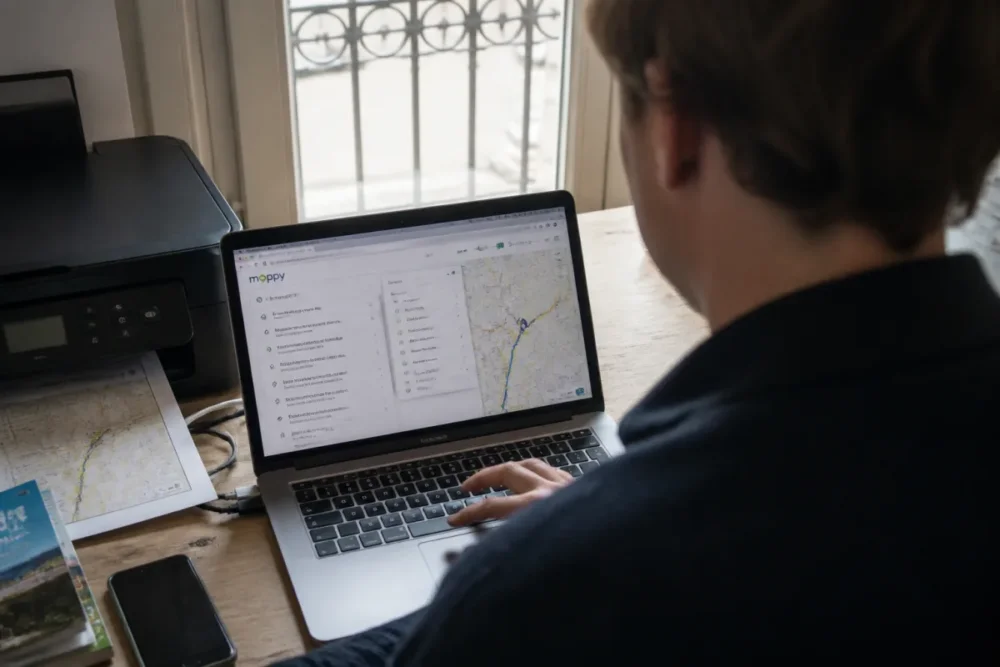
So geht’s: Die Schritte zum Ausdrucken vom Computer
- Öffnen Sie Mappy in Ihrem Browser und suchen Sie Ihre Route mit dem genauen Start- und Zielort.
- Wählen Sie die richtige Strecke aus den Vorschlägen, besonders wenn Mappy mehrere Zeiten oder Optionen anzeigt.
- Zeigen Sie den vollständigen Routenplan an, mit Richtungsänderungen und Etappen der Strecke.
- Klicken Sie auf Drucken, wenn der Button sichtbar ist, oder verwenden Sie die Tastenkombination Strg + P unter Windows, Cmd + P auf dem Mac.
- Überprüfen Sie die Vorschau: Seitenanzahl, Hoch- oder Querformat, Textgröße und Vorhandensein der Karte.
- Bestätigen Sie den Druck nur, wenn die wichtigsten Informationen korrekt auf die Seite passen.
In vielen Fällen ergibt das Querformat eine bessere Darstellung, wenn die Karte viel Platz einnimmt. Für einen hauptsächlich textbasierten Routenplan reicht oft das Hochformat. Bei den Rändern vermeidet ein Wert von 10 bis 15 mm meist das Abschneiden, auch wenn die genaue Einstellung von Ihrem Drucker abhängt.
Vom mobilen Browser aus
Vom Smartphone aus kann das direkte Drucken weniger komfortabel sein. Auf dem iPhone erfolgt das Teilen oft über das Teilen-Symbol von Safari oder der App; auf Android muss man meist das Browsermenü öffnen und dann eine Druck- oder Speicheroption wählen. Wenn der Drucker nicht angezeigt wird, ist es meist am einfachsten, ein PDF zu erstellen und dieses dann vom Computer aus zu drucken.
Es ist zu beachten, dass manche WLAN-Drucker verlangen, dass sie mit demselben lokalen Netzwerk wie das Telefon verbunden sind. In diesem Fall dauert das Senden eines einfachen Dokuments an den Drucker meist weniger als eine Minute, aber länger, wenn die Verbindung instabil ist oder die Datei mehrere Seiten mit Karte enthält.
Wie exportiert man eine Mappy-Route als PDF?
Um eine Mappy-Route als PDF zu exportieren, starten Sie den Druck des Routenplans und wählen Sie dann einen virtuellen Drucker wie „Als PDF speichern“. Geben Sie der Datei einen klaren Namen, prüfen Sie die Lesbarkeit nach dem Speichern und bewahren Sie sie in einem leicht auffindbaren Ordner auf.
Das Exportieren einer Mappy-Route als PDF ist oft die sauberste Lösung. Das PDF behält das Layout bei, lässt sich leicht per E-Mail versenden und kann später gedruckt werden, ohne Mappy erneut öffnen zu müssen. Das Sahnehäubchen: Es verringert das Risiko, dass Links beim Empfänger nicht korrekt geöffnet werden.
Unter Windows, macOS, Android und iOS befindet sich die PDF-Option in der Regel im Druckfenster oder im Freigabemenü. Die Bezeichnungen variieren: „Als PDF speichern“, „Microsoft Print to PDF“, „Exportieren“, „PDF erstellen“ oder „In Datei drucken“. Das Prinzip bleibt dasselbe: Anstatt das Dokument an einen physischen Drucker zu senden, erstellen Sie eine Datei.
Das PDF ordentlich speichern
Ein guter Dateiname erspart es, zwei Tage später mühsam danach suchen zu müssen. Bevorzugen Sie einen aussagekräftigen Namen, zum Beispiel itineraire-mappy-paris-nantes-12-aout.pdf, statt eines vagen „document.pdf“. Wenn Sie eine Abreise mit der Familie, einem Verein oder für einen Geschäftstermin vorbereiten, macht diese kleine Disziplin einen großen Unterschied.
- Fügen Sie das Ziel in den Dateinamen ein, um die Route auf einen Blick zu erkennen.
- Geben Sie das Datum an, wenn die Route zu einem bestimmten Ereignis oder Termin gehört.
- Öffnen Sie das PDF erneut nach dem Speichern, um zu überprüfen, ob die Karte und die Etappen lesbar sind.
- Bewahren Sie eine Kopie in einem gemeinsamen Ordner auf, wenn mehrere Personen die Route einsehen müssen.
Für eine einfache Strecke wiegt ein PDF oft einige hundert Kilobyte bis wenige Megabyte, je nachdem, ob Karten, Bilder und wie viele Seiten enthalten sind. Das ist in der Regel leicht genug, um per E-Mail oder Messenger versendet zu werden, aber eine Übertragung über die Cloud kann praktischer sein, wenn mehrere Dokumente die Route begleiten.
Eine alternative Sicherung vorsehen
Das PDF ist zuverlässig, ersetzt aber nicht immer einen dynamischen Zugriff auf die Route. Wenn sich der Verkehr ändert, eine Straße gesperrt wird oder sich der Startpunkt verschiebt, wird das statische Dokument nicht aktualisiert. Anders gesagt, es dient sehr gut als Sicherungskopie, garantiert aber nicht die tatsächlichen Bedingungen zum Zeitpunkt der Abfahrt.
Für eine sensible Route behalten Sie auch den Mappy-Link als Favorit und, falls nötig, einen Screenshot der wichtigsten Informationen: Ziel, Abfahrtszeit, geschätzte Dauer und wichtige Etappen. Laut der CNIL zur Geolokalisierung sollten Positionsdaten zudem vorsichtig behandelt werden: Vermeiden Sie es, öffentlich einen Link oder Screenshot zu senden, der eine private Adresse offenbart, wenn es nicht notwendig ist.
Wie teilt man eine Mappy-Route mit jemandem?
Um eine Mappy-Route zu teilen, kopieren Sie den Link zur Wegbeschreibung oder verwenden Sie das Freigabemenü Ihres Browsers oder Smartphones. Senden Sie ihn per SMS, E-Mail oder Messenger und fügen Sie eine kurze Nachricht mit Datum, Treffpunkt und nützlichen Anweisungen hinzu.
Eine Mappy-Route per Link zu teilen ist der schnellste Reflex, wenn der Empfänger die Route auf seinem eigenen Gerät ansehen möchte. Das ist praktisch für Fahrgemeinschaften, Lieferungen, Arzttermine, Stadtrundgänge oder Urlaubsreisen. Wenn die Person die Route jedoch ausdrucken muss, ist das PDF oft komfortabler.
Ein Empfangsleiter in einer kleinen Vereinsstruktur beobachtet oft dasselbe Szenario: Die Leute erhalten einen Link, wissen aber nicht immer, ob die genaue Adresse, der Parkplatz oder der Eingang zum Gebäude tatsächlich wie vorgesehen sind. Deshalb reicht ein Link allein nicht immer aus. Fügen Sie eine einfache Nachricht hinzu: „Abfahrt 8:30 Uhr, Treffen vor dem Haupteingang, Parkplatz empfohlen in der Victor-Hugo-Straße“.
Per Link
Um einen Link zu senden, kopieren Sie die URL der Seite mit der Mappy-Wegbeschreibung und fügen Sie sie in Ihren Messenger ein. Auf dem Handy ermöglicht das Freigabesymbol oft die direkte Auswahl von SMS, WhatsApp, E-Mail oder einer anderen installierten App. Bevor Sie den Link an mehrere Personen senden, testen Sie ihn in einem neuen Tab oder auf einem anderen Gerät, wenn die Route wichtig ist.
- Für eine einzelne Person: In den meisten Fällen reicht eine SMS oder eine Instant-Messaging-Nachricht.
- Für eine Gruppe: Eine E-Mail mit einigen Anweisungen vermeidet Missverständnisse.
- Für eine berufliche Strecke: Ein angehängtes PDF ist oft sauberer und besser archivierbar.
- Für eine Person, die wenig mit digitalen Medien vertraut ist: Ein Ausdruck auf Papier bleibt manchmal die beste Option.
Per E-Mail oder Messenger
Wenn Sie ein PDF senden, fügen Sie es wie jedes andere Dokument bei. Der Vorteil ist, dass der Empfänger genau denselben Reiseplan sieht wie Sie, ohne von der Anzeige seines Browsers abhängig zu sein. Für Personen, die hauptsächlich unterwegs ihr Telefon nutzen, kann der Leitfaden zu Mappy auf dem Handy auch helfen, die Route nach Erhalt des Links zu verfolgen.
Achten Sie dennoch auf persönliche Informationen. Eine Wohnadresse, ein privater Treffpunkt oder ein Reiseplan sollten nicht in einer zu großen Gruppe verbreitet werden. Das Portal Service-Public.fr zu personenbezogenen Daten erinnert daran, dass bestimmte Informationen, die eine Person identifizieren können, geschützt werden müssen, insbesondere wenn sie online verbreitet werden.
Computer, mobiler Browser oder App: Welche Methode wählen?
Die beste Wahl hängt davon ab, was Sie tun möchten: Drucken, exportieren oder einfach die Route senden. Am Computer sind Drucken und PDF in der Regel einfacher, da die Vorschau größer und die Einstellungen besser sichtbar sind. Auf dem Handy ist das Teilen natürlicher, aber das Drucken erfordert manchmal einige Umwege.
| Medium | Am praktischsten für | Häufige Einschränkung | Hilfreicher Tipp |
|---|---|---|---|
| Computer | Drucken oder als PDF exportieren | Manchmal zu lange Darstellung auf mehreren Seiten | Vorschau und Maßstab vor Bestätigung prüfen |
| Mobiler Browser | Schnelles Teilen eines Links | Druckoptionen weniger sichtbar | Browser-Menü verwenden, wenn Mappy den Button nicht anzeigt |
| Mobile App | Route ansehen oder verfolgen | PDF-Export manchmal weniger direkt | Link teilen oder als Backup einen Screenshot machen |
| Gespeichertes PDF | Stabile Route archivieren oder weitergeben | Aktualisiert sich nicht mit dem Verkehr | Auch den Link aufbewahren, wenn sich die Abfahrtszeit ändern kann |
Insgesamt gewinnt der Computer bei der sorgfältigen Vorbereitung: sauberes Drucken, Dateibenennung, Seitenprüfung. Das Handy punktet beim schnellen Versenden. Die App bleibt sehr praktisch, um die Route unterwegs zu verfolgen, aber nicht immer, um eine perfekte Papierversion zu erstellen.
Mappy im Vergleich zu Google Maps, Waze und ViaMichelin: Was wählen?
Mappy ist nicht allein auf dem Routenmarkt. Google Maps, Waze und ViaMichelin werden ebenfalls häufig genutzt, aber nicht unbedingt für dieselben Bedürfnisse. Es ist daher sinnvoll, je nach Anwendungsfall zu vergleichen, besonders wenn Ihre Priorität darin besteht, eine Mappy-Route zu drucken, zu teilen oder einen detaillierten Reiseplan zu behalten.
| Service | Stärken | Zu bevorzugen, wenn… |
|---|---|---|
| Mappy | Klarer Reiseplan, Routenoptionen, einfache Webnutzung | Sie eine lesbare Route vorbereiten, drucken oder weitergeben möchten |
| Google Maps | Ortsuche, Bewertungen, Öffnungszeiten, vielseitige Navigation | Sie hauptsächlich einen Ort, ein Geschäft oder eine multimodale Route suchen |
| Waze | Community-Verkehr und Echtzeitwarnungen | Sie gerade fahren und Staus vermeiden wollen |
| ViaMichelin | Kostenschätzung, Mautgebühren, Kraftstoff, detaillierte Straßenansicht | Sie eine lange Autofahrt mit Budgetplanung vorbereiten |
Zusammenfassend bleibt Mappy relevant, wenn das Ziel darin besteht, einen nutzbaren Reiseplan zu erstellen, insbesondere für eine im Voraus geplante Abfahrt. Waze ist oft besser für die Echtzeitfahrt. Google Maps glänzt bei lokalen Suchen. ViaMichelin bleibt interessant, wenn die Kosten der Fahrt genauso wichtig sind wie die Dauer.
Häufige Fehler beim Drucken oder Teilen einer Mappy-Route
Die meisten Probleme kommen nicht von Mappy selbst, sondern von einer schlechten Anzeige, einer vergessenen Druckeinstellung oder einem zu schnell gesendeten Link. Nichts Dramatisches, aber diese kleinen Details können im schlimmsten Moment Zeit kosten, zum Beispiel kurz vor der Abfahrt.
- Nur die sichtbare Karte drucken: Das ergibt ein schönes Bild, aber nicht unbedingt die Anweisungen. Man muss das detaillierte Roadbook vor dem Drucken öffnen.
- Vergessen, die genaue Adresse zu überprüfen: Zwei Gemeinden können eine Straße mit demselben Namen haben. Fügen Sie die Postleitzahl hinzu oder kontrollieren Sie den Punkt auf der Karte.
- Einen Link ohne Kontext senden: Der Empfänger weiß nicht immer, welche Uhrzeit, welchen Eingang oder welchen Parkplatz er wählen soll. Fügen Sie eine kurze Nachricht mit nützlichen Anweisungen hinzu.
- Druck ohne Vorschau bestätigen: Das ist der beste Weg, um eine abgeschnittene Seite zu erhalten. Verkleinern Sie den Maßstab oder wechseln Sie bei Bedarf ins Querformat.
- Nur auf das PDF vertrauen: Praktisch, ja, aber statisch. Für eine Strecke, die vom Verkehr abhängt, behalten Sie auch den online abrufbaren Link bei.
Eine Familie erzählt zum Beispiel, dass sie eine Strecke zu einer Unterkunft im ländlichen Gebiet ausgedruckt hat, aber ohne die letzten detaillierten Kilometer nach der Hauptroute. Das Dokument schien anfangs korrekt, aber die Vorschau hatte die zweite Seite abgeschnitten. Seitdem ist ihre Methode einfach: Zuerst das PDF, dann die Datei öffnen, und erst am Ende drucken. Das ist weniger schnell, aber deutlich sicherer.
Was tun, wenn der Druck oder das Teilen nicht funktioniert?
Wenn der Druck oder das Teilen einer Mappy-Route blockiert, laden Sie zuerst die Seite neu, überprüfen Sie, ob das Roadbook vollständig ist, und versuchen Sie dann den Druckbefehl des Browsers. Wenn der Link beim Empfänger nicht funktioniert, senden Sie die vollständige URL erneut oder verwenden Sie ein PDF als Anhang.
Die häufigsten Blockaden kommen vom Browser, Pop-up-Fenstern, einer instabilen Verbindung oder einer unvollständigen mobilen Anzeige. Am Computer umgeht Ctrl + P oder Cmd + P oft einen fehlenden Druckbutton. Auf dem Handy kann ein Wechsel vom Browser zur App oder umgekehrt die Situation ebenfalls lösen.
Wenn die gedruckte Route abgeschnitten ist
Wenn die Strecke abgeschnitten wird, verkleinern Sie den Druckmaßstab, ändern Sie die Ausrichtung oder vereinfachen Sie die Ansicht. Ein Maßstab zwischen 80 % und 90 % kann manchmal ausreichen, um die Informationen auf die Seite zu bringen, aber es muss kontrolliert werden, dass der Text lesbar bleibt. Vorausgesetzt, die Etappen sind gut sichtbar, ist ein etwas kompakteres Blatt besser als eine gekürzte Route.
Wenn sich der Link nicht öffnet
Senden Sie die vollständige Adresse erneut, ohne sie zu verändern, vermeiden Sie Abkürzungen, die aus einer E-Mail-Vorschau kopiert wurden, und testen Sie den Link in einem anderen Browser. Wenn das Problem weiterhin besteht, wechseln Sie zu einem PDF. Das ist weniger dynamisch, aber viel stabiler, um eine genaue Strecke zu übermitteln.
Kurz gesagt, um eine Mappy-Route ohne Stress zu drucken, zu exportieren oder zu teilen, merken Sie sich diese Logik: vollständiges Roadbook, Vorschau vor der Bestätigung, PDF wenn Sie eine stabile Kopie wollen, Link wenn Sie schnell teilen möchten. Das Sahnehäubchen: Mit einem sauberen Dateinamen und einer kurzen Begleitnachricht weiß Ihr Empfänger genau, wohin er gehen, wann er losfahren und was er öffnen soll.








