Erstellen einer Tastenkombination unter Windows 11: Die einfache Methode zur Automatisierung Ihrer wiederkehrenden Aufgaben
Eine gut gewählte Windows 11-Tastenkombination kann eine Reihe von Klicks ersetzen, die Sie zehn, zwanzig oder fünfzig Mal am Tag wiederholen: Ihre Fachsoftware öffnen, einen Arbeitsordner starten, ein Skript anzeigen, das WLAN ausschalten, Ihre Meeting-Umgebung vorbereiten… Die gute Nachricht ist, dass Windows 11 bereits einen Teil der Arbeit erledigen kann, ohne dass ein kompliziertes Tool installiert werden muss.
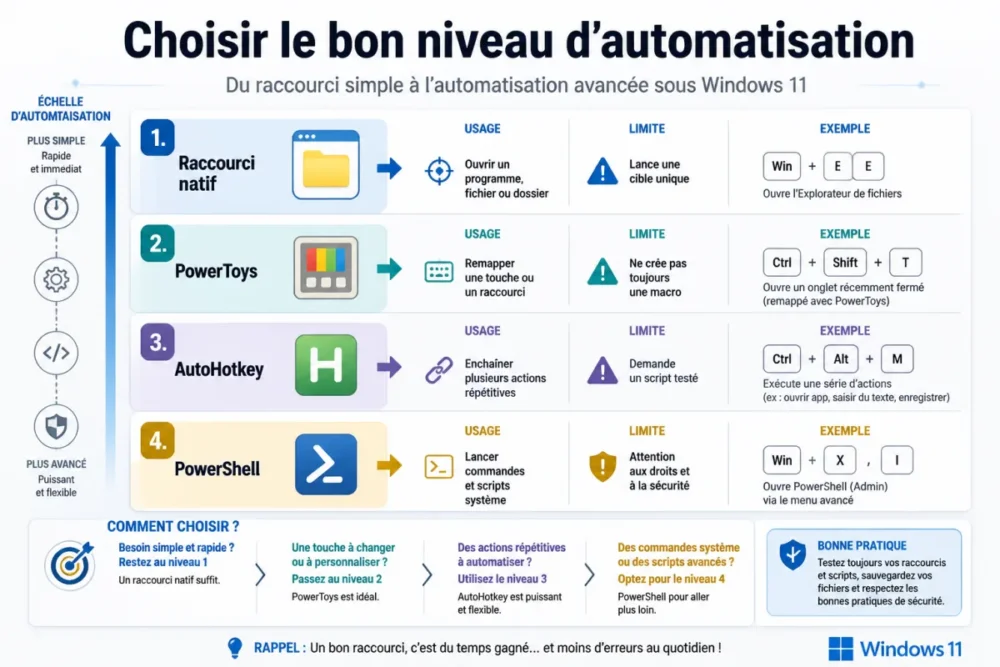
Das eigentliche Thema ist also nicht nur, eine Tastenkombination zu erstellen. Es geht darum, das richtige Automatisierungsniveau zu wählen: einfache native Verknüpfung, Neubelegung mit PowerToys, PowerShell-Skript oder fortgeschrittenere Automatisierung mit AutoHotkey. Kurz gesagt, man spart Zeit, wenn die Methode einfacher bleibt als das Problem, das sie löst.
Kurz gesagt
⚡ Die native Methode besteht darin, eine Verknüpfung zu einem Programm, einer Datei oder einem Ordner zu erstellen und ihr dann eine Tastenkombination über die Eigenschaften zuzuweisen.
🧩 PowerToys dient hauptsächlich dazu, Tasten neu zu belegen oder die Tastatur an Ihre Arbeitsweise anzupassen, ohne unbedingt eine komplette Aktionsfolge zu automatisieren.
🤖 AutoHotkey wird interessant, wenn eine wiederkehrende Aktion mehrere Schritte erfordert: eine Anwendung öffnen, Text schreiben, Befehle aneinanderreihen oder Tastatureingaben simulieren.
🔐 PowerShell ist leistungsstark zum Ausführen von Skripten, erfordert aber Aufmerksamkeit bezüglich Administratorrechten, Ausführungsrichtlinien und Herkunft der Dateien.
Warum verändert das Erstellen einer Windows 11-Tastenkombination wirklich den Alltag?
Das Erstellen einer Windows 11-Tastenkombination dient dazu, eine wiederkehrende Aktion schneller auszulösen: ein Tool öffnen, auf einen Ordner zugreifen, einen Befehl starten oder ein Skript ausführen. Der Gewinn liegt vor allem in der Reduzierung von Mikro-Reibungen, diesen kleinen wiederholten Klicks, die die Arbeit verlangsamen, ohne dass man es merkt.
Windows 11 bietet bereits viele einsatzbereite Tastenkombinationen. Laut der Microsoft-Dokumentation zu den Tastenkombinationen in Windows öffnet Windows + E den Datei-Explorer, Windows + I öffnet die Einstellungen, Windows + L sperrt den PC und Windows + Umschalt + S startet das Snipping-Tool. Anders gesagt, Microsoft hat dem System bereits eine Produktivitätslogik integriert. Eigene Tastenkombinationen zu erstellen bedeutet, diese Logik mit Ihren tatsächlichen Nutzungen zu verlängern.

In der Praxis zeigt sich vor Ort, dass die besten Tastenkombinationen nicht die spektakulärsten sind. Es sind diejenigen, die man jeden Tag benutzt. Ein Grafiker, der ständig denselben Projektordner öffnet, ein IT-Supportmitarbeiter, der oft dasselbe Diagnosetool startet, oder ein Student, der vor jeder Sitzung eine Arbeitskonfiguration aktiviert: Das sind die Fälle, in denen eine Tastenkombination wirklich ins Schwarze trifft.
- Weniger Klicks: eine Kombination ersetzt die Suche im Startmenü oder im Explorer.
- Weniger Unterbrechungen: die Aktion wird fast reflexartig, ohne den Konzentrationsfluss zu unterbrechen.
- Weniger Fehler: Sie starten immer dasselbe Ziel, anstatt manuell zu navigieren.
- Mehr Konsistenz: Ihre wichtigsten Tools bleiben auf dieselbe Weise zugänglich, egal welcher Desktop geöffnet ist.
Eine gute Tastenkombination ist nicht die, die beeindruckt, sondern die, die Sie nach drei Tagen benutzen, ohne darüber nachzudenken.
An einem Windows 11-Arbeitsplatz im Kundensupport stellt ein Techniker fest, dass die rentabelsten Tastenkombinationen oft sehr einfach sind: den Explorer mit Windows + E öffnen, die Sitzung mit Windows + L sperren und dann zwei interne Tools über personalisierte Verknüpfungen starten. Spaß beiseite, es ist selten glamourös, aber verdammt effektiv.
Wie erstellt man eine Windows 11 Tastenkombination mit der nativen Methode?
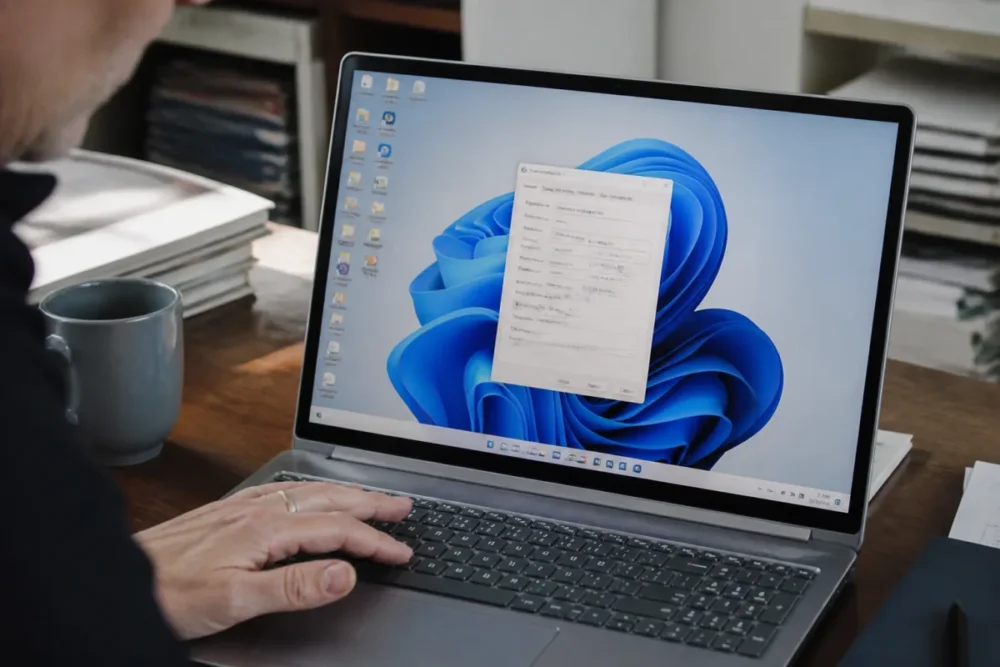
Die einfachste Methode besteht darin, eine Desktop-Verknüpfung zu einer Anwendung, einer Datei oder einem Ordner zu erstellen und dann deren Eigenschaften zu öffnen. Klicken Sie im Tab Verknüpfung in das Feld Tastenkombination, geben Sie eine Kombination ein, bestätigen Sie und testen Sie sie anschließend in einem anderen Fenster.
Diese native Lösung ist perfekt, um ein Programm zu starten oder ein bestimmtes Ziel zu öffnen. Sie verwandelt Windows 11 nicht in einen Haushaltsroboter, deckt aber bereits einen Großteil der täglichen Bedürfnisse ab. Das Sahnehäubchen: Sie bleibt stabil, verständlich und leicht zu löschen, falls Sie Ihre Meinung ändern.
Schritt 1: Erstellen Sie eine Verknüpfung zum richtigen Ziel
Beginnen Sie damit, das Element zu finden, das Sie starten möchten: eine Anwendung, ein Dokument, einen Ordner oder eine Skriptdatei. Klicken Sie mit der rechten Maustaste, wählen Sie die Option zum Erstellen einer Verknüpfung, falls angeboten, oder verwenden Sie Senden an > Desktop, wenn das Menü verfügbar ist. Ziel ist es, eine klassische Verknüpfung mit einem kleinen Pfeil auf dem Symbol zu erhalten, die Windows über eine Tastenkombination aufrufen kann.
Für eine aus dem Microsoft Store installierte oder im Startmenü angeheftete Anwendung kann es praktischer sein, das Programm zu suchen, dessen Dateispeicherort zu öffnen, wenn diese Option besteht, und die Verknüpfung von dort aus zu erstellen. Es ist zu beachten, dass sich einige moderne Anwendungen nicht wie alte Win32-Executables verhalten. Deshalb ist es besser, das Ziel vor der Konfiguration der Taste zu testen, um Zeitverlust zu vermeiden.
Schritt 2: Weisen Sie eine Tastenkombination zu
Klicken Sie mit der rechten Maustaste auf die Verknüpfung, öffnen Sie Eigenschaften und suchen Sie das Feld Tastenkombination. Klicken Sie hinein und drücken Sie die gewünschte Taste. Windows fügt in der Regel automatisch eine Kombination vom Typ Strg + Alt + Taste hinzu. Wenn Sie zum Beispiel den Buchstaben N drücken, kann die Kombination Strg + Alt + N werden.
- Erstellen oder wählen Sie die Desktop-Verknüpfung aus.
- Öffnen Sie Eigenschaften mit einem Rechtsklick.
- Setzen Sie den Cursor in das Feld Tastenkombination.
- Geben Sie die gewünschte Taste ein und überprüfen Sie die angezeigte Kombination.
- Klicken Sie auf Übernehmen und dann auf OK.
- Testen Sie die Kombination in einem aktiven Fenster, nicht nur auf dem Desktop.
Schritt 3: Testen Sie ohne sich etwas vorzumachen
Eine Windows 11 Tastenkombination muss in Ihrem realen Kontext funktionieren. Testen Sie sie, wenn eine Anwendung geöffnet ist, wenn der Desktop nicht sichtbar ist, und nach einem Neustart, wenn das Ziel wichtig ist. Wenn nichts passiert, überprüfen Sie, ob die Verknüpfung noch existiert, ob die Zieldatei nicht verschoben wurde und ob die Kombination nicht bereits von einer aktiven Software verwendet wird.
Was erlaubt Windows 11 nativ und wo liegen seine Grenzen?
Windows 11 kann sehr gut ein bestimmtes Ziel starten, aber es kann nativ keine lange Folge personalisierter Aktionen mit Bedingungen, Pausen, Texteingabe und Geschäftslogik ausführen. Das ist die Grenze, die man verstehen muss: Eine Tastenkombination ruft etwas auf, während eine erweiterte Automatisierung Schritt für Schritt entscheidet, was zu tun ist.
Um die Sache zu klären, hier eine einfache Tabelle. Sie listet nicht die „100 Tastenkombinationen“ wie viele konkurrierende Seiten auf, sondern stellt die wirklich nützlichen Anwendungen gegenüber, wenn Sie Ihre eigene Windows 11 Tastenkombination erstellen möchten.
| Bedarf | Geeignete Methode | Konkretes Beispiel | Hauptgrenze |
|---|---|---|---|
| Ein Programm öffnen | Windows 11 native Tastenkombination | Strg + Alt + N zum Öffnen von Notepad | Öffnet nur ein Ziel |
| Auf einen Ordner zugreifen | Verknüpfung zum Ordner | Einen Ordner „Rechnungen 2026“ öffnen | Abhängig vom Speicherort des Ordners |
| Das Verhalten einer Taste ändern | PowerToys Keyboard Manager | Eine selten genutzte Taste neu belegen | Erstellt nicht immer ein vollständiges Makro |
| Mehrere Schritte automatisieren | AutoHotkey | Ein Tool öffnen, Text schreiben, bestätigen | Benötigt ein zuverlässiges Skript |
| Ein Systemkommando ausführen | PowerShell-Skript | Mehrere Dateien oder Ordner öffnen | Achten Sie auf Rechte und Sicherheit |
Diese Unterscheidung vermeidet eine klassische Frustration. Wenn Sie einfach nur den Explorer öffnen möchten, brauchen Sie nichts zu erstellen: Windows + E gibt es bereits. Wenn Sie die Schnell-Einstellungen anzeigen möchten, öffnet Windows + A das Panel für WLAN, Bluetooth, Flugmodus, Helligkeit und Lautstärke. Und wenn Ihr Ziel ist, ein bereits gespeichertes Netzwerk zu verwalten, kann Ihnen ein spezieller Leitfaden helfen, einen WLAN-Schlüssel direkt in Windows 11 wiederzufinden.
Die integrierten Tastenkombinationen können auch als Orientierung dienen, um eine wichtige Kombination nicht zu überschreiben. Windows + V öffnet die Zwischenablage-Historie, Windows + N zeigt Benachrichtigungen und Kalender an, Windows + Z öffnet die Andocklayouts, während Alt + Tab das Wechseln zwischen Fenstern ermöglicht. Mit anderen Worten: Bevor Sie etwas erfinden, schauen Sie, was es schon gibt.
Wann sollte man zu PowerToys, AutoHotkey oder PowerShell wechseln?
Man sollte auf ein ergänzendes Tool umsteigen, sobald die Tastenkombination mehr als nur ein Ziel starten soll. PowerToys eignet sich für das Remapping und Tastaturanpassungen, AutoHotkey für das Aneinanderreihen von Aktionen und PowerShell für Systembefehle oder wartbare Skripte. Die richtige Wahl hängt vom gewünschten Kontrollniveau ab.
PowerToys: der gute Kompromiss zur Anpassung der Tastatur
Microsoft PowerToys ist ein offizielles Toolkit für Nutzer, die über die Standard-Einstellungen hinausgehen wollen. Sein Modul Keyboard Manager ermöglicht insbesondere das Remapping von Tasten und Tastenkombinationen. Die Microsoft Learn Dokumentation zu PowerToys für Windows beschreibt das Tool als eine Sammlung von Dienstprogrammen zur Verbesserung und Personalisierung der Windows-Erfahrung.
PowerToys ist interessant, wenn Sie eine Taste stört, wenn Sie zwei unterschiedliche Tastaturen harmonisieren wollen oder wenn Sie eine unpraktische Kombination in eine natürlichere Geste verwandeln möchten. Achtung jedoch: Eine Taste neu zu belegen ist nicht genau dasselbe wie eine Aufgabe zu automatisieren. Sie ändern den Auslöser, nicht unbedingt die folgende Logik.
AutoHotkey: für intelligentere wiederholte Aktionen
AutoHotkey kommt ins Spiel, wenn Sie mehrere Aktionen hintereinander ausführen möchten: ein Fenster öffnen, einen Moment warten, Text eingeben, eine Tastenkombination senden, den Cursor bewegen oder ein anderes Verhalten je nach Kontext auslösen. Es ist mächtig, bei fortgeschrittenen Nutzern sehr beliebt, erfordert aber gründliches Testen jedes Skripts.
Gut zu wissen: Die Automatisierung durch Tastensimulation kann fragil sein, wenn sich die Oberfläche ändert, ein Fenster länger zum Öffnen braucht oder der Fokus nicht an der richtigen Stelle ist. Insgesamt ist AutoHotkey hervorragend für persönliche Routinen, aber weniger ideal für kritische Prozesse, die unter allen Bedingungen zu 100 % funktionieren müssen.
PowerShell: sauber, wartbar, aber mit Vorsicht zu handhaben
Ein PowerShell-Skript ist oft die richtige Wahl, um mehrere Elemente mit einem Befehl zu starten: einen Ordner öffnen, eine Anwendung starten, eine Datei kopieren, einen Systemstatus prüfen oder eine Arbeitsumgebung vorbereiten. Anschließend können Sie eine Verknüpfung zu diesem Skript erstellen und ihr eine Taste zuweisen. Das ist ordentlich, aber man muss verstehen, was das Skript ausführt.
Microsoft dokumentiert die Regeln zu PowerShell-Ausführungsrichtlinien auf seiner Seite about_Execution_Policies. Kurz gesagt kann Windows bestimmte Skripte je nach Herkunft und Konfiguration des Systems blockieren. Das ist kein Fehler: es ist eine Sicherheitsbarriere. Starten Sie niemals ein Skript, das Sie zufällig erhalten haben, ohne es gelesen oder überprüfen lassen zu haben.
Gute Automatisierung ist die, die Sie noch sechs Monate später verstehen, wenn sie korrigiert werden muss.
Welche Methode wählen Sie je nach Ihrem tatsächlichen Bedarf?
Die Wahl hängt von der Komplexität der wiederholten Aktion ab. Um ein Programm zu öffnen, genügt die native Methode. Um das Verhalten einer Taste zu ändern, ist PowerToys besser geeignet. Um Aktionen zu verketten, werden AutoHotkey oder PowerShell relevanter, vorausgesetzt, Sie testen und dokumentieren, was Sie erstellen.
Fall 1: Ein Programm mit einer einzigen Geste öffnen
Das ist der einfachste Fall und ehrlich gesagt der befriedigendste für den Einstieg. Erstellen Sie eine Verknüpfung zur Anwendung, weisen Sie eine Kombination wie Strg + Alt + Buchstabe zu und testen Sie. Um Konflikte zu vermeiden, wählen Sie einen Buchstaben, der mit dem Namen des Tools verbunden, aber nicht zu offensichtlich ist. Zum Beispiel kann Strg + Alt + N für Notepad funktionieren, wenn keine andere Software diese Kombination abfängt.
Wenn die Anwendung Administratorrechte verlangt, kann die Verknüpfung je nach Kontext nicht wie erwartet reagieren. Öffnen Sie in diesem Fall die erweiterten Eigenschaften der Verknüpfung und überprüfen Sie die Ausführungsoptionen. Vorausgesetzt, der Computer gehört Ihnen oder Sie verfügen über die notwendigen Rechte, können Sie das Verhalten anpassen. An einem Firmencomputer sollten Sie besser nicht heimlich herumbasteln.
Fall 2: Ein Skript starten, um eine Aufgabe zu automatisieren
Um ein PowerShell-Skript zu starten, erstellen Sie eine Verknüpfung, deren Ziel PowerShell mit dem Pfad zur Datei aufruft. Das Prinzip ist einfach, aber die Syntax muss sauber sein. Ein Befehl kann wie das Öffnen von PowerShell aussehen, gefolgt von der Ausführung einer .ps1-Datei. Anschließend weisen Sie dieser Verknüpfung eine Tastenkombination zu, wie bei einer klassischen Anwendung.
Bevor Sie eine Taste zuweisen, testen Sie das Skript manuell. Überprüfen Sie, ob es genau das tut, was Sie erwarten, nicht in einen sensiblen Ordner schreibt, nicht von einem temporären Pfad abhängt und eine verständliche Fehlermeldung anzeigt, falls eine Datei fehlt. Das ist weniger spaßig, als direkt die Kombination zu drücken, aber es vermeidet eine Fehlersuche im Blindflug.
Fall 3: Eine komplexere wiederholte Aktion auslösen
Wenn Ihr Bedarf einer Mini-Prozedur ähnelt – eine Anwendung öffnen, auf das Laden warten, einen Bereich auswählen, einen Text einfügen, bestätigen – stößt die native Methode schnell an ihre Grenzen. In diesem Fall kann AutoHotkey als Automatisierungsschicht dienen. Die Aufgabe muss in Schritte zerlegt, jeder Schritt getestet und erst dann alles mit einer Tastenkombination verknüpft werden.
- Einzelaktion: native Windows 11-Verknüpfung.
- Tastenänderung: PowerToys Keyboard Manager.
- Abfolge visueller Aktionen: AutoHotkey mit vorsichtigen Tests.
- Systembefehle oder Dateien: PowerShell, idealerweise dokumentiert.
- Kritische professionelle Nutzung: Validierung durch das IT-Team vor dem Einsatz.
Welche Fehler sollten Sie mit einer Windows 11-Tastenkombination vermeiden?
Die häufigsten Fehler entstehen durch Tastenkonflikte, verschobene Verknüpfungen, blockierte Skripte und Verwechslungen zwischen Schnellstart und vollständiger Automatisierung. Um böse Überraschungen zu vermeiden, wählen Sie eine wenig genutzte Kombination, halten Sie das Ziel stabil und testen Sie die Verknüpfung im realen Kontext.
Tastenkonflikte: Der Klassiker, der Zeit kostet
Windows 11 und Anwendungen verwenden bereits viele Tastenkombinationen. Strg + C, Strg + V, Strg + X, Strg + Z und Strg + A sind unverzichtbar zum Kopieren, Einfügen, Ausschneiden, Rückgängig machen und Alles auswählen. Strg + Umschalt + Esc öffnet den Task-Manager. Windows + R öffnet Ausführen, und Windows + S startet die Windows-Suche. Wenn Sie versuchen, eine Kombination zu verwenden, die bereits vom System oder einer Software belegt ist, reagiert Ihre benutzerdefinierte Tastenkombination möglicherweise nie.
Die beste Strategie besteht darin, Kombinationen vom Typ Strg + Alt + Buchstabe für native Tastenkürzel zu bevorzugen und Buchstaben zu vermeiden, die bereits mit Ihren Hauptprogrammen belegt sind. Es stimmt, dass dies etwas Disziplin erfordert, aber es ist immer einfacher, als einen unsichtbaren Konflikt zwischen Windows, Ihrem Browser, Teams, Excel und einem Hintergrunddienst zu lösen.
Verschobener Shortcut oder kaputtes Ziel
Ein nativer Windows 11-Tastenkürzel hängt vom Shortcut selbst ab. Wenn Sie das Symbol löschen, die Zieldatei verschieben oder einen Ordner umbenennen, kann die Kombination aufhören zu funktionieren. Für wichtige Anwendungen sollten Sie Ihre Shortcuts in einem stabilen Ordner ablegen, anstatt sie wie digitale Post-its auf dem Desktop verstreut liegen zu lassen.
Administratorrechte und nicht verifizierte Skripte
Manche Skripte benötigen erhöhte Rechte. Andere werden durch die Ausführungsrichtlinie blockiert. Wieder andere funktionieren nur, wenn ein Netzlaufwerk verbunden ist. Bevor Sie Windows 11 beschuldigen, überprüfen Sie die Rechte, den Pfad, die Abhängigkeiten und die Fehlermeldung. Deshalb ist es oft hilfreich, einen Kommentar in Ihre Skripte einzufügen oder eine kleine Notiz zu behalten, die erklärt, was jeder Shortcut tut.
Eine Familie mit zwei Windows 11-PCs berichtet, mehrere Shortcuts für Hausaufgaben, Rechnungen und Fotos erstellt zu haben. Der zuverlässigste Shortcut war nicht der komplexeste: Es war einfach das Öffnen des gemeinsamen Familienordners, der an einem Ort lag, der sich nie änderte.
Welche Methode sollte man letztlich wählen, um zu automatisieren ohne zu verkomplizieren?
Der beste Ansatz ist, mit der nativen Lösung zu beginnen und erst dann aufzurüsten, wenn der Bedarf es rechtfertigt. Ein Shortcut zu einem Programm oder Ordner löst bereits viele Fälle. PowerToys, AutoHotkey und PowerShell sind nützlich, aber sie fügen eine Wartungsebene hinzu, die man tragen muss.
Zusammenfassend ist die Frage nicht „Welches ist das mächtigste Tool?“, sondern „Welche Methode ist die einfachste, die meinen Bedarf sauber erfüllt?“. Wenn Sie eine Anwendung öffnen müssen, erstellen Sie einen Shortcut. Wenn Sie eine Taste ändern müssen, schauen Sie sich PowerToys an. Wenn Sie eine Routine automatisieren müssen, schreiben Sie oder lassen Sie ein lesbares, testbares und reversibles Skript schreiben.
Zum Mitnehmen
- ⚡ Ein nativer Shortcut reicht aus, um schnell eine Anwendung, Datei oder einen Ordner zu starten.
- 🧠 PowerToys dient hauptsächlich dazu, die Tastatur anzupassen, nicht um eine echte Makro zu ersetzen.
- 🤖 AutoHotkey wird relevant, um mehrere sich wiederholende Aktionen unter Windows 11 zu verketten.
- 🔐 PowerShell ist mächtig, erfordert aber die Überprüfung von Rechten, Sicherheit und Ausführungsrichtlinie.
- 🧹 Ein nützlicher Shortcut sollte einfach, dokumentiert und später leicht änderbar bleiben.
FAQ
Kann man einen Windows 11-Tastenkürzel ohne Software erstellen?
Ja. Die native Methode erlaubt es, eine Tastenkombination mit einem Desktop-Shortcut zu einer Anwendung, Datei oder einem Ordner zu verknüpfen. Sie reicht für einfache Bedürfnisse aus, erlaubt aber keine Automatisierung langer Aktionssequenzen.
Warum funktioniert mein Tastenkürzel nicht?
Meistens ist die Kombination bereits belegt, der Shortcut wurde verschoben oder das Ziel existiert nicht mehr am gleichen Ort. Testen Sie eine andere Kombination, überprüfen Sie die Eigenschaften des Shortcuts und versuchen Sie es aus einem anderen Fenster, um das Verhalten zu bestätigen.
Ersetzt PowerToys AutoHotkey?
Nicht wirklich. PowerToys ist hervorragend zum Umbelegen von Tasten oder Anpassen der Tastatur, während AutoHotkey eher dazu dient, Aktionsketten zu automatisieren. Beide Tools können koexistieren, solange Tastenkonflikte vermieden werden.
Kann man ein PowerShell-Skript mit einer Tastenkombination starten?
Ja, indem man eine Verknüpfung erstellt, die PowerShell mit dem Pfad zum Skript aufruft, und dieser Verknüpfung dann eine Tastenkombination zuweist. Es ist jedoch wichtig, die Ausführungsrichtlinie, die erforderlichen Rechte und die Herkunft des Skripts vor der Verwendung zu überprüfen.
Welche Kombination sollte man wählen, um Konflikte zu vermeiden?
Kombinationen wie Strg + Alt + Buchstabe sind oft praktisch für benutzerdefinierte Verknüpfungen. Vermeiden Sie sehr bekannte Tastenkombinationen wie Strg + C, Alt + Tab, Windows + E oder Windows + Umschalt + S, die bereits von Windows oder Anwendungen verwendet werden.








