Pour libérer de l’espace sur Roblox sans supprimer vos jeux, commencez par vider le cache depuis les réglages de votre appareil, puis contrôlez les fichiers temporaires et le stockage général. Le cache et les ressources locales peuvent disparaître sans effacer votre compte, vos favoris ou vos créations enregistrées en ligne.
La méthode dépend de l’appareil : Android propose généralement un bouton « Vider le cache », tandis qu’iPhone et iPad passent plutôt par le déchargement ou la réinstallation de l’application. Sur Windows, Roblox Studio demande une prudence supplémentaire, car ses fichiers de projet et ses récupérations automatiques ne sont pas de simples données temporaires.
En bref
🧹 Vider le cache est la première action à tenter : elle cible surtout les fichiers temporaires téléchargés par Roblox.
🔐 Désinstaller Roblox ne supprime pas le compte, mais effacer les données locales peut fermer la session et remettre les réglages à zéro.
📏 Mesurez l’espace avant et après dans les réglages de stockage afin de vérifier que Roblox est bien responsable du manque de place.
💾 Roblox Studio est un cas distinct : exportez les lieux et les fichiers de récupération avant toute suppression manuelle.
Avant de nettoyer Roblox : ce qui reste en ligne et ce qui peut disparaître
Un compte Roblox est un profil en ligne qui conserve notamment les informations de compte, l’inventaire et les relations avec d’autres joueurs. Les fichiers présents sur l’appareil correspondent plutôt au cache, aux ressources téléchargées, aux journaux de fonctionnement et à certains réglages locaux. Supprimer ces fichiers ne revient donc pas à supprimer le compte.
Les données généralement conservées avec le compte
Le compte Roblox, les Robux, l’inventaire, les amis, les favoris et les créations publiées sont associés au service en ligne. La progression dépend toutefois de chaque expérience : une sauvegarde conçue par le créateur peut être synchronisée avec le compte, tandis qu’une donnée locale ou une sauvegarde défaillante peut ne pas être récupérable après une réinitialisation.
Vérifiez votre adresse e-mail, votre mot de passe et votre méthode de connexion avant toute réinstallation. Cette vérification évite de rester bloqué après la suppression de la session locale, notamment si le compte a été créé avec une méthode de connexion tierce.
Les données que le nettoyage peut supprimer
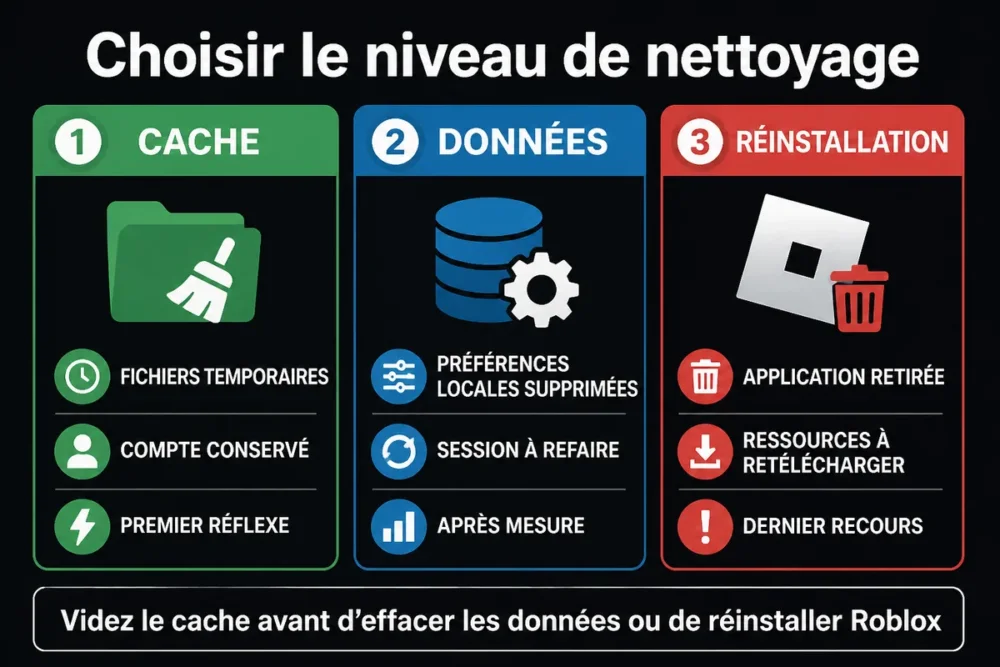
Vider le cache retire principalement des fichiers temporaires et des ressources que Roblox pourra télécharger de nouveau. Effacer les données de l’application va plus loin : la session peut être fermée et les préférences locales peuvent revenir à leur état initial.
La désinstallation supprime l’application installée sur l’appareil, pas le compte Roblox. Les jeux favoris, les amis et les expériences publiées ne doivent donc pas être supprimés pour récupérer du stockage local.
Choisir la méthode adaptée selon l’espace occupé et votre appareil
La bonne progression consiste à commencer par l’action la moins intrusive, puis à augmenter le niveau de nettoyage uniquement si l’espace récupéré reste insuffisant. Consultez d’abord la taille de Roblox dans les réglages de stockage : supprimer un cache de quelques mégaoctets ne résoudra pas un disque rempli par des vidéos ou des applications.
| Appareil ou cas | Première action | Dernier recours | Risque principal |
|---|---|---|---|
| Android | Vider le cache | Effacer les données | Déconnexion et réglages réinitialisés |
| iPhone ou iPad | Décharger l’app | Supprimer puis réinstaller | Ressources à télécharger de nouveau |
| Windows | Réparer ou réinitialiser l’application | Réinstaller après vérification | Suppression de fichiers locaux |
| Roblox Studio | Exporter et nettoyer le projet | Supprimer des fichiers identifiés | Perte d’un projet ou d’une récupération |
Vider le cache : le premier réflexe
Le cache est le choix adapté lorsque Roblox prend plus de place qu’attendu ou lorsque le système propose explicitement cette commande. L’opération vise les ressources temporaires et ne demande pas de supprimer les favoris, les expériences ou les créations en ligne.
Effacer les données ou réinstaller : les solutions de dernier recours
Effacer les données convient lorsque le cache ne suffit pas ou lorsque les fichiers locaux semblent endommagés. La réinstallation convient lorsque l’application reste anormalement volumineuse ou instable après le nettoyage. Dans ce cas, ne supprimez pas Roblox avant d’avoir vérifié vos identifiants.
Libérer de l’espace Roblox sur Windows
Sous Windows, commencez par mesurer la taille de Roblox dans la liste des applications installées et l’espace libre du disque principal. Fermez ensuite Roblox, Roblox Studio et les processus encore ouverts avant toute réparation ou suppression. Le nettoyage intégré de Windows peut aussi libérer de l’espace qui n’appartient pas directement à Roblox.
Vérifier la taille de Roblox dans les paramètres Windows
Ouvrez les paramètres Windows, accédez à la liste des applications installées, puis recherchez Roblox. Comparez la taille affichée avec l’espace libre total du disque : un volume occupé par les téléchargements, les vidéos ou les jeux peut être confondu avec un problème propre à Roblox.
-
Fermer Roblox
Quittez Roblox et Roblox Studio. Ouvrez le gestionnaire des tâches uniquement pour fermer un processus Roblox qui serait encore actif. Le résultat attendu est une application complètement arrêtée avant la manipulation.
-
Mesurer le stockage
Consultez la taille de Roblox dans les applications installées et notez l’espace libre du disque principal. Cette mesure sert de référence avant le nettoyage.
-
Nettoyer Windows
Utilisez Nettoyage de disque pour retirer les fichiers temporaires identifiés par Windows. Ne sélectionnez pas un fichier personnel dont le rôle n’est pas clair.
-
Contrôler après nettoyage
Relancez Roblox, reconnectez-vous si nécessaire, puis vérifiez à nouveau l’espace libre. Comparez la nouvelle mesure avec la valeur initiale.
Réparer, réinitialiser ou nettoyer les fichiers locaux avec prudence
Lorsque Windows propose des options de réparation ou de réinitialisation pour une application, lisez leur effet avant confirmation. Une réparation cherche à corriger l’installation, tandis qu’une réinitialisation peut supprimer davantage de données locales. Les chemins de cache changent selon la version de Roblox : ne supprimez manuellement que des éléments clairement identifiés comme cache ou journaux.
Les dossiers AppData, le registre Windows, les projets Roblox Studio et les sauvegardes ne sont pas des zones de nettoyage automatique. Supprimer une clé de registre ou un dossier mal identifié n’est pas une méthode sûre pour libérer de l’espace Roblox.
Libérer de l’espace Roblox sur Android sans perdre son compte
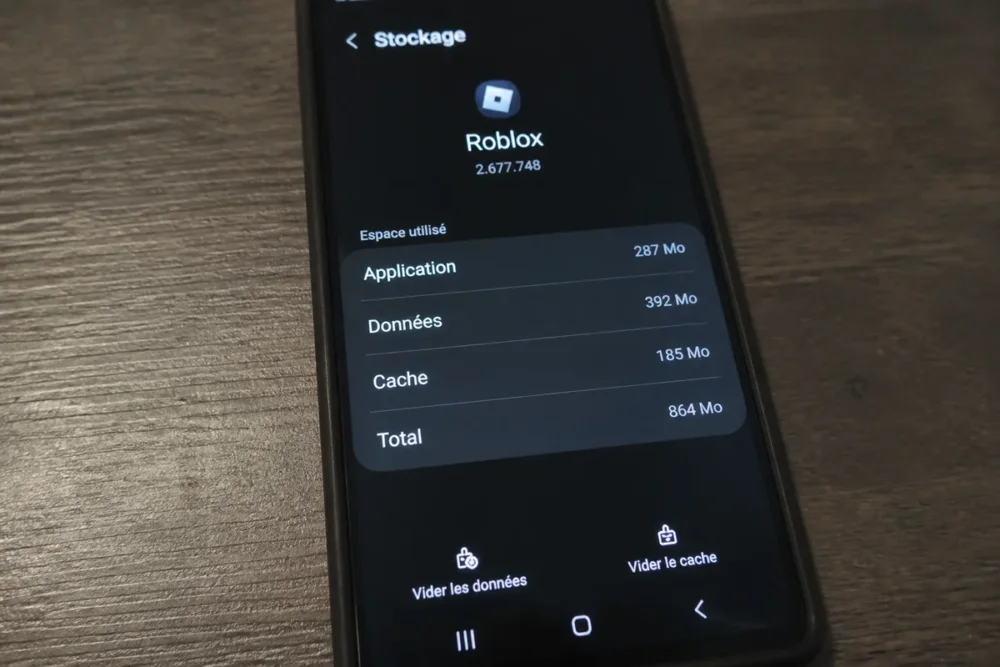
Sur Android, ouvrez la fiche de l’application Roblox dans les paramètres, consultez son stockage, puis utilisez d’abord « Vider le cache ». Cette action retire les fichiers temporaires sans supprimer le compte Roblox. Les intitulés peuvent varier selon la marque du téléphone et la version d’Android.
Vider le cache Roblox
Le chemin général est le suivant : Paramètres > Applications > Roblox > Stockage > Vider le cache. Confirmez uniquement cette commande, puis revenez à l’écran de stockage pour mesurer l’espace récupéré.
-
Ouvrir Roblox
Dans les paramètres Android, ouvrez la liste des applications et sélectionnez Roblox. Vérifiez que le nom de l’application est exact.
-
Afficher le stockage
Ouvrez la rubrique Stockage ou Stockage et cache. Notez la taille indiquée avant toute suppression.
-
Vider le cache
Appuyez sur « Vider le cache ». Les fichiers temporaires supprimés pourront être recréés lorsque Roblox téléchargera de nouveau les ressources nécessaires.
-
Mesurer le gain
Contrôlez la nouvelle taille de l’application. Ne passez à l’effacement des données que si le gain est nul ou insuffisant.
Effacer les données si le cache ne suffit pas
L’effacement des données peut être pertinent si Roblox occupe toujours trop de place ou fonctionne anormalement après le cache. Cette commande déconnecte généralement le compte et remet les préférences locales à zéro, mais elle ne supprime pas le compte Roblox.
Récupérer du stockage Roblox sur iPhone et iPad
iOS et iPadOS ne proposent pas toujours un bouton séparé pour vider uniquement le cache de Roblox. Le déchargement de l’app constitue une option intermédiaire, tandis que la suppression complète retire l’application et ses ressources locales. Le compte et les contenus en ligne restent distincts de ces fichiers installés.
Décharger Roblox depuis le stockage de l’iPhone ou de l’iPad
Ouvrez Réglages > Général > Stockage de l’iPhone ou du stockage de l’iPad, sélectionnez Roblox, puis examinez l’option de déchargement proposée par le système. Le déchargement retire l’application tout en conservant, lorsque iOS ou iPadOS le permet, les documents et données associés.
Le déchargement ne nettoie pas nécessairement autant qu’une suppression complète. Mesurez l’espace récupéré avant de choisir une opération plus radicale.
Supprimer et réinstaller Roblox proprement
La suppression complète convient lorsque Roblox conserve une taille anormalement élevée malgré le déchargement. Vérifiez d’abord l’accès au compte, supprimez l’application, installez-la à nouveau depuis l’App Store, puis reconnectez-vous.
Les ressources locales devront être téléchargées de nouveau après la réinstallation. Une expérience dont la progression n’a pas été sauvegardée en ligne peut ne pas restaurer toutes ses données : cette synchronisation dépend du fonctionnement prévu par son créateur.
Éviter que Roblox reprenne trop vite de la place
Roblox retélécharge des ressources à mesure que de nouvelles expériences sont lancées. Le cache peut donc grossir après un nettoyage, sans que cette évolution indique nécessairement un dysfonctionnement. Les mises à jour de Roblox et du système peuvent aussi corriger certains problèmes de gestion du stockage, mais elles ne remplacent pas une mesure avant et après.
Quand une réinstallation devient pertinente
La réinstallation est justifiée si Roblox reste anormalement volumineux après le nettoyage prévu par le système ou si l’application présente un comportement instable. Elle ne constitue pas le premier réflexe pour un simple manque de place.
Contrôlez aussi les téléchargements, vidéos, photos et applications volumineuses. Si Roblox ne représente qu’une faible part du stockage utilisé, supprimer ses fichiers ne produira qu’un gain limité.
Commencez par la méthode la moins intrusive proposée par votre appareil : vider le cache sur Android, réparer ou nettoyer prudemment sous Windows, puis décharger l’application sur iPhone ou iPad. Passez à l’effacement des données ou à la réinstallation uniquement après avoir sécurisé l’accès au compte et vérifié la sauvegarde attendue de la progression.
Questions fréquentes
Vider le cache Roblox supprime-t-il mes jeux ou mes favoris ?
Non, vider le cache supprime des fichiers locaux temporaires. Les jeux, favoris et créations associés au compte restent en ligne. La progression dépend toutefois de la sauvegarde prévue par chaque expérience.
La désinstallation de Roblox fait-elle perdre ma progression ?
La désinstallation retire l’application de l’appareil, pas le compte Roblox. Une progression sauvegardée en ligne devrait être retrouvée après reconnexion, mais une donnée locale ou non synchronisée peut disparaître.
Peut-on supprimer les données Roblox sans supprimer son compte ?
Oui, l’effacement des données de l’application ne supprime normalement pas le compte Roblox. Cette opération peut fermer la session et réinitialiser les réglages locaux. Vérifiez vos identifiants avant de confirmer.
Pourquoi Roblox reprend-il de l’espace après quelques jours ?
Roblox retélécharge des ressources lorsque vous lancez des expériences. Le cache peut donc augmenter de nouveau après plusieurs utilisations. Mesurez la taille dans les réglages plutôt que de supposer qu’un problème vient du compte.
Comment savoir si Roblox prend réellement trop de place sur mon téléphone ou mon ordinateur ?
Consultez la taille de Roblox dans les réglages de stockage de l’appareil et comparez-la avec l’espace libre total. Vérifiez aussi les vidéos, téléchargements et autres applications, qui peuvent occuper davantage de place que Roblox.
Sources utiles à consulter
La documentation officielle Roblox sur les fichiers de lieu indique les formats .rbxl et .rbxlx, la limite de 100 Mo par lieu et l’emplacement des fichiers de récupération automatique. Utilisez ces indications pour Roblox Studio, sans les appliquer à tort au stockage global de l’application.
Le support Roblox sur la désactivation du compte concerne la gestion du compte en ligne. Il ne faut pas confondre cette procédure avec la suppression de l’application ou de ses fichiers locaux.
Pour les menus de stockage, vérifiez les intitulés affichés directement par Windows, Android ou iOS : les options et leur emplacement peuvent changer avec la version du système et de l’application.