Un écran noir au lancement d’un jeu Steam sous Windows vient souvent du mode d’affichage, d’un fichier de jeu défectueux ou d’un problème de pilote graphique. Commencez par vérifier si Steam reste visible et si le jeu produit du son, puis testez un lancement en mode fenêtré avant de modifier les pilotes ou les fichiers de configuration.
La première distinction évite les mauvaises manipulations : un écran noir du client Steam ne se traite pas comme un jeu bloqué au démarrage. Un affichage noir uniquement au passage en plein écran oriente vers la résolution ou le pilote ; un écran noir accompagné d’un redémarrage du PC impose au contraire de vérifier le câble, l’écran et la stabilité matérielle.
En bref
- 🖥️ Jeu noir mais son audible : testez d’abord -windowed dans les options de lancement Steam.
- 🔧 Jeu qui se ferme immédiatement : vérifiez les fichiers locaux et la documentation officielle du jeu.
- 🎮 Écran noir après une mise à jour : redémarrez Windows, puis contrôlez le pilote de la carte graphique depuis le fabricant officiel.
- ⚠️ Écran noir sur tout le PC : ne limitez pas le diagnostic à Steam ; testez le câble, l’écran et les autres applications 3D.
Le jeu est-il noir, ou Steam lui-même ?
Un écran noir du jeu apparaît après le clic sur « Jouer », tandis qu’un écran noir du client touche les menus, la bibliothèque ou la fenêtre Steam elle-même. Cette différence détermine la suite : les options de lancement concernent le jeu, pas l’interface générale de Steam.
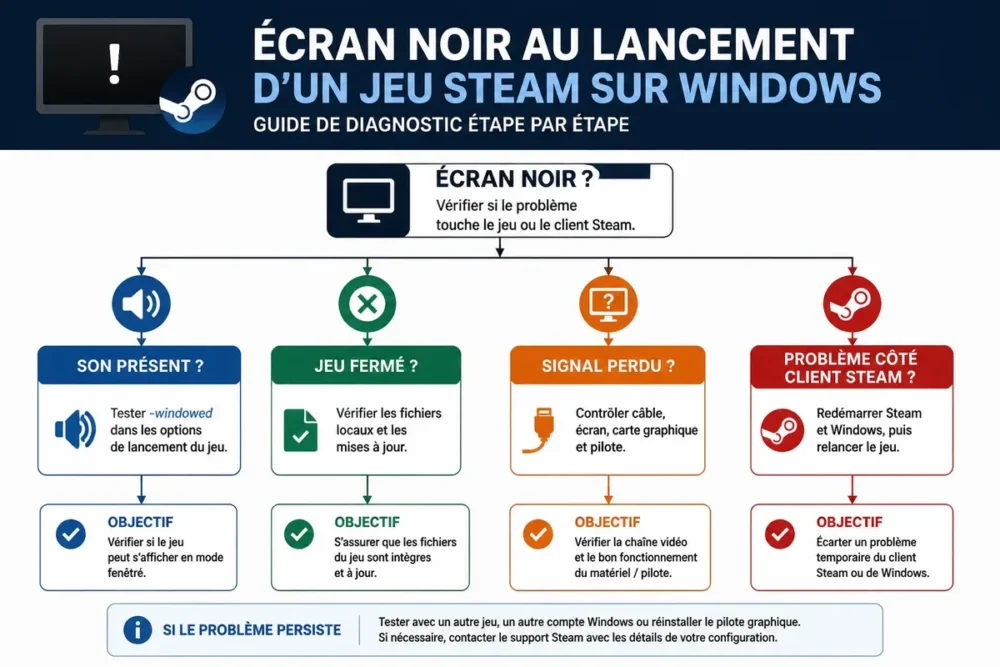
Si les menus Steam restent utilisables et que le jeu émet du son, le programme fonctionne probablement mais n’affiche pas correctement sa fenêtre. Si le bureau Windows devient noir, si le moniteur affiche « aucun signal » ou si le PC redémarre, le problème dépasse le seul jeu.
| Symptôme observé | Test prioritaire | Résultat à interpréter |
|---|---|---|
| Son du jeu, écran noir | Lancer en mode fenêtré | Le plein écran ou la résolution peut être en cause |
| Jeu fermé immédiatement | Vérifier les fichiers du jeu | Un fichier absent ou corrompu est possible |
| Écran noir du client Steam | Comparer la fenêtre classique et Big Picture | Le problème peut concerner l’interface Steam |
| Plus aucun signal vidéo | Tester câble, écran et autre application 3D | Le diagnostic doit inclure Windows et le matériel |
Comment lancer le jeu Steam en mode fenêtré : les étapes
Le mode fenêtré est le test le plus réversible lorsque le jeu affiche un écran noir après son lancement. L’option -windowed demande au jeu de démarrer dans une fenêtre, mais sa prise en charge dépend du moteur et du titre concernés.
Commencez par forcer une fenêtre avant de toucher aux pilotes. La procédure suivante concerne l’interface Steam actuelle dans son principe ; le nom ou l’emplacement d’un champ peut évoluer avec les mises à jour du client.
- Ouvrez Steam et affichez la Bibliothèque.
- Faites un clic droit sur le jeu concerné, puis ouvrez Propriétés.
- Restez dans la section générale et repérez le champ consacré aux options de lancement.
- Saisissez
-windowed, sans ajouter de guillemets. - Fermez la fenêtre, lancez le jeu et vérifiez si une fenêtre apparaît sur le bureau.
Si le jeu s’affiche en fenêtre, ouvrez ensuite ses réglages vidéo et choisissez une résolution adaptée à l’écran. Retirez -windowed après le test si le menu du jeu permet de sélectionner un mode stable.
L’option -noborder peut être ajoutée avec -windowed pour tenter un affichage sans bordure. Aucun de ces paramètres ne fonctionne avec tous les jeux : si le titre ignore l’option ou refuse de démarrer, supprimez-la avant de passer à un autre test.
Vérifier les fichiers du jeu avant de le réinstaller
Steam propose une vérification des fichiers locaux depuis les propriétés du jeu. Cette opération compare l’installation disponible avec les éléments attendus par Steam et peut corriger un lancement bloqué sans supprimer automatiquement l’ensemble du jeu.
Dans Propriétés, ouvrez la rubrique liée aux fichiers installés, puis choisissez l’action de vérification proposée par Steam. Le libellé exact peut varier selon la version de l’interface. Attendez la fin du contrôle avant de relancer le jeu.
Une vérification des fichiers ne répare pas nécessairement une configuration vidéo incompatible, un pilote défaillant ou un mod non pris en charge. Sauvegardez les dossiers de sauvegarde avant toute suppression manuelle : leur emplacement dépend du jeu et peut se trouver dans les dossiers Steam, Documents, AppData ou dans le stockage en ligne du titre.
Carte graphique et pilote : quoi contrôler sous Windows ?
Un pilote graphique obsolète, mal installé ou devenu incompatible après une mise à jour peut provoquer un écran noir au lancement d’un jeu. Windows peut utiliser une carte graphique intégrée alors que le jeu attend le processeur graphique dédié, notamment sur un ordinateur portable.
Ouvrez le Gestionnaire de périphériques de Windows et développez la rubrique des cartes graphiques. Notez le modèle affiché, puis consultez uniquement le site officiel du fabricant concerné, comme NVIDIA, AMD ou Intel, pour rechercher le pilote correspondant à votre modèle et à votre version de Windows.
Ne téléchargez pas de pilote depuis un site de collecte ou un outil de nettoyage inconnu. Après l’installation d’un pilote officiel, redémarrez Windows avant de relancer le jeu. Si l’écran noir est apparu immédiatement après une mise à jour, utilisez la fonction de retour au pilote précédent uniquement si Windows la propose et si le problème est clairement lié à cette modification.
Le cas particulier des cartes graphiques hybrides
Sur un portable, Windows peut attribuer le jeu au circuit graphique intégré au lieu de la carte dédiée. Le réglage se vérifie dans les paramètres graphiques de Windows ou dans le panneau officiel du fabricant, mais le chemin exact varie selon le modèle et la version du pilote.
Attribuez le jeu à la carte souhaitée, redémarrez le titre et comparez le résultat. Cette modification ne doit pas être appliquée à toutes les applications sans raison : elle peut augmenter la consommation électrique d’un ordinateur portable.
Les procédures trouvées pour Linux, Ubuntu, Nouveau, Bumblebee ou Prime ne doivent pas être transposées à Windows. Les pilotes et les mécanismes de sélection graphique diffèrent ; une commande issue d’un ancien forum Linux n’est pas une solution Windows actuelle.
Si l’écran noir concerne l’interface Steam
Lorsque les menus Steam eux-mêmes deviennent noirs, les options de lancement du jeu ne ciblent pas le bon composant. Comparez l’interface classique avec le mode Big Picture comme indice de diagnostic, mais ne considérez pas ce mode comme une réparation définitive du client.
Fermez Steam depuis son menu, vérifiez que le processus ne reste pas actif dans le Gestionnaire des tâches, puis relancez le client. Si seule l’interface Steam reste noire, consultez l’aide officielle de Steam avant de supprimer des fichiers ou de réinstaller le logiciel.
La réinstallation complète ne constitue pas le premier choix. Elle peut laisser subsister des données de configuration et ne corrige pas un pilote graphique ou un problème propre au jeu.
Les erreurs qui aggravent un écran noir Steam
Plusieurs manipulations paraissent rapides mais compliquent le diagnostic. Chaque changement doit rester réversible et être suivi d’un seul nouveau test.
- Ajouter plusieurs options au hasard : des paramètres incompatibles rendent le résultat impossible à interpréter. Testez d’abord
-windowedseul. - Désactiver durablement l’antivirus : cette mesure réduit la sécurité et ne prouve pas qu’un logiciel de protection est responsable. Préférez la documentation officielle du jeu si un fichier est bloqué.
- Supprimer un dossier de configuration sans sauvegarde : la résolution vidéo et les contrôles peuvent être perdus. Copiez le dossier avant toute suppression et identifiez précisément son emplacement.
- Réinstaller les pilotes avec un outil inconnu : un nettoyeur non officiel ajoute un risque inutile. Utilisez le programme fourni par le fabricant de la carte graphique.
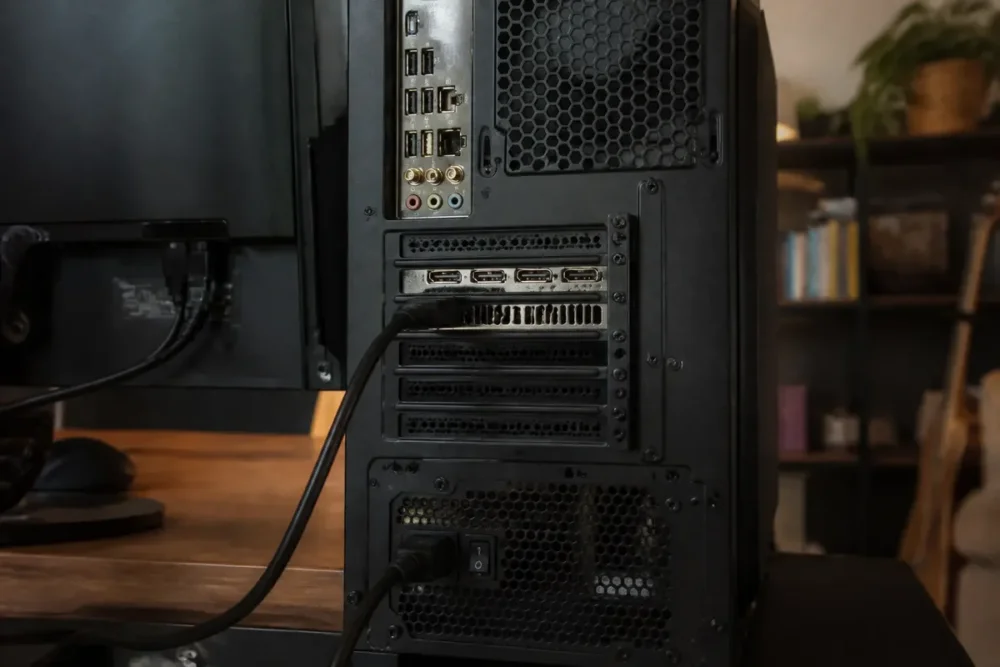
- Confondre écran noir et perte de signal : si le moniteur affiche « aucun signal », testez un autre câble ou une autre sortie vidéo avant de modifier Steam.
Quand revenir aux réglages normaux ou demander de l’aide
Si le mode fenêtré fonctionne, retirez les options de lancement une par une et conservez la résolution validée par le jeu. L’option -fullscreen peut forcer le plein écran sur les titres compatibles, mais elle ne doit pas être ajoutée en même temps que le test fenêtré.
Si aucun affichage ne revient après la vérification des fichiers et du pilote, consultez la page d’assistance du jeu. Préparez le modèle de carte graphique, la version de Windows, le moment d’apparition du problème, la présence éventuelle du son et le résultat de chaque test.
Pour approfondir le diagnostic matériel, consultez aussi ce guide sur les causes d’un écran noir de jeu PC. Si l’écran devient noir dans plusieurs jeux ou applications 3D, arrêtez les essais de paramètres Steam et orientez la recherche vers le pilote, le câble, l’alimentation ou le matériel.
Questions fréquentes
Le mode fenêtré peut-il résoudre un écran noir sur tous les jeux Steam ?
Non. L’option -windowed dépend de la façon dont le jeu interprète les paramètres de lancement. Elle sert surtout à vérifier si le plein écran ou la résolution bloque l’affichage.
Que faire si le jeu produit du son mais reste noir ?
Ajoutez -windowed dans les options de lancement du jeu, puis relancez-le. Si une fenêtre apparaît, corrigez la résolution et le mode d’affichage depuis les réglages vidéo du jeu.
Faut-il réinstaller Steam après un écran noir au démarrage ?
Pas en première intention. Vérifiez d’abord si le problème concerne uniquement le jeu, contrôlez ses fichiers et testez le pilote graphique. Une réinstallation ne corrige pas automatiquement une incompatibilité vidéo.
Comment savoir si le pilote graphique est responsable ?
Le pilote devient une piste sérieuse si plusieurs jeux présentent le même défaut, si l’écran noir est apparu après une mise à jour ou si Windows perd le signal vidéo. Vérifiez le modèle de carte et utilisez la page officielle de NVIDIA, AMD ou Intel.
Les solutions Ubuntu ou Linux s’appliquent-elles à Windows ?
Non. Les pilotes, les commandes et la gestion des cartes graphiques diffèrent entre Linux et Windows. Utilisez les réglages Windows et la documentation du fabricant pour un ordinateur sous Windows.
Sources utiles à consulter
- Aide officielle Steam sur les options de lancement → accès aux paramètres de lancement et aux méthodes compatibles avec le jeu → vérifier la procédure selon l’interface actuelle.
- NVIDIA, AMD et Intel → téléchargement des pilotes graphiques → sélectionner le modèle exact et éviter les sites tiers.
- Documentation officielle du jeu → paramètres graphiques, moteur utilisé et options de lancement reconnues → contrôler la compatibilité de
-windowed,-noborderou-fullscreenavant de les conserver.









