Zotero, le gestionnaire de références indispensable pour organiser, citer et bibliographier sans effort
Zotero est un gestionnaire de références qui centralise vos sources, récupère leurs métadonnées quand elles sont disponibles et insère des citations dans un document. Le gain réel tient à la réduction des copier-coller et des fautes de format, à condition de vérifier chaque fiche importée avant de rédiger.
Le terme zotero gestionnaire de références recouvre surtout un usage simple : collecter, classer, citer, puis produire une bibliographie propre sans reconstruire la liste à la main. Ce guide montre comment démarrer, quoi régler dès l’installation, comment éviter les doublons et quand la vérification humaine reste indispensable.
En bref
🧭 Zotero centralise les sources, les notes et les PDF dans une bibliothèque unique. Le classement reste lisible quand les collections et les mots-clés sont cohérents.
⚙️ Le vrai gain vient du duo collecte automatique + citation dans Word ou Google Docs. L’automatisation accélère le travail, mais ne remplace jamais le contrôle des métadonnées.
🧪 Les fiches importées doivent être vérifiées tout de suite. Un titre incomplet, un auteur inversé ou une date manquante faussent ensuite toute la bibliographie.
🗂️ Une routine simple suffit souvent : capturer, corriger, classer, citer, synchroniser. Une bibliothèque propre évite les retouches de dernière minute.
À quoi sert Zotero, concrètement ?
Zotero est un gestionnaire de références bibliographiques qui rassemble articles, livres, pages web, rapports et PDF dans une bibliothèque unique. Le logiciel devient utile dès qu’une recherche dépasse quelques sources, parce qu’il évite la saisie répétitive et permet de retrouver une référence en quelques secondes.
Zotero sert surtout aux étudiants, chercheurs, journalistes et rédacteurs qui doivent citer proprement. Le point fort n’est pas la magie de l’automatisation, mais la capacité à garder une base propre et vérifiable.
- Collecter une source sans la retaper.
- Associer un PDF, des notes et des mots-clés.
- Insérer une citation depuis le document de travail.
- Générer une bibliographie conforme au style demandé.
Le gestionnaire de références Zotero aide aussi à éviter une erreur classique : croire qu’un dossier de PDF suffit. Un fichier bien nommé ne remplace pas une référence structurée avec auteur, titre, date, revue ou éditeur.
Comment installer Zotero et démarrer correctement ?
Installer Zotero consiste à poser deux briques : l’application de bureau et le connecteur de navigateur. Le démarrage est rapide, mais une installation incomplète se paye plus tard par des imports manquants, des styles invisibles ou une synchronisation mal réglée.
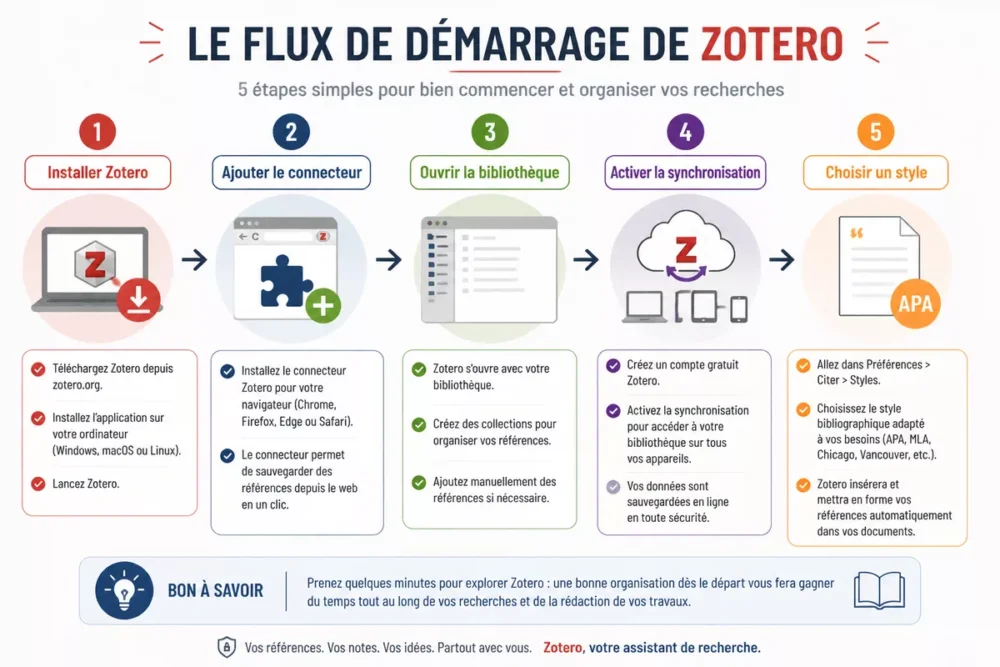
- Télécharger l’application officielle Zotero pour votre système.
- Installer le connecteur du navigateur utilisé pour capturer les références.
- Ouvrir Zotero et créer ou associer votre compte de synchronisation.
- Vérifier le style bibliographique par défaut dans les réglages du logiciel.
- Faire un test d’import sur une page ou un catalogue compatible.
La logique de base reste la même en 2026, même si l’interface évolue. La documentation officielle Zotero est la source à privilégier pour les chemins de menu, car les intitulés changent plus vite que le fonctionnement général.
Un bon départ évite le nettoyage tardif. Un connecteur oublié ou un compte de synchronisation mal préparé crée des frictions au moment où la rédaction s’accélère.
Comment collecter ses sources sans perdre de temps ?
Zotero capture une référence à partir d’un catalogue, d’une base académique, d’un article ou d’une page web quand le site est compatible. La vraie économie de temps apparaît quand la fiche importée est corrigée tout de suite, pas après avoir accumulé vingt entrées approximatives.
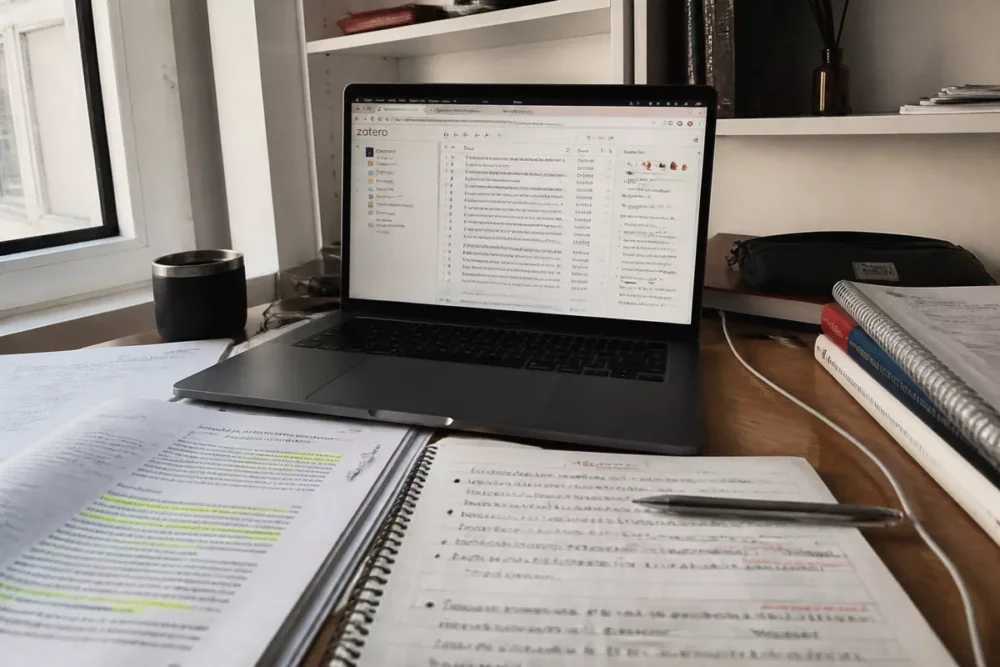
La qualité d’une bibliothèque Zotero dépend surtout des métadonnées récupérées. Un article mal reconnu peut garder un titre tronqué, un auteur inversé ou une date manquante ; une vérification rapide suffit souvent à remettre la fiche au propre.
- Contrôler le titre exact et les auteurs.
- Vérifier la date, la revue ou l’éditeur.
- Ajouter le DOI, l’ISBN ou l’URL quand ils manquent.
- Associer le PDF à la bonne entrée.
- Corriger les champs avant de citer.
Zotero accélère la collecte, pas la vérification. Une fiche correcte vaut mieux qu’une capture rapide suivie d’une bibliographie bancale.
Exemple indicatif : importer 15 articles puis corriger 3 fiches incomplètes prend souvent moins de temps que tout saisir à la main. Ce n’est pas un test chronométré, mais cela montre où se joue le gain réel.
Comment organiser sa bibliothèque de références ?
Une bibliothèque Zotero bien tenue repose sur des collections simples, des mots-clés cohérents et des notes courtes. Le but n’est pas de multiplier les dossiers, mais de pouvoir retrouver une source par projet, thème ou chapitre sans hésiter.
La structure la plus robuste reste souvent la plus sobre. Une collection par mémoire, article ou dossier suffit au départ ; les sous-collections ne deviennent utiles que lorsque la masse de sources rend le tri manuel pénible.
| Outil de classement | Usage utile | Limite | Bon réflexe |
|---|---|---|---|
| Collections | Regrouper des sources par projet ou chapitre | Peuvent devenir trop nombreuses | Créer d’abord une arborescence simple |
| Mots-clés | Retrouver une source par thème | Perdent leur intérêt si les termes varient | Choisir un vocabulaire stable |
| Notes | Résumer l’intérêt d’une source | Peu utiles si elles restent trop longues | Écrire des notes courtes et exploitables |
| Doublons | Éviter deux fiches pour la même source | Faussent les bibliographies et les recherches | Fusionner régulièrement les entrées répétées |
La bibliothèque Zotero devient vraiment pratique quand les doublons sont traités tôt. Une source répétée n’est pas seulement un bruit visuel ; elle peut aussi créer une hésitation au moment de citer le bon enregistrement.
Une bibliothèque propre vaut plus qu’une bibliothèque vaste. Un doublon de moins évite une erreur de plus dans la bibliographie.
Comment citer automatiquement dans un document ?
La citation automatique avec Zotero s’appuie sur le module de traitement de texte et sur un style bibliographique choisi à l’avance. Le gain est net pour les mémoires, articles et rapports longs, mais une citation mal importée reste fausse jusqu’à correction.
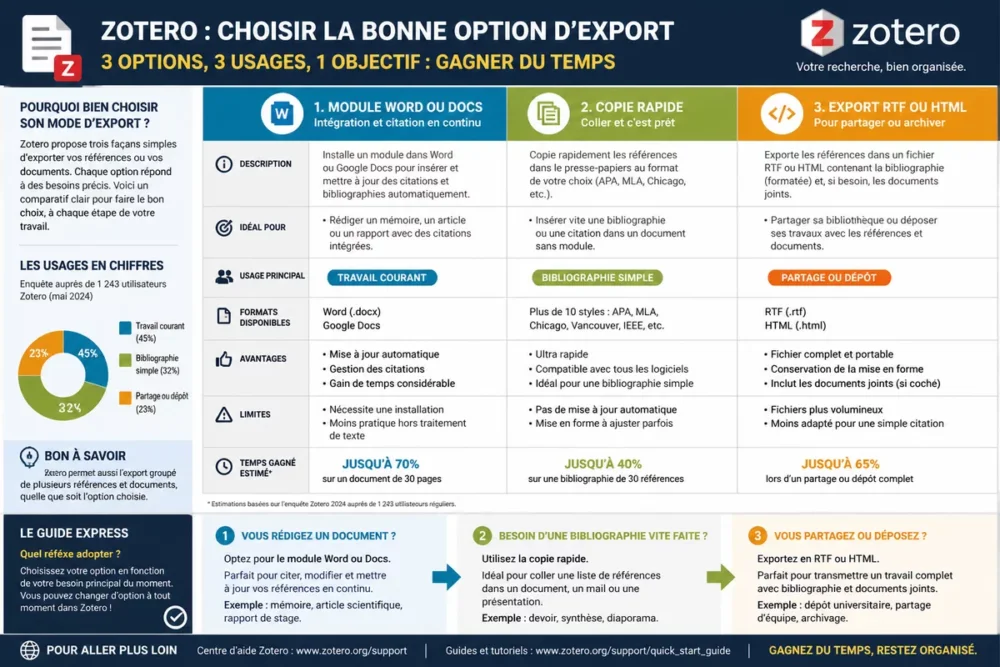
La logique la plus simple consiste à écrire d’abord, puis à insérer la source au bon endroit depuis la bibliothèque Zotero. Le document reste ainsi lié à une base de références vivante, ce qui rend les corrections plus sûres qu’une citation tapée manuellement.
- Ouvrir le document dans Word ou Google Docs.
- Lancer l’outil Zotero associé au traitement de texte.
- Choisir la référence dans la bibliothèque.
- Sélectionner le style bibliographique demandé.
- Mettre à jour le document avant l’envoi final.
Les styles bibliographiques changent selon les revues, les départements ou les écoles. La bonne pratique consiste à fixer le style dès le début, parce qu’un changement tardif peut modifier toute la mise en forme du document.
Comment générer une bibliographie claire et conforme ?
Zotero produit la bibliographie à partir des citations présentes dans le document et du style choisi. La cohérence dépend surtout des champs bien renseignés, donc une fiche propre vaut mieux qu’une mise en page retouchée à la main.
La bibliographie finale mérite une vérification courte mais systématique. Un prénom mal orthographié, un éditeur absent ou une capitalisation incohérente suffisent à donner une impression d’imprécision, même si le fond du document est solide.
- Contrôler les noms d’auteurs et l’ordre des prénoms.
- Vérifier les titres, sous-titres et majuscules.
- Confirmer la présence des dates, revues, volumes ou pages.
- Relire la ponctuation produite par le style choisi.
- Comparer la sortie Zotero aux consignes du mémoire ou de la revue.
Une bibliographie conforme n’est pas forcément une bibliographie parfaite. Une présentation homogène, stable et vérifiable vaut mieux qu’une esthétique bricolée à la main au dernier moment.
Comment synchroniser, sauvegarder et retrouver ses données ?
La synchronisation Zotero sert à retrouver la même bibliothèque sur plusieurs appareils, avec les mêmes collections et notes si le réglage est activé. La sauvegarde reste nécessaire, parce qu’un service en ligne n’est jamais un substitut complet à une copie locale.
Les options de synchronisation et de stockage évoluent ; vérifiez toujours le site officiel Zotero pour connaître le volume inclus et les éventuels forfaits payants. Le principe utile, lui, reste stable : une bibliothèque synchronisée n’exonère pas d’un export ou d’une copie de secours.
- Activer la synchronisation sur le compte Zotero.
- Vérifier que les collections apparaissent sur le second appareil.
- Exporter régulièrement une copie de la bibliothèque.
- Conserver une sauvegarde locale du dossier de travail.
Une routine de sauvegarde simple évite de découvrir un problème le soir de la remise. Le coût de prévention reste faible si la copie locale fait partie du cycle normal de travail.
Zotero face à Word, Mendeley et EndNote : que choisir ?
Zotero convient surtout à ceux qui veulent une bibliothèque centralisée, des importations rapides et un flux de citation souple dans un outil gratuit à l’entrée. Word seul suffit pour quelques sources, tandis que Mendeley et EndNote restent des alternatives connues quand l’écosystème ou les habitudes institutionnelles orientent déjà le choix.
| Solution | Atout principal | Limite | Usage le plus logique |
|---|---|---|---|
| Zotero | Bibliothèque centrale, collecte rapide, citation intégrée | Un peu de réglage au départ | Études, recherche, rédaction régulière |
| Word seul | Simple pour un petit nombre de sources | Gestion bibliographique plus pauvre | Documents courts, besoins ponctuels |
| Mendeley | Alternative connue pour gérer des références et des PDF | Écosystème différent, habitudes à reconstruire | Utilisateur déjà à l’aise avec l’outil |
| EndNote | Solution robuste dans certains environnements académiques | Paramétrage plus lourd, coût plus élevé | Institution qui l’impose ou l’encadre |
Le bon choix dépend moins du prestige de l’outil que du volume de références, du niveau de collaboration et du temps disponible pour le paramétrage. Pour un usage courant, Zotero offre souvent le meilleur compromis entre simplicité et contrôle.
Quelles erreurs fréquentes faut-il éviter ?
Les erreurs sur Zotero sont rarement spectaculaires ; elles s’accumulent en silence et se paient au moment de la remise. La bonne méthode consiste à contrôler tôt les champs essentiels, à purger les doublons et à ne pas changer de style bibliographique au dernier moment.
- Importer sans vérifier : les titres tronqués, les auteurs inversés ou les dates manquantes se répercutent partout ensuite.
- Laisser les doublons s’installer : les références répétées compliquent les recherches et faussent la bibliographie.
- Changer de style trop tard : toute la mise en forme peut bouger à la dernière minute.
- Oublier les pièces jointes : un PDF non rattaché à la bonne fiche se retrouve vite perdu.
- Compter sur la synchro seule : une sauvegarde locale reste indispensable pour limiter la casse.
La logique de contrôle précoce ressemble à celle qu’on applique dans les pièges à éviter au lancement : corriger tôt coûte moins cher que réparer tard.
Quelles méthodes et bonnes pratiques font vraiment gagner du temps ?
La meilleure routine Zotero reste courte, régulière et presque mécanique. Capturer la source, corriger la fiche, classer l’entrée, citer dans le document puis synchroniser le tout évite le gros ménage final, qui coûte toujours plus cher qu’une vérification de deux minutes.
- Importer la référence dès qu’elle est trouvée.
- Vérifier les métadonnées avant de passer à la source suivante.
- Classer l’entrée dans la bonne collection.
- Ajouter une note brève si le contenu mérite d’être rappelé.
- Insérer la citation dans le document sans attendre la fin du projet.
- Synchroniser puis exporter une copie de secours à intervalles réguliers.
Une routine courte vaut mieux qu’un grand tri la veille du rendu. La constance réduit les erreurs et garde la bibliothèque exploitable tout au long du projet.
Le meilleur parti de Zotero vient souvent d’une discipline discrète, pas d’un réglage compliqué. Une base de sources bien tenue fait gagner du temps sur la recherche, la citation et la relecture finale.
Sources utiles à consulter
- Site officiel Zotero → point d’entrée pour télécharger le logiciel et suivre les évolutions → utile pour vérifier la version et les options à jour.
- Documentation officielle Zotero → installation, connecteur, bibliographies, synchronisation et dépannage → utile pour retrouver un chemin de menu ou une fonction qui a changé.
- Documentation de votre traitement de texte → intégration Word ou Google Docs → utile pour la citation automatique et la mise à jour du document → vigilance sur la version installée.
À retenir
- 🧩 Zotero centralise les sources et évite la saisie répétitive.
- 🔍 Chaque import doit être contrôlé avant d’être cité.
- 🗂️ Une bibliothèque simple vaut mieux qu’une arborescence trop complexe.
- 🧰 La citation automatique gagne du temps seulement si le style est fixé tôt.
- 💾 La synchronisation ne remplace pas une sauvegarde locale.
Questions fréquentes sur Zotero
Zotero est-il gratuit ?
Zotero propose un logiciel gratuit et largement suffisant pour démarrer. Les options de stockage et certains services associés peuvent évoluer, donc la vérification sur le site officiel reste le bon réflexe.
Peut-on l’utiliser sans connexion permanente ?
Zotero fonctionne localement sur l’ordinateur, ce qui permet de travailler hors ligne. La synchronisation intervient ensuite pour retrouver la même bibliothèque sur d’autres appareils.
Comment importer une référence manquante ?
La solution la plus simple consiste à partir d’un identifiant fiable comme un DOI ou un ISBN, puis à corriger la fiche manuellement si nécessaire. Une saisie propre vaut mieux qu’un import partiel laissé tel quel.
Comment changer de style de citation ?
Le style se modifie depuis les réglages de Zotero ou depuis l’intégration dans le traitement de texte utilisé. Un changement en fin de projet peut déplacer beaucoup d’éléments, donc mieux vaut fixer le style dès le départ.
Comment retrouver une source déjà enregistrée ?
La recherche interne, les mots-clés et les collections sont les trois points d’entrée les plus efficaces. Les doublons et les noms de fichiers approximatifs compliquent la recherche, d’où l’intérêt d’un classement régulier.









