Comment imprimer, exporter ou partager un itinéraire Mappy
| 🧭 Action | Imprimer partager itinéraire Mappy revient à ouvrir la feuille de route, vérifier le trajet, puis choisir impression, PDF ou lien. |
| 🖥️ Ordinateur | Le plus pratique pour imprimer proprement ou enregistrer un trajet en PDF avec aperçu avant impression. |
| 📱 Mobile | Le plus rapide pour envoyer un lien par SMS, e-mail ou messagerie, surtout depuis le menu de partage du téléphone. |
| Le format le plus stable pour conserver une copie lisible, l’envoyer à quelqu’un ou l’imprimer plus tard. | |
| ⚠️ Vigilance | Les coupures à l’impression viennent souvent d’une mauvaise orientation, d’une échelle trop grande ou d’une feuille de route incomplète. |
| ✅ Bon réflexe | Toujours contrôler l’aperçu avant d’imprimer ou d’exporter : distance, durée, étapes et destination doivent être visibles. |
Pour imprimer, partager un itinéraire Mappy ou l’exporter en PDF, le plus important n’est pas de chercher un bouton magique : c’est d’abord d’afficher la bonne feuille de route. Une fois le trajet ouvert, Mappy permet généralement de passer par l’impression du navigateur, l’enregistrement PDF ou le partage du lien selon l’appareil utilisé. En clair, on peut garder une trace papier, envoyer le parcours à un proche ou préparer un déplacement sans connexion, à condition de vérifier quelques réglages avant de valider.
Avant de commencer : afficher sa feuille de route Mappy
Avant d’imprimer ou de partager quoi que ce soit, il faut partir d’un itinéraire complet, pas seulement d’une carte affichée vaguement autour d’une adresse. Sur Mappy, la feuille de route regroupe les éléments utiles : point de départ, destination, durée estimée, distance, étapes intermédiaires et parfois options de trajet. C’est cette vue qui doit servir de base.
Dans la pratique, beaucoup d’erreurs viennent d’un trajet ouvert trop vite : mauvaise ville sélectionnée, adresse approximative, point de départ défini automatiquement au mauvais endroit, ou étape oubliée. Bon à savoir : pour un trajet entre Paris et Lyon, par exemple, quelques kilomètres de différence au départ peuvent modifier l’accès à l’autoroute, le temps estimé et même le coût du trajet si des péages sont affichés.
On constate sur le terrain que les utilisateurs impriment souvent une carte trop zoomée au lieu de la feuille de route complète. Résultat : la destination apparaît bien, mais les changements de direction manquent. Le bon réflexe consiste à ouvrir les détails du parcours avant toute impression.
Depuis un ordinateur
Sur ordinateur, ouvrez le site Mappy, saisissez le lieu de départ puis la destination, et lancez la recherche d’itinéraire. Si plusieurs trajets sont proposés, prenez le temps de choisir celui qui correspond vraiment à votre besoin : trajet le plus rapide, le plus court, avec ou sans péage, ou avec étapes. Pour approfondir la préparation d’un mappy itinéraire complet, mieux vaut d’ailleurs comparer les variantes avant d’imprimer.
Une fois le trajet choisi, vérifiez les informations visibles à l’écran. Une feuille A4 classique mesure 21 × 29,7 cm : si la feuille de route contient beaucoup d’instructions, elle peut vite passer sur 2 à 5 pages selon le niveau de détail et la taille de la carte. Voilà pourquoi l’aperçu avant impression est votre meilleur ami. Blague à part, c’est lui qui évite de découvrir après coup que la moitié du parcours a disparu.
Depuis un smartphone ou une tablette
Sur mobile, le fonctionnement dépend davantage du navigateur, du système et de l’application utilisée. Ouvrez l’itinéraire dans l’application Mappy ou dans Chrome, Safari, Firefox ou Edge, puis assurez-vous que le trajet complet est bien affiché. Si le bouton de partage ou d’impression n’est pas évident, passez par le menu du navigateur ou par le menu système du téléphone.
Pour un trajet avec plusieurs arrêts, comme Lille → Reims → Dijon, il est préférable de vérifier les étapes une par une avant l’envoi. Si vous construisez régulièrement ce type de parcours, le tutoriel pour créer un itinéraire Mappy évite pas mal de manipulations hasardeuses, surtout quand on ajoute des pauses ou des points de rendez-vous.
Comment imprimer un itinéraire Mappy ?
Pour imprimer un itinéraire Mappy, ouvrez la feuille de route complète, cliquez sur l’option d’impression si elle apparaît, puis contrôlez l’aperçu du navigateur. Ajustez l’orientation, les marges et l’échelle avant de valider. Si le rendu est mauvais, enregistrez d’abord le trajet en PDF.
Imprimer un itinéraire Mappy reste très utile pour un conducteur qui veut un support papier, pour une personne peu à l’aise avec le GPS, ou pour un déplacement où la connexion mobile risque d’être instable. Ce n’est pas très moderne ? Peut-être. Mais quand le réseau saute sur une départementale, la feuille imprimée reprend soudain beaucoup de valeur.
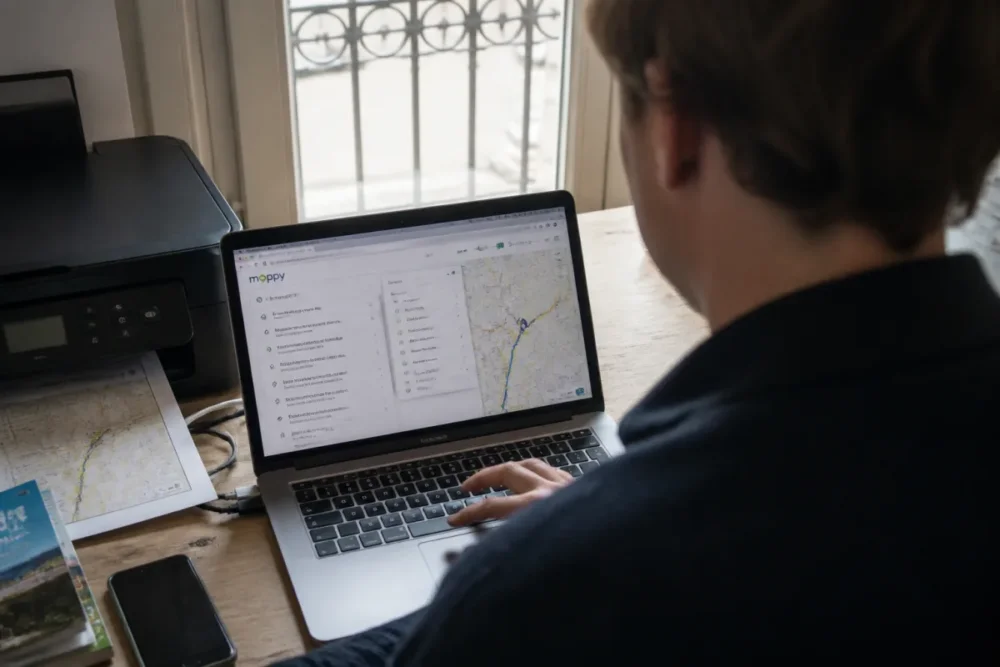
Comment faire : les étapes pour imprimer depuis un ordinateur
- Ouvrez Mappy dans votre navigateur et recherchez votre itinéraire avec le départ et la destination exacts.
- Sélectionnez le bon trajet parmi les propositions, notamment si Mappy affiche plusieurs durées ou options.
- Affichez la feuille de route complète, avec les changements de direction et les étapes du parcours.
- Cliquez sur Imprimer si le bouton est visible, ou utilisez le raccourci clavier Ctrl + P sur Windows, Cmd + P sur Mac.
- Contrôlez l’aperçu : nombre de pages, orientation portrait ou paysage, taille du texte et présence de la carte.
- Validez l’impression seulement si les informations clés tiennent correctement sur la page.
Dans de nombreux cas, une orientation paysage donne un meilleur rendu si la carte occupe beaucoup de place. Pour une feuille de route essentiellement textuelle, le portrait suffit souvent. Côté marges, une valeur autour de 10 à 15 mm permet généralement d’éviter les coupures, même si le réglage exact dépend de votre imprimante.
Depuis un navigateur mobile
Depuis un smartphone, l’impression directe peut être moins confortable. Sur iPhone, le partage passe souvent par l’icône de partage de Safari ou de l’application ; sur Android, il faut généralement ouvrir le menu du navigateur puis sélectionner une option d’impression ou d’enregistrement. Si l’imprimante n’apparaît pas, le plus simple est souvent de produire un PDF, puis de l’imprimer depuis un ordinateur.
Il est à noter que certaines imprimantes Wi-Fi demandent d’être connectées au même réseau local que le téléphone. Dans ce cas, comptez généralement moins d’une minute pour envoyer un document simple à l’impression, mais davantage si la connexion est capricieuse ou si le fichier contient plusieurs pages avec carte.
Comment exporter un itinéraire Mappy en PDF ?
Pour exporter un itinéraire Mappy en PDF, lancez l’impression de la feuille de route, puis choisissez une imprimante virtuelle comme “Enregistrer au format PDF”. Donnez un nom clair au fichier, vérifiez sa lisibilité après sauvegarde et conservez-le dans un dossier facile à retrouver.
Exporter un itinéraire Mappy en PDF est souvent la solution la plus propre. Le PDF garde la mise en page, se transfère facilement par e-mail et peut être imprimé plus tard sans devoir rouvrir Mappy. Cerise sur le gâteau : il limite les risques de lien qui ne s’ouvre pas correctement chez le destinataire.
Sur Windows, macOS, Android et iOS, l’option PDF se trouve généralement dans la fenêtre d’impression ou dans le menu de partage. Le vocabulaire varie : “Enregistrer au format PDF”, “Microsoft Print to PDF”, “Exporter”, “Créer un PDF”, ou encore “Imprimer dans un fichier”. Le principe reste le même : au lieu d’envoyer la feuille vers une imprimante physique, vous créez un fichier.
Sauvegarder le PDF proprement
Un bon nom de fichier évite de se taper à la main une recherche pénible deux jours plus tard. Préférez un nom explicite, par exemple itineraire-mappy-paris-nantes-12-aout.pdf, plutôt qu’un vague “document.pdf”. Si vous préparez un départ en famille, en association ou pour un rendez-vous professionnel, cette petite discipline change tout.
- Ajoutez la destination dans le nom du fichier pour identifier le trajet d’un coup d’œil.
- Indiquez la date si l’itinéraire correspond à un événement précis ou à un rendez-vous.
- Rouvrez le PDF après sauvegarde pour vérifier que la carte et les étapes sont lisibles.
- Conservez une copie dans un dossier partagé si plusieurs personnes doivent consulter le trajet.
Pour un trajet simple, un PDF pèse souvent de l’ordre de quelques centaines de kilo-octets à quelques mégaoctets, selon la présence de cartes, d’images et le nombre de pages. C’est généralement assez léger pour passer par e-mail ou messagerie, mais un envoi via cloud peut être plus pratique si plusieurs documents accompagnent le parcours.
Prévoir une alternative de secours
Le PDF est fiable, mais il ne remplace pas toujours un accès dynamique au trajet. Si la circulation évolue, si une route ferme ou si le départ change, le document figé ne se mettra pas à jour. Autrement dit, il sert très bien de copie de secours, mais il ne garantit pas les conditions réelles au moment du départ.
Pour un trajet sensible, gardez aussi le lien Mappy en favori et, si besoin, une capture d’écran des informations essentielles : destination, heure de départ, durée estimée et grandes étapes. Selon la CNIL sur la géolocalisation, les données de position doivent d’ailleurs être manipulées avec prudence : évitez d’envoyer publiquement un lien ou une capture révélant une adresse personnelle si ce n’est pas nécessaire.
Comment partager un itinéraire Mappy avec quelqu’un ?
Pour partager un itinéraire Mappy, copiez le lien de la feuille de route ou utilisez le menu de partage de votre navigateur ou smartphone. Envoyez-le par SMS, e-mail ou messagerie, puis ajoutez un court message avec la date, le point de rendez-vous et toute consigne utile.
Partager un itinéraire Mappy par lien est le réflexe le plus rapide lorsque le destinataire veut consulter le trajet sur son propre appareil. C’est pratique pour un covoiturage, une livraison, un rendez-vous médical, une randonnée urbaine ou un départ en vacances. En revanche, si la personne doit imprimer le trajet, le PDF reste souvent plus confortable.
Un responsable d’accueil dans une petite structure associative observe souvent le même scénario : les gens reçoivent un lien, mais ne savent pas toujours si l’adresse exacte, le parking ou l’entrée du bâtiment sont bien ceux prévus. Voilà pourquoi un lien seul n’est pas toujours suffisant. Ajoutez un message simple : “Départ 8h30, rendez-vous devant l’entrée principale, parking conseillé rue Victor-Hugo”.
Par lien
Pour envoyer un lien, copiez l’URL de la page affichant la feuille de route Mappy, puis collez-la dans votre messagerie. Sur mobile, l’icône de partage permet souvent de choisir directement SMS, WhatsApp, e-mail ou autre application installée. Avant de l’envoyer à plusieurs personnes, testez le lien dans un nouvel onglet ou sur un autre appareil si le trajet est important.
- Pour une seule personne : un SMS ou une messagerie instantanée suffit dans la plupart des cas.
- Pour un groupe : un e-mail avec quelques consignes évite les malentendus.
- Pour un trajet professionnel : un PDF joint est souvent plus propre et plus archivable.
- Pour une personne peu à l’aise avec le numérique : une impression papier reste parfois la meilleure option.
Par e-mail ou messagerie
Si vous envoyez un PDF, joignez-le comme n’importe quel document. L’avantage, c’est que le destinataire voit exactement la même feuille de route que vous, sans dépendre de l’affichage de son navigateur. Pour les personnes qui utilisent surtout leur téléphone en déplacement, le guide consacré à Mappy sur mobile peut aussi aider à suivre le trajet une fois le lien reçu.
Attention tout de même aux informations personnelles. Une adresse de domicile, un lieu de rendez-vous privé ou un planning de déplacement ne doivent pas être diffusés dans un groupe trop large. Le portail Service-Public.fr sur les données personnelles rappelle que certaines informations permettant d’identifier une personne doivent être protégées, surtout lorsqu’elles circulent en ligne.
Ordinateur, navigateur mobile ou application : quelle méthode choisir ?
Le meilleur choix dépend de ce que vous voulez faire : imprimer, exporter ou simplement envoyer le trajet. Sur ordinateur, l’impression et le PDF sont généralement plus simples, parce que l’aperçu est plus grand et les réglages plus visibles. Sur mobile, le partage est plus naturel, mais l’impression demande parfois quelques détours.
| Support | Le plus pratique pour | Limite fréquente | Conseil utile |
|---|---|---|---|
| Ordinateur | Imprimer ou exporter en PDF | Rendu parfois trop long sur plusieurs pages | Contrôler l’aperçu et l’échelle avant validation |
| Navigateur mobile | Partager rapidement un lien | Options d’impression moins visibles | Utiliser le menu du navigateur si Mappy n’affiche pas le bouton |
| Application mobile | Consulter ou suivre le trajet | Export PDF parfois moins direct | Partager le lien ou faire une capture de secours |
| PDF enregistré | Archiver ou transmettre un trajet stable | Ne se met pas à jour avec le trafic | Garder aussi le lien si l’heure de départ peut changer |
Dans sa globalité, l’ordinateur gagne pour la préparation sérieuse : impression propre, nommage du fichier, vérification des pages. Le mobile gagne pour l’envoi rapide. Quant à l’application, elle reste très pratique pour suivre le trajet en situation, mais pas toujours pour produire une version papier nickel.
Mappy face à Google Maps, Waze et ViaMichelin : que choisir ?
Mappy n’est pas seul sur le marché de l’itinéraire. Google Maps, Waze et ViaMichelin sont aussi très utilisés, mais pas forcément pour les mêmes besoins. Il est donc utile de comparer selon le cas d’usage, surtout si votre priorité est d’imprimer, partager un itinéraire Mappy ou de conserver une feuille de route détaillée.
| Service | Point fort | À privilégier si… |
|---|---|---|
| Mappy | Feuille de route claire, options de trajet, usage web simple | Vous voulez préparer, imprimer ou transmettre un parcours lisible |
| Google Maps | Recherche de lieux, avis, horaires, navigation polyvalente | Vous cherchez surtout un lieu, un commerce ou un trajet multimodal |
| Waze | Trafic communautaire et alertes en temps réel | Vous conduisez maintenant et voulez éviter les ralentissements |
| ViaMichelin | Coût estimatif, péages, carburant, approche routière détaillée | Vous préparez un long trajet voiture avec budget à anticiper |
Pour résumer, Mappy reste pertinent lorsque l’objectif est de produire une feuille de route exploitable, notamment pour un départ préparé à l’avance. Waze sera souvent meilleur en conduite temps réel. Google Maps brille pour les recherches locales. ViaMichelin garde un intérêt fort quand le coût du trajet compte autant que la durée.
Erreurs fréquentes quand on veut imprimer ou partager un itinéraire Mappy
La plupart des problèmes ne viennent pas de Mappy lui-même, mais d’un mauvais affichage, d’un réglage d’impression oublié ou d’un lien envoyé trop vite. Rien de dramatique, mais ces petits détails peuvent faire perdre du temps au pire moment, par exemple juste avant un départ.
- Imprimer uniquement la carte visible : cela donne une belle image, mais pas forcément les instructions. Il faut ouvrir la feuille de route détaillée avant l’impression.
- Oublier de vérifier l’adresse exacte : deux communes peuvent avoir une rue du même nom. Ajoutez le code postal ou contrôlez le point sur la carte.
- Envoyer un lien sans contexte : le destinataire ne sait pas toujours quelle heure, quelle entrée ou quel parking choisir. Ajoutez un message court avec les consignes utiles.
- Valider l’impression sans aperçu : c’est le meilleur moyen d’obtenir une page tronquée. Réduisez l’échelle ou passez en paysage si nécessaire.
- Compter uniquement sur le PDF : pratique, oui, mais figé. Pour un trajet soumis au trafic, gardez aussi le lien consultable en ligne.
Une famille raconte par exemple avoir imprimé un trajet vers un gîte en zone rurale, mais sans les derniers kilomètres détaillés après la sortie principale. Le document semblait correct au départ, sauf que l’aperçu avait coupé la deuxième page. Depuis, leur méthode est simple : PDF d’abord, ouverture du fichier ensuite, impression seulement à la fin. C’est moins rapide, mais nettement plus sûr.
Que faire si l’impression ou le partage ne fonctionne pas ?
Si l’impression ou le partage d’un itinéraire Mappy bloque, commencez par recharger la page, vérifier que la feuille de route est complète, puis essayez la commande d’impression du navigateur. Si le lien ne fonctionne pas chez le destinataire, renvoyez l’URL complète ou utilisez un PDF en pièce jointe.
Les blocages les plus fréquents viennent du navigateur, des fenêtres contextuelles, d’une connexion instable ou d’un affichage mobile incomplet. Sur ordinateur, Ctrl + P ou Cmd + P contourne souvent un bouton d’impression absent. Sur mobile, passer du navigateur à l’application, ou inversement, peut aussi débloquer la situation.
Quand l’itinéraire imprimé est tronqué
Si le trajet sort coupé, réduisez l’échelle d’impression, changez l’orientation ou simplifiez la vue. Une échelle entre 80 % et 90 % peut parfois suffire à faire rentrer les informations sur la page, mais il faut contrôler que le texte reste lisible. A condition que les étapes soient bien visibles, mieux vaut une feuille légèrement plus compacte qu’un parcours amputé.
Quand le lien ne s’ouvre pas
Renvoyez l’adresse complète sans la modifier, évitez les raccourcis copiés depuis une prévisualisation de messagerie, et testez le lien dans un autre navigateur. Si le problème persiste, basculez vers un PDF. C’est moins dynamique, mais beaucoup plus stable pour transmettre un trajet précis.
En bref, pour imprimer, exporter ou partager un itinéraire Mappy sans prise de tête, retenez cette logique : feuille de route complète, aperçu avant validation, PDF si vous voulez une trace stable, lien si vous voulez un partage rapide. Chantilly sur la cerise : avec un nom de fichier propre et un petit message d’accompagnement, votre destinataire sait exactement où aller, quand partir et quoi ouvrir.









