Pourquoi la latence en jeu reste élevée et comment la réduire sans changer tout votre PC
La latence en jeu a ce côté frustrant : elle donne l’impression que votre PC vous trahit au pire moment, alors que le compteur de FPS semble correct et que votre connexion affiche un débit honorable. Pourtant, réduire la latence en jeu ne consiste pas forcément à acheter une nouvelle carte graphique, un processeur plus récent ou un écran hors de prix. Le retard peut venir du réseau, du Wi-Fi, du serveur de jeu, des tâches en arrière-plan, de la synchronisation verticale ou d’un simple réglage graphique mal adapté.
La bonne approche consiste à diagnostiquer avant d’optimiser. En clair : identifier si vous subissez un vrai lag en ligne, de la gigue réseau, une perte de paquets, un input lag ou une instabilité du système. Ensuite seulement, vous pouvez agir dans le bon ordre. La latence en jeu ne dépend pas seulement de la puissance du PC : en ciblant les bons réglages, on peut souvent améliorer la réactivité sans changer de matériel.
En bref
🎮 La latence en jeu n’est pas un seul problème : elle mélange souvent ping, gigue réseau, input lag, charge système et délai d’affichage.
🌐 Pour réduire la latence en jeu, le premier levier reste souvent la stabilité de la connexion : câble Ethernet, Wi-Fi mieux placé, réseau domestique moins saturé.
🧠 Un bon débit ne garantit pas une bonne réactivité : un téléchargement, une mise à jour, une box saturée ou un serveur éloigné peuvent suffire à créer du retard.
⚙️ Les réglages utiles sont réversibles : fermer les applications lourdes, ajuster la synchronisation verticale, limiter les FPS si nécessaire et comparer avant/après.
Que signifie vraiment la latence en jeu ?
La latence en jeu désigne le délai entre une action et sa prise en compte visible ou utile dans la partie. Dans un jeu en ligne, ce délai inclut notamment le temps de communication entre votre appareil et le serveur, généralement exprimé en millisecondes. Mais le ressenti de retard ne vient pas toujours du réseau : il peut aussi venir du temps de rendu d’une image, de votre écran, d’un périphérique ou d’un système trop occupé.
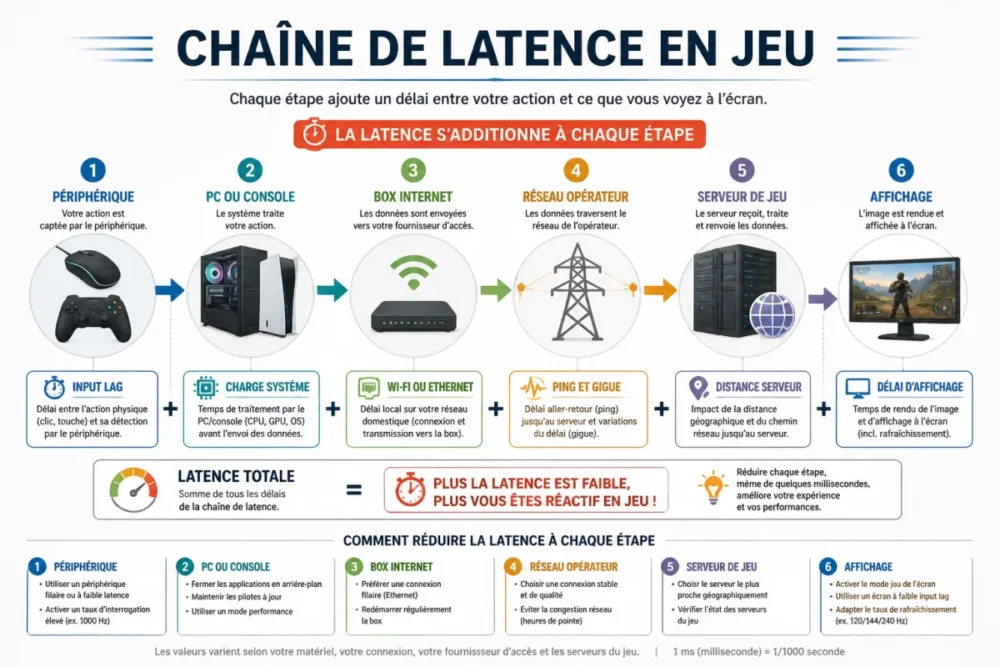
Autrement dit, deux joueurs peuvent dire “j’ai de la latence” et parler de deux réalités différentes. Le premier voit son personnage se téléporter ou ses tirs être validés en retard : c’est probablement du lag réseau. Le second sent que sa souris répond mollement alors que le ping est bas : on parle plutôt d’input lag ou de délai d’affichage. C’est précisément cette confusion qui pousse beaucoup de joueurs à changer des composants alors que le problème principal est ailleurs.
| Symptôme observé | Cause probable | Ce qu’il faut vérifier en priorité |
|---|---|---|
| Actions prises en compte avec retard en ligne | Ping élevé ou serveur éloigné | Région du serveur, stabilité de connexion, heure de jeu |
| Saccades soudaines malgré des FPS corrects | Gigue réseau ou tâches système | Applications en arrière-plan, mises à jour, saturation du réseau |
| Souris ou manette “lourde” | Input lag ou rendu trop lent | Synchronisation verticale, limite FPS, mode plein écran, réglages graphiques |
| Déconnexions ou retours au menu | Connexion instable ou serveur indisponible | Perte de paquets, Wi-Fi, état du service, redémarrage box |
Le piège classique consiste à confondre un mauvais débit avec une mauvaise latence : pour jouer, la stabilité compte souvent plus que la vitesse affichée.
Pourquoi un bon débit ne suffit-il pas à réduire la latence en jeu ?
Un bon débit permet de télécharger vite, mais il ne garantit pas que chaque paquet réseau arrive rapidement, régulièrement et sans perte. Pour réduire la latence en jeu, il faut surtout une connexion stable, peu encombrée et capable de garder un délai régulier. Un débit élevé avec de fortes variations peut donc donner une expérience moins bonne qu’une connexion plus modeste, mais stable.
Imaginez une autoroute très large, mais avec des bouchons imprévisibles toutes les deux minutes. Sur le papier, elle peut absorber beaucoup de trafic ; en pratique, votre trajet devient irrégulier. En jeu, c’est pareil : si quelqu’un regarde une vidéo en très haute qualité, si un cloud synchronise des fichiers ou si une console télécharge une mise à jour, votre ping peut fluctuer. Ce n’est pas forcément visible dans un simple test de débit, mais c’est très perceptible dans un FPS, un jeu de course ou un jeu compétitif.
La fibre optique est généralement favorable à une faible latence, notamment parce qu’elle offre une liaison plus stable que beaucoup de connexions alternatives. Mais elle ne règle pas tout. Si votre PC est en Wi-Fi derrière deux murs porteurs, si la box est saturée ou si le serveur de jeu est loin géographiquement, la sensation de retard peut rester bien présente. En d’autres termes, le débit est une partie du sujet ; la régularité du trajet réseau en est une autre.
- Débit : quantité de données transférées sur une période donnée.
- Ping : temps d’aller-retour entre votre machine et un serveur.
- Gigue réseau : variation du ping, souvent responsable d’une sensation irrégulière.
- Perte de paquets : données qui n’arrivent pas correctement, avec effets visibles en jeu.
- Bufferbloat : hausse de latence quand la connexion ou la box gère mal la file d’attente du trafic.
Comment savoir si le problème vient du réseau, du jeu ou du PC ?
Commencez par observer le contexte exact du problème : arrive-t-il uniquement en ligne, seulement sur un jeu, à certaines heures, ou même en solo ? Si le retard apparaît surtout en multijoueur avec des variations de ping, regardez d’abord le réseau. Si la souris semble lente même hors ligne, examinez plutôt les réglages graphiques, l’affichage et la charge système.
Le diagnostic doit rester simple. Lancez le jeu dans des conditions comparables, notez le ping affiché si le jeu le propose, puis changez un seul élément à la fois. Par exemple : une session en Wi-Fi, une session en câble Ethernet, une session avec les applications fermées, une session sur un autre serveur disponible. Si vous modifiez cinq réglages d’un coup, vous ne saurez jamais lequel a réellement aidé.
Un point mérite une attention particulière : la différence entre problème local et problème serveur. Si vous êtes le seul joueur du groupe à subir des retards, votre installation mérite d’être inspectée. Si tous les joueurs de la session voient des décalages ou des déconnexions, le serveur peut être en cause. Dans ce cas, inutile de démonter votre configuration : il vaut mieux vérifier l’état du service, changer de région si possible ou attendre une amélioration côté plateforme.
Pour les cas plus nets de coupure, de message serveur ou d’impossibilité de rejoindre une partie, vous pouvez compléter ce diagnostic avec un guide dédié aux erreurs de connexion serveur. C’est utile pour distinguer une simple latence élevée d’un problème d’accès au service.
Mini-checklist de diagnostic avant optimisation
- Tester le même jeu à deux moments différents de la journée.
- Comparer Wi-Fi et câble Ethernet si l’installation le permet.
- Fermer les téléchargements, synchronisations cloud et lanceurs inutiles.
- Vérifier si le ping varie fortement ou reste simplement élevé.
- Essayer un serveur de jeu plus proche quand l’option existe.
- Observer si le problème existe aussi dans un jeu solo ou hors ligne.
Quelles actions réduisent vraiment la latence sans nouveau matériel ?
Les actions les plus efficaces sont celles qui stabilisent la chaîne existante : connexion plus fiable, PC moins occupé, rendu plus régulier et serveur mieux choisi. Avant d’acheter quoi que ce soit, passez en câble Ethernet si possible, réduisez les tâches en arrière-plan, ajustez les options graphiques lourdes et désactivez les réglages qui ajoutent du délai d’affichage.
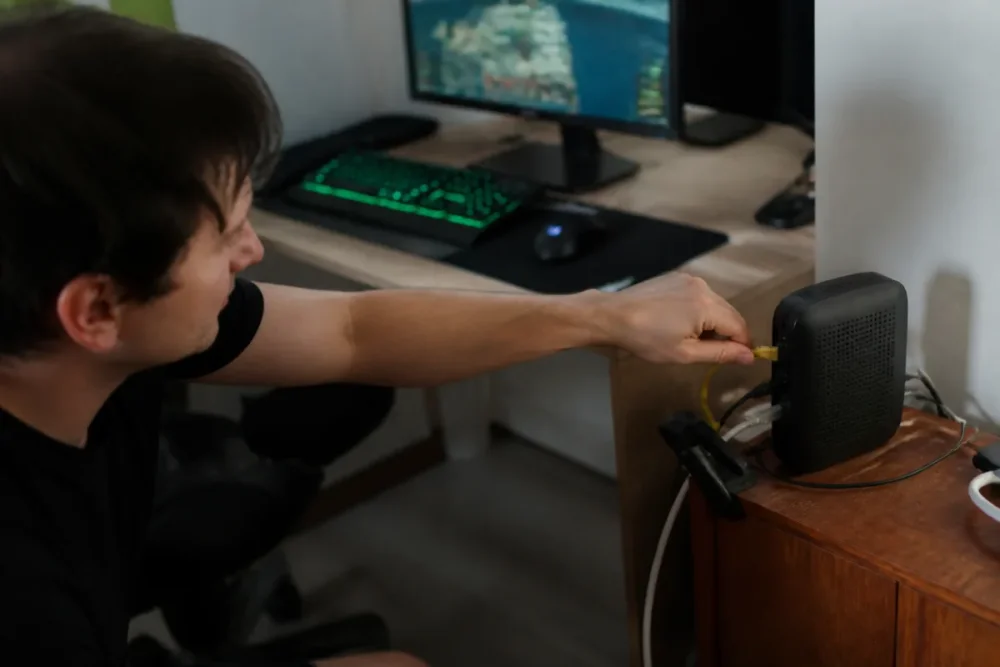
Le câble Ethernet reste le réflexe le plus rentable quand il est possible. Il ne rend pas magiquement votre connexion plus rapide, mais il évite beaucoup d’aléas du Wi-Fi : interférences, distance, murs, canal encombré, microcoupures. Si vous devez rester en Wi-Fi, rapprochez l’appareil de la box, évitez les obstacles épais, privilégiez une bande moins saturée quand votre routeur le permet et limitez les appareils gourmands pendant vos sessions.
Côté système, la priorité consiste à enlever ce qui se bat pour les mêmes ressources que le jeu. Les lanceurs de jeux, les navigateurs avec de nombreux onglets, les outils de capture, les logiciels de discussion vocale avec surcouches, les synchronisations cloud ou les mises à jour peuvent peser sur le processeur, le disque, la mémoire ou la bande passante. Le but n’est pas de fermer tout Windows à l’aveugle, mais de réduire les perturbations évitables.
Enfin, les paramètres graphiques influencent la sensation de réactivité. La synchronisation verticale peut lisser l’image et limiter le tearing, mais elle peut aussi ajouter du délai selon le jeu, l’écran et le mode d’affichage. Une limite d’images par seconde bien choisie peut parfois stabiliser le rendu, surtout si votre PC oscille constamment entre des pics et des chutes. Pour un jeu compétitif, il vaut souvent mieux viser une fluidité régulière qu’un nombre de FPS maximal mais instable.
| Levier | Impact potentiel | Limite à connaître | À tester en premier si… |
|---|---|---|---|
| Câble Ethernet | Très bon sur la stabilité réseau | Dépend de la qualité de la connexion externe | Votre ping varie ou le Wi-Fi décroche |
| Fermeture des tâches de fond | Bon sur PC chargé ou connexion saturée | Gain faible si le système est déjà propre | Le jeu saccade pendant des mises à jour |
| Choix du serveur | Fort si le serveur actuel est éloigné | Pas toujours disponible selon les jeux | Le ping est stable mais trop élevé |
| Réglages graphiques | Fort sur input lag et fluidité ressentie | Ne corrige pas un problème réseau pur | La souris paraît lente même avec un bon ping |
| Mode jeu Windows | Variable, parfois utile | Effet dépendant de la configuration | Beaucoup d’applications tournent en parallèle |
Quels réglages de jeu influencent le plus le temps de réponse ?
Les réglages qui jouent le plus sur le temps de réponse sont ceux qui modifient le rendu des images : synchronisation verticale, limite de FPS, mode plein écran, qualité des effets lourds et technologies de réduction de latence proposées par certains pilotes ou jeux. Leur impact dépend de votre écran, de votre carte graphique et de la stabilité globale des FPS.
La synchronisation verticale mérite un test séparé. Activée, elle peut rendre l’image plus propre en évitant les déchirures visuelles. Mais dans certains cas, elle augmente la sensation de délai entre le mouvement de souris et l’affichage de l’action. Si vous jouez à un FPS nerveux, testez une partie avec puis sans, à paramètres identiques, et observez non seulement les FPS, mais aussi la sensation de visée.
La limite d’images par seconde est souvent sous-estimée. Beaucoup de joueurs cherchent le maximum absolu, mais un framerate qui saute sans cesse peut donner une expérience moins réactive qu’un plafond légèrement inférieur et stable. Ce réglage devient intéressant si votre PC alterne entre fortes montées et chutes brutales. Il peut aussi réduire la charge GPU, ce qui laisse un peu plus de marge au système pour rester régulier.
Les paramètres graphiques les plus lourds — ombres, reflets, distance d’affichage, effets volumétriques, ray tracing quand il est disponible — peuvent dégrader la fluidité bien avant de rendre le jeu injouable. Si vous cherchez à améliorer la réactivité, baissez d’abord les options coûteuses plutôt que la résolution au hasard. Le bon objectif n’est pas forcément d’obtenir l’image la plus belle, mais l’image la plus constante.
Une latence plus faible ne se résume pas à “plus de FPS” : ce qui compte en jeu, c’est la régularité entre l’action, le calcul et l’affichage.
Ce qui fonctionne moins bien qu’on ne le pense
Certains réglages peuvent aider dans des cas précis, mais deviennent vite des fausses bonnes idées lorsqu’ils sont appliqués sans diagnostic. Changer les DNS, installer plusieurs optimiseurs automatiques ou modifier des paramètres réseau avancés ne règle pas toujours la latence. Pire : cela peut compliquer le dépannage si vous ne savez plus quel changement a produit quel effet.
Le changement de DNS, par exemple, peut améliorer la résolution des noms de domaine dans certaines situations, mais il ne réduit pas nécessairement le trajet réseau entre votre PC et le serveur de jeu une fois la connexion établie. Si votre problème est une gigue liée au Wi-Fi ou une saturation de la box, le DNS ne sera pas le levier principal. Il peut se tester, oui, mais il ne doit pas devenir l’optimisation miracle.
Les logiciels d’optimisation automatique posent un autre souci : ils promettent parfois de “booster” le jeu en appliquant des modifications opaques. Or une bonne optimisation doit être mesurable et réversible. Si un outil ferme des services, change des priorités ou modifie des paramètres système sans explication claire, vous gagnez peut-être un peu aujourd’hui, mais vous risquez de créer un problème difficile à identifier demain.
Enfin, remplacer son PC n’a de sens que si le diagnostic pointe clairement vers une limite matérielle : processeur saturé, carte graphique constamment à bout, mémoire insuffisante, stockage qui provoque des gels. Si votre ping explose surtout le soir en Wi-Fi, un nouveau processeur ne changera pas grand-chose. Si votre jeu plante carrément au lieu de simplement laguer, le problème peut aussi relever d’une autre famille de causes ; dans ce cas, un guide sur le jeu qui se ferme tout seul sera plus pertinent qu’une optimisation réseau.
Quand le problème ne vient-il pas de votre machine ?
Le problème ne vient probablement pas de votre machine si plusieurs joueurs constatent les mêmes retards, si la latence varie selon les serveurs ou si le ping reste élevé vers une région éloignée malgré une connexion stable chez vous. Dans ces cas, le serveur, l’itinéraire réseau ou l’heure de connexion peuvent imposer une limite que votre PC ne corrigera pas.
La distance géographique reste un facteur concret. Plus le serveur est loin, plus le signal doit traverser d’équipements et de réseaux intermédiaires. Même avec une bonne connexion domestique, vous ne pouvez pas annuler ce trajet. C’est pourquoi un serveur situé dans votre région donne souvent une meilleure réactivité qu’un serveur sur un autre continent, à conditions égales.
Les heures de forte affluence peuvent aussi changer le ressenti. Un jeu très fréquenté, un événement en ligne, une mise à jour massive ou une saturation locale peuvent provoquer des variations. Ce type de problème se repère en comparant plusieurs sessions : si tout fonctionne bien le matin et devient instable le soir, votre PC n’est pas forcément responsable. Il faut alors vérifier la charge du réseau domestique, mais aussi accepter que le service distant puisse avoir ses propres limites.
Le réseau mobile 4G ou 5G peut dépanner, et parfois offrir un ping correct, mais il reste sensible à la couverture, aux obstacles, à la charge de l’antenne et aux variations locales. Pour jouer sérieusement, la stabilité compte davantage qu’un bon résultat ponctuel dans un test rapide. Une connexion mobile peut donc être acceptable pour certains jeux, mais frustrante pour des titres compétitifs où chaque variation se ressent.
Comment réduire la latence en jeu avec une méthode simple ?
La méthode la plus fiable consiste à avancer par ordre d’impact : sécuriser la connexion, supprimer les perturbations système, ajuster les réglages du jeu, puis comparer les résultats dans des conditions identiques. Cette logique évite d’empiler des astuces inutiles et permet de savoir ce qui améliore vraiment votre réactivité.
Commencez par le réseau, car c’est souvent le point le plus variable. Passez en câble Ethernet si possible. Sinon, améliorez le Wi-Fi : rapprochez-vous de la box, changez d’emplacement, évitez les obstacles et réduisez les usages lourds pendant la partie. Ensuite, nettoyez la session Windows : fermez les téléchargements, les navigateurs gourmands, les surcouches non indispensables et les outils de capture si vous ne les utilisez pas.
Une fois cette base stabilisée, passez au jeu lui-même. Testez la synchronisation verticale, le mode plein écran exclusif si disponible, une limite de FPS cohérente et une baisse ciblée des options graphiques lourdes. Faites un changement à la fois et gardez une trace de ce que vous observez : ping moyen, variations, sensation de souris, saccades, retard sur les actions.
- Établir une référence : jouer dix à quinze minutes sans rien modifier et noter les symptômes.
- Stabiliser la connexion : Ethernet si possible, Wi-Fi optimisé sinon, usages lourds suspendus.
- Alléger le système : fermer mises à jour, cloud, navigateur, capture et surcouches inutiles.
- Ajuster le rendu : tester V-Sync, limite FPS, plein écran et options graphiques coûteuses.
- Comparer proprement : refaire une session similaire sur le même jeu, même serveur, même horaire si possible.
Repères de ping à interpréter avec prudence
Pour beaucoup de jeux en ligne, un ping faible est préférable. À titre de repère général, une latence autour de quelques dizaines de millisecondes est souvent confortable, tandis qu’une latence qui dépasse nettement la centaine de millisecondes devient fréquemment perceptible. Ces seuils varient selon le jeu, le mode, le netcode, le serveur et la sensibilité du joueur. Ces repères ne remplacent pas le ressenti réel : un ping moyen correct avec une forte gigue peut être plus désagréable qu’un ping un peu plus haut mais stable.
| Type de jeu | Priorité principale | Repère de latence utile | Réglage à tester d’abord |
|---|---|---|---|
| FPS compétitif | Réactivité immédiate | Viser le plus bas possible, idéalement sous 50 ms | Ethernet, serveur proche, V-Sync testée, FPS stables |
| Jeu de course | Précision des trajectoires | Ping bas et régulier fortement recommandé | Connexion stable, limite FPS, réduction des effets lourds |
| MMO coopératif | Stabilité sur la durée | Tolérance plus large hors JcJ nerveux | Réduire la gigue, fermer les tâches réseau |
| Jeu coop narratif | Confort général | Un ping modéré peut rester acceptable | Serveur adapté, Wi-Fi stable, charge système réduite |
Sources utiles à consulter
| Source | Donnée utile | Usage pour le joueur | Vigilance |
|---|---|---|---|
| Intel - corriger l’input lag | Explications sur le délai entre commande et affichage | Comprendre le rôle des FPS, de l’écran et du rendu | Les conseils varient selon le matériel utilisé |
| Microsoft - mode jeu Windows | Fonctionnement du mode jeu sur PC Windows | Tester un réglage système réversible | L’effet peut être faible sur une machine déjà optimisée |
| Cloudflare - définition de la latence | Définition réseau de la latence | Distinguer vitesse, délai et trajet réseau | Source généraliste réseau, pas spécifique à chaque jeu |
À retenir
- 🎯 La latence en jeu mélange réseau, rendu, système et affichage.
- 🌐 Le câble Ethernet reste souvent le test le plus rentable.
- ⚙️ Fermer les tâches de fond aide surtout si elles consomment réseau ou ressources.
- 🖥️ La synchronisation verticale peut lisser l’image, mais ajouter du délai.
- 🧪 Un seul réglage à la fois permet d’identifier le vrai gain.
FAQ
Faut-il toujours jouer en câble Ethernet ?
Non, mais c’est souvent la solution la plus stable quand elle est possible. Le Wi-Fi peut suffire si le signal est fort, peu perturbé et proche de la box. En revanche, pour réduire la latence en jeu sur un titre compétitif, l’Ethernet reste généralement le test prioritaire.
Fermer toutes les applications change-t-il vraiment quelque chose ?
Oui, si certaines applications consomment de la bande passante, du processeur, de la mémoire ou du disque. Un navigateur chargé, une synchronisation cloud, une mise à jour ou un outil de capture peuvent provoquer des à-coups. Inutile de tout fermer au hasard : ciblez surtout les programmes actifs et gourmands.
La synchronisation verticale réduit-elle la latence ou l’augmente-t-elle ?
Elle peut améliorer le confort visuel en réduisant les déchirures d’image, mais elle peut aussi augmenter l’input lag selon le jeu et l’écran. Le mieux est de la tester activée puis désactivée dans les mêmes conditions. Sur les jeux compétitifs, la sensation de visée doit peser autant que la beauté de l’image.
Changer de serveur peut-il améliorer la réactivité ?
Oui, surtout si le serveur actuel est éloigné géographiquement ou saturé. Un serveur plus proche réduit souvent le trajet réseau et peut améliorer le ping. Cela ne corrige toutefois pas un Wi-Fi instable ou une box saturée chez vous.
Modifier les DNS est-il utile pour jouer plus confortablement ?
Parfois, mais ce n’est pas le premier levier à tester. Un DNS différent peut accélérer certaines résolutions d’adresse, sans forcément réduire la latence une fois connecté au serveur de jeu. Avant cela, vérifiez la stabilité du réseau, les tâches en arrière-plan et le choix du serveur.









