8 cas d’usage concrets de GPNet pour les équipes IT et les utilisateurs avancés
| 📌 | Sujet : 8 cas d’usage GPNet appliqués au support IT, aux profils avancés et aux demandes liées aux billets GP. |
| 🎯 | Objectif : traiter plus vite les accès, droits, ayants droit, quotas, priorités et dossiers complexes. |
| 👥 | Profils concernés : salarié actif, ancien salarié, ayant droit, navigant, non-navigant et agent support. |
| 🧭 | Outil clé : GPNet pour les facilités de transport, Intralignes pour le contexte interne et documentaire. |
| ⏱️ | Priorité terrain : qualifier le besoin avant d’escalader, surtout à moins de 48 à 72 heures du départ. |
| ✅ | Résultat attendu : une réponse claire, documentée, actionnable et sans promesse irréaliste de départ. |
Les cas d’usage GPNet ne se limitent pas à “réserver un billet GP et croiser les doigts”. Dans la vraie vie, GPNet sert aussi à qualifier une demande, vérifier des droits, comprendre un blocage d’ayant droit, expliquer une priorité ou préparer une escalade propre au support. Bref, c’est un outil opérationnel, pas seulement un écran de réservation.
Pour les équipes IT, les agents support et les utilisateurs avancés, la différence se joue souvent dans les détails : un profil mal identifié, un justificatif incomplet, une priorité mal comprise, un segment oublié ou une confusion entre GPNet et Intralignes. Voilà pourquoi il est utile de raisonner en cas d’usage concrets plutôt qu’en procédure générique. Ici, on va donc parler méthode, vocabulaire, workflow et bonnes pratiques terrain.
Ce que recouvrent les cas d’usage de GPNet pour le support et les profils avancés
GPNet est généralement associé aux billets GP, c’est-à-dire aux facilités de transport proposées dans l’écosystème Air France à certains salariés, anciens salariés et ayants droit selon des règles internes. Mais dans sa globalité, le portail sert aussi à consulter des informations de dossier, contrôler des droits, suivre des demandes et comprendre pourquoi une situation ne passe pas comme prévu.
Un bon traitement commence par une clarification toute simple : de quoi parle-t-on exactement ? Le terme “GP” renvoie souvent à la “Gratuité Partielle”, mais les demandes mélangent vite plusieurs notions : billet, priorité, disponibilité, quota, stand-by, segment, ayant droit, justificatif ou profil utilisateur. Si le support ne verrouille pas ce vocabulaire dès le départ, il risque de répondre à côté. Et là, bonjour les allers-retours.
On constate sur le terrain que les dossiers les plus longs ne sont pas forcément les plus techniques. Ils deviennent compliqués parce que la demande initiale dit “je n’arrive pas à réserver”, alors que le vrai problème concerne un ayant droit, un droit non ouvert ou une priorité mal interprétée.
Clarifier le vocabulaire avant de traiter un cas
La priorité indique l’ordre relatif de traitement ou d’embarquement dans certains scénarios, sans garantir mécaniquement un départ. Le stand-by signifie que le voyage dépend de la disponibilité réelle au moment du départ. Les quotas, eux, peuvent limiter l’accès à certaines facilités sur une période, un profil ou un type de trajet. Autrement dit, une réservation visible dans GPNet ne signifie pas toujours une certitude de voyage.
Pour uniformiser les réponses, les équipes support ont intérêt à reprendre toujours les mêmes repères : profil concerné, type de billet GP, référence de dossier, segment de vol, message d’erreur, statut d’ayant droit et date de départ. Selon le contexte interne, certains identifiants comme un matricule, un code d’accès, un code Émilie ou une CarteAF peuvent également être cités par l’utilisateur. Il faut les manipuler avec prudence, car ce sont des informations potentiellement sensibles.
Sur ce point, le rappel n’est pas cosmétique : selon la présentation du RGPD par la CNIL, les données permettant d’identifier directement ou indirectement une personne doivent être traitées avec une finalité claire et une sécurité adaptée. Dans GPNet, cela concerne notamment les profils, liens familiaux, justificatifs et historiques de dossier.
Identifier le profil concerné dès le départ
Un salarié actif, un ancien salarié, un ayant droit, un navigant et un non-navigant ne relèvent pas toujours des mêmes règles opérationnelles. C’est le genre de nuance qui semble évidente… jusqu’au moment où un ticket est traité avec le mauvais prisme. Dans la pratique, un agent support doit donc commencer par demander “qui est concerné ?” avant de demander “quel bouton ne fonctionne pas ?”.
La logique est simple : le profil conditionne les droits ouverts, les pièces attendues, les priorités applicables et parfois le canal de traitement. Un ayant droit ne dispose pas nécessairement du même niveau d’autonomie qu’un salarié. Un ancien salarié peut rencontrer des différences d’accès ou de périmètre. Et un cas navigant peut s’appuyer sur des règles métier spécifiques, que GPNet montre parfois sans les expliquer complètement.
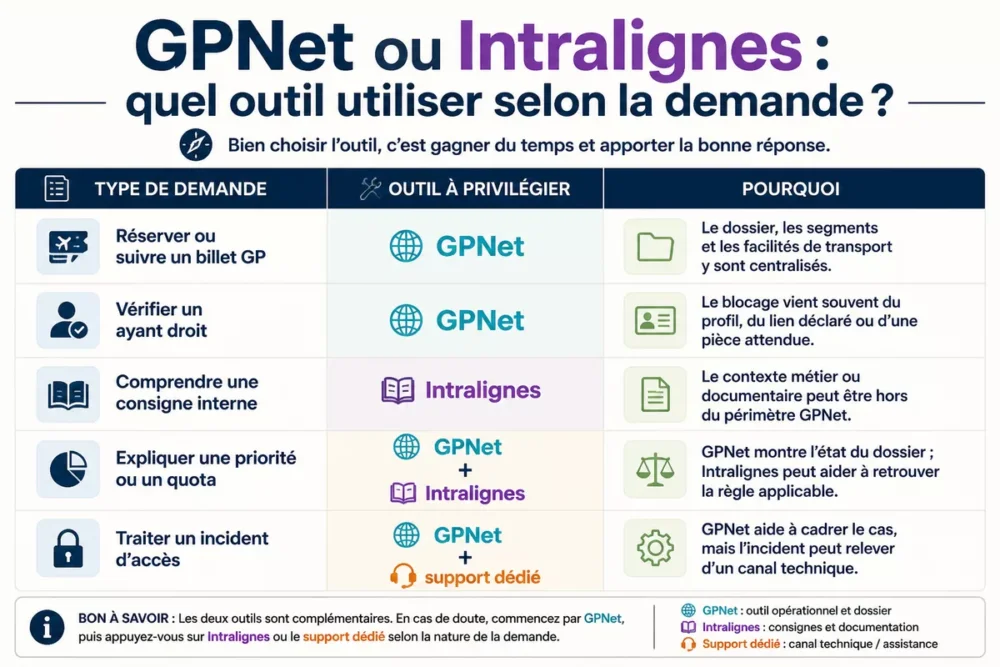
GPNet ou Intralignes : quel outil utiliser selon la demande ?
Utilisez GPNet quand la demande concerne les billets GP, les droits, les ayants droit, les priorités ou un dossier de transport. Utilisez Intralignes quand il faut retrouver une consigne interne, une procédure, une actualité métier ou un contexte réglementaire. Dans les cas complexes, les deux outils se complètent.
La confusion entre GPNet et Intralignes est classique. GPNet porte l’usage opérationnel autour des facilités de transport ; Intralignes sert davantage de portail d’information interne. Dit autrement, GPNet répond à “que puis-je faire dans mon dossier ?”, tandis qu’Intralignes aide plutôt à comprendre “quelle règle ou quelle consigne s’applique ?”. Les deux peuvent donc se croiser, mais ils ne remplacent pas la même chose.
Pour un aperçu plus général du sujet, l’article pilier sur les cas d’usage GPNet essentiels permet de remettre le portail dans son contexte : définition, fonctionnement, avantages, limites et usages. Ici, on pousse le curseur plus loin, côté traitement IT et utilisateurs déjà autonomes.
| Type de demande | Outil à privilégier | Pourquoi |
|---|---|---|
| Réserver ou suivre un billet GP | GPNet | Le dossier, les segments et les facilités de transport y sont centralisés. |
| Vérifier un ayant droit | GPNet | Le blocage vient souvent du profil, du lien déclaré ou d’une pièce attendue. |
| Comprendre une consigne interne | Intralignes | Le contexte métier ou documentaire peut être hors du périmètre GPNet. |
| Expliquer une priorité ou un quota | GPNet + Intralignes | GPNet montre l’état du dossier ; Intralignes peut aider à retrouver la règle applicable. |
| Traiter un incident d’accès | GPNet + support dédié | GPNet aide à cadrer le cas, mais l’incident peut relever d’un canal technique. |
Quand GPNet est l’outil principal
GPNet doit rester l’outil principal lorsque la demande porte sur une action ou une vérification liée aux facilités de transport : consultation des droits, suivi d’un dossier, gestion des ayants droit, lecture des priorités, vérification de segments, contrôle d’un statut ou préparation d’un départ. Dans ces cas-là, basculer trop vite vers une procédure générale fait perdre du temps.
Un cas typique : un utilisateur indique qu’un trajet “ne sort pas” ou qu’un ayant droit “n’apparaît pas”. Avant de chercher une règle globale dans Intralignes, le support doit vérifier le profil, le périmètre de droits, le statut du dossier et les éventuels éléments manquants dans GPNet. La réponse sera beaucoup plus concrète : “le document X manque”, “le segment Y pose problème”, “le profil affiché ne correspond pas au périmètre attendu”.
Quand Intralignes complète ou remplace GPNet
Intralignes devient utile lorsque la question sort du dossier lui-même : consigne interne, procédure, actualité, évolution de règle, information RH ou communication métier. GPNet montre souvent le résultat opérationnel, mais pas toujours la raison documentaire qui l’explique. Cerise sur le gâteau, croiser les deux évite de transformer une anomalie supposée en simple incompréhension de règle.
Pour les équipes techniques qui veulent aussi comprendre les échanges applicatifs et les logiques d’accès, un détour par le fonctionnement GPNet réseau peut aider à distinguer ce qui relève du portail, de l’authentification, du navigateur ou de l’environnement utilisateur. C’est particulièrement utile quand plusieurs personnes voient des comportements différents sur un même parcours.
Comment choisir le bon cas d’usage GPNet selon le besoin réel ?
Pour choisir le bon cas d’usage GPNet, partez du besoin réel : informer, agir, vérifier ou escalader. Identifiez ensuite le profil concerné, le dossier ou segment en cause, l’échéance du départ et les éléments déjà contrôlés. Cette méthode évite de traiter un problème de droits comme un simple incident technique.
Le piège, avec GPNet, consiste à ouvrir l’outil trop vite et à chercher “quelque chose qui cloche” sans cadrage. Une approche plus efficace consiste à qualifier la demande avant la manipulation : qui demande, pour qui, sur quel trajet, avec quelle échéance, et quel résultat est attendu ? Réserver, vérifier, expliquer, corriger ou escalader ne mobilisent pas les mêmes réflexes.
Dans un support bien organisé, les cas d’usage GPNet servent de grille mentale. Ils permettent de séparer les demandes simples, comme une consultation de droit, des dossiers sensibles, comme un départ familial avec plusieurs segments et un ayant droit récemment ajouté. Le niveau d’urgence compte aussi : un départ prévu dans 3 semaines ne se traite pas comme un blocage à moins de 24 heures.
- Besoin d’information : expliquer une priorité, un quota, un statut ou une règle visible dans le dossier.
- Besoin d’action : vérifier un ayant droit, compléter un dossier, contrôler un segment ou préparer une réservation.
- Besoin d’analyse : comparer plusieurs options de trajet, repérer une incohérence ou identifier un point de friction.
- Besoin d’escalade : transmettre un dossier structuré à un niveau supérieur avec les vérifications déjà faites.
Repérer la nature exacte de la demande
Une demande venant d’un utilisateur final ne se lit pas comme une demande d’agent support. Le premier décrit souvent un symptôme : “je ne vois pas mon droit”, “je ne peux pas ajouter mon conjoint”, “je ne comprends pas ma priorité”. Le second attend plutôt une aide à la qualification : quel contrôle effectuer, quel justificatif demander, quel canal activer, quel niveau d’urgence retenir.
Le risque opérationnel est également important. Un billet GP en stand-by pour un déplacement personnel flexible laisse plus de marge qu’un voyage familial avec correspondance, bagages, hôtel et date fixe. GPNet aide à lire le dossier, mais il ne remplace pas le bon sens opérationnel : plus le trajet est contraint, plus le plan B doit être pensé tôt.
Choisir une méthode de traitement adaptée
Pour une demande simple, le support peut appliquer une vérification rapide : profil, droits affichés, statut du dossier, message d’erreur. Pour une demande complexe, mieux vaut collecter un minimum d’éléments avant toute réponse : segments, dates, voyageurs, priorités, justificatifs, historique des actions et captures pertinentes si la politique interne les autorise.
Blague à part, “escalader” un dossier vide revient à déplacer le problème au niveau supérieur. Une escalade utile contient déjà le contexte, les contrôles réalisés et le résultat observé. Selon les bonnes pratiques de sécurité rappelées par Cybermalveillance.gouv.fr sur les mots de passe, il faut aussi éviter de faire circuler des informations sensibles inutilement, notamment quand la demande concerne un accès ou un identifiant.
4 cas d’usage GPNet côté équipes support
Côté support, GPNet sert surtout à cadrer, objectiver et accélérer le traitement. Les quatre cas suivants reviennent régulièrement : accès bloqué, ayant droit incomplet, estimation de départ et compte rendu d’escalade. Ils ne demandent pas seulement de connaître l’interface, mais de savoir lire une situation sans surinterpréter ce que l’outil affiche.
1. Préqualifier une demande d’accès ou de compte bloqué avant escalade
Un compte bloqué n’est pas toujours un problème GPNet pur. Il peut venir d’un mot de passe perdu, d’un ancien identifiant, d’un mauvais périmètre, d’un navigateur incompatible, d’une session persistante ou d’une règle d’authentification. Le rôle du support est donc d’écarter les faux positifs avant de mobiliser un niveau technique.
Les éléments utiles à collecter sont assez stables : profil de l’utilisateur, contexte de connexion, appareil utilisé, navigateur, message affiché, date de dernière tentative et éventuel changement récent. Si plusieurs utilisateurs sont touchés au même moment, on bascule plutôt vers une analyse d’incident. Si le cas est isolé, on reste sur une préqualification individuelle.
Dans certains scénarios, les problèmes ressentis comme “GPNet lent” peuvent venir de l’environnement réseau ou du poste. Les lecteurs qui veulent comprendre ce genre de décalage peuvent comparer avec les mécanismes de latence réseau côté utilisateur, car le principe reste similaire : l’interface visible n’est pas toujours la cause racine.
2. Vérifier un ajout d’ayant droit ou une pièce justificative incomplète
Les demandes liées aux ayants droit sont sensibles, car elles croisent informations personnelles, statut familial, justificatifs et droits de transport. Le support doit vérifier le type de lien déclaré, le document attendu, la cohérence du dossier et l’état de prise en compte. Une réponse vague du type “réessayez plus tard” ne suffit pas si un document manque réellement.
La bonne approche consiste à indiquer ce qui bloque, sans exposer plus d’informations personnelles que nécessaire. Il est à noter que le droit d’accès aux données personnelles, rappelé par Service-Public.fr sur les données personnelles, n’autorise pas pour autant un support à diffuser n’importe quel détail à n’importe quel interlocuteur. Le principe reste : minimiser, vérifier, documenter.
3. Estimer les chances de départ et expliquer priorités, stand-by et quotas
C’est probablement l’un des cas d’usage GPNet les plus délicats. L’utilisateur veut une réponse simple : “est-ce que je pars ?”. Or, selon la logique des billets GP, la réponse peut dépendre de la disponibilité, de la priorité, du remplissage, du stand-by, des quotas et parfois du comportement d’autres voyageurs. Il faut donc informer sans promettre.
Une formulation saine ressemble à ceci : “au vu des éléments visibles, cette option semble plus favorable que celle-ci, mais le départ reste soumis aux règles de priorité et à la disponibilité réelle”. Ce n’est pas moins utile qu’une promesse ; c’est plus honnête. Pour un trajet tendu, on peut conseiller de comparer deux ou trois options horaires, voire un aéroport alternatif si le contexte s’y prête.
4. Produire un compte rendu exploitable pour un support de niveau supérieur
Un bon compte rendu ne raconte pas toute l’histoire, il donne les éléments qui permettent de reprendre le dossier sans repartir de zéro. Le format peut rester simple : profil, contexte, date de départ, référence utile, contrôles effectués, résultat observé, hypothèse retenue et demande précise au niveau supérieur. Voilà, c’est moins glamour qu’un gros pavé, mais beaucoup plus efficace.
Pour résumer, l’escalade doit répondre à trois questions : qu’a-t-on vérifié dans GPNet, qu’a-t-on exclu, et que faut-il arbitrer maintenant ? Cette structure évite les tickets ping-pong, où chaque niveau redemande les mêmes informations. Dans un environnement IT chargé, c’est clairement de la chantilly sur la cerise.
4 cas d’usage GPNet côté utilisateurs avancés
Un utilisateur avancé ne se contente pas de consulter GPNet une fois pour obtenir une réponse binaire. Il compare, anticipe, vérifie ses droits, prépare ses alternatives et lit son dossier comme un ensemble cohérent. Cette autonomie ne supprime pas l’incertitude des billets GP, mais elle réduit les mauvaises surprises.
5. Comparer plusieurs options de trajet avant de se décider
Premier réflexe utile : ne pas s’arrêter au premier résultat affiché. Un trajet peut sembler pratique sur le papier, mais être moins robuste qu’une option partant plus tôt, passant par un autre segment ou offrant davantage de marge. L’utilisateur avancé compare donc les horaires, la priorité, la souplesse du déplacement, les correspondances et le risque lié au stand-by.
Cette logique est particulièrement intéressante sur les périodes tendues : vacances scolaires, week-ends prolongés, grands départs ou retours massifs. Même sans chiffre public précis sur chaque vol, GPNet fournit assez d’indices pour éviter certains choix trop fragiles. À condition, bien sûr, de ne pas transformer une estimation en certitude.
6. Préparer un plan de repli pour un voyage sensible
Le plan B n’est pas un aveu d’échec, c’est une assurance mentale. Pour un voyage avec hébergement, correspondance, rendez-vous familial ou contrainte de date, il est préférable d’identifier une solution secondaire avant d’être devant la porte d’embarquement. En d’autres termes, mieux vaut avoir une alternative imparfaite que zéro alternative.
Un plan de repli peut prendre plusieurs formes : autre horaire, autre jour, autre routing, modification du nombre de voyageurs, trajet fractionné ou recours à un billet classique si le budget le permet. GPNet sert alors de tableau de bord pour comparer les options, pas seulement de bouton “réserver”.
- Option principale : trajet préféré, horaire idéal, contraintes minimales.
- Option secondaire : départ plus tôt ou plus tard, mais meilleure marge opérationnelle.
- Option de sécurité : solution moins confortable, mais acceptable si le stand-by devient défavorable.
- Point d’abandon : moment où l’utilisateur décide de changer de stratégie plutôt que d’attendre.
7. Gérer un dossier comportant plusieurs segments ou plusieurs voyageurs
Les dossiers multi-segments ou familiaux sont ceux où les oublis coûtent cher. Un segment peut être cohérent seul, mais fragile dans l’enchaînement global. Un ayant droit peut être correctement déclaré, mais manquer d’un justificatif ou d’une validation sur une partie du parcours. Plus il y a de voyageurs, plus le dossier mérite une lecture méthodique.
Dans la pratique, les familles qui utilisent régulièrement les billets GP racontent souvent qu’elles relisent leur dossier “comme une check-list” : voyageurs, dates, segments, priorités, documents, marges de correspondance. Ce n’est pas très fun, mais c’est redoutablement utile pour éviter les surprises au dernier moment.
8. Consulter ses droits, quotas et informations de dossier avant le départ
Dernier cas d’usage, et pas le moins important : vérifier ce qui est réellement disponible avant de solliciter le support. Un utilisateur avancé contrôle ses droits ouverts, ses quotas éventuels, le statut de ses ayants droit, les segments réservés et les informations qui influencent la faisabilité du trajet. Cette préparation rend la demande plus claire si une intervention devient nécessaire.
Ce réflexe rejoint les bonnes pratiques numériques générales : environnement à jour, navigateur fiable, session propre et données sensibles protégées. Pour limiter les erreurs d’affichage ou de compatibilité, le choix d’un navigateur web adapté peut aussi jouer, surtout si l’utilisateur alterne entre ordinateur professionnel, poste personnel et mobile.
Workflow terrain : 5 vérifications rapides dans GPNet avant de répondre
Un workflow simple vaut mieux qu’une procédure de 12 pages que personne ne lit sous pression. L’idée n’est pas de remplacer les règles internes, mais de proposer une séquence de vérification qui structure la réponse. On part du profil, on descend vers le dossier, puis on décide si GPNet suffit ou si une escalade devient nécessaire.
- Vérifier le profil et les droits affichés : confirmer que l’utilisateur correspond au bon périmètre, avec les droits attendus pour son statut.
- Contrôler les ayants droit et justificatifs : repérer un document manquant, une incohérence ou un délai de validation.
- Lire les segments du dossier : reconstituer le parcours réel, surtout si le voyage comporte plusieurs étapes.
- Comparer disponibilité, priorité et alternatives : expliquer le niveau de faisabilité sans promettre un départ certain.
- Documenter l’action et décider de l’escalade : noter les contrôles faits, le résultat observé et la question restante.
Vérifier le profil et les droits affichés
La première vérification évite un grand classique : traiter une demande comme une anomalie alors que le profil n’ouvre pas le droit attendu. Le support doit comparer le statut déclaré par l’utilisateur avec ce que GPNet affiche réellement. S’il existe une incohérence, la suite du traitement dépendra moins du trajet que de la correction du périmètre.
Contrôler les ayants droit et les justificatifs associés
Si le dossier implique un conjoint, un enfant ou un autre ayant droit autorisé selon les règles internes, le contrôle des pièces devient prioritaire. Il ne suffit pas de voir un nom dans le parcours ; il faut vérifier que le lien, le statut et les justificatifs associés ne bloquent pas l’usage. C’est souvent là que se cache le grain de sable.
Lire le dossier et les segments sans perdre le fil
Un segment oublié peut fausser toute l’analyse. Pour un aller-retour simple, le risque reste limité ; pour un trajet fractionné, il augmente vite. La bonne méthode consiste à relire le parcours dans l’ordre chronologique, puis à isoler le point exact de friction : départ, correspondance, retour, ajout de voyageur ou changement de priorité.
Comparer disponibilité, priorité et alternatives
Lorsque GPNet affiche plusieurs options, l’objectif n’est pas de choisir “la plus jolie”, mais la plus robuste. Une alternative moins confortable peut être plus sûre si elle réduit le risque de stand-by défavorable ou laisse davantage de marge. Sur ce sujet, il faut accepter une part d’incertitude : GPNet aide à décider, il ne lit pas l’avenir.
Documenter l’action et décider de l’escalade
La documentation finale doit être courte, mais exploitable. Une bonne note indique ce qui a été contrôlé, ce qui a été constaté, ce qui reste bloquant et pourquoi l’escalade est justifiée. Si le sujet touche à la sécurité du poste ou du navigateur, des outils comme BrowserScan pour navigateur sécurisé peuvent aider à comprendre l’environnement utilisateur, sans pour autant remplacer le support officiel.
Bonnes pratiques pour exploiter ces cas d’usage sans multiplier les erreurs
Les meilleurs cas d’usage GPNet ne valent pas grand-chose si chaque équipe les interprète différemment. L’enjeu est donc de standardiser la grille de lecture : mêmes mots, mêmes informations collectées, mêmes seuils d’escalade, mêmes précautions sur les données personnelles. Ce qui permet de gagner du temps sans appauvrir la réponse.
Il est également utile de distinguer les problèmes GPNet des problèmes d’environnement : navigateur, réseau, authentification, droits internes ou documentation. Pour ce type de comparaison, le parallèle avec GPNet face aux solutions réseau aide à comprendre qu’un portail métier ne joue pas le même rôle qu’un VPN, un proxy ou une architecture SD-WAN. Autrement dit, tous les symptômes numériques ne se corrigent pas au même endroit.
- Ne jamais promettre un départ certain lorsque la logique de priorité, quota ou stand-by reste active.
- Collecter les éléments utiles dès le premier échange : profil, date, segment, message, statut et action tentée.
- Limiter les données personnelles partagées au strict nécessaire, surtout pour les ayants droit et justificatifs.
- Éviter les bascules inutiles entre GPNet, Intralignes et support technique sans hypothèse claire.
- Conserver un historique simple des vérifications, arbitrages et réponses déjà données.
- Préparer une escalade structurée plutôt qu’un message vague du type “ça ne marche pas”.
Pour résumer sans faire de grande morale : GPNet devient vraiment puissant quand il est utilisé comme un outil de qualification, pas comme une boule de cristal. Les équipes IT y gagnent des tickets plus propres, les utilisateurs avancés y gagnent de meilleures décisions, et les demandes sensibles évitent de partir dans tous les sens. C’est exactement ce que doivent produire de bons cas d’usage GPNet : moins de flou, plus d’actionnable.









