Installer et configurer GPNet : guide pas à pas pour bien démarrer
| 📌 | À retenir : GPNet s’utilise surtout comme portail web Air France, sans installation lourde sur la plupart des postes. |
| 🔐 | Point sensible : la première connexion dépend des identifiants, du mot de passe initial et parfois d’une validation mobile. |
| 🖥️ | Préparation : navigateur récent, cookies, JavaScript, PDF et heure système doivent être vérifiés avant usage. |
| 📱 | Sécurité : un numéro mobile à jour évite les blocages lors de la validation en deux étapes. |
| 🧪 | Test final : connexion complète, téléchargement PDF et impression doivent être contrôlés avant mise en service. |
| 🛠️ | Support : noter navigateur, URL, message d’erreur et heure du test accélère fortement le dépannage. |
Configurer GPNet peut sembler être une simple histoire de lien à ouvrir dans un navigateur. En pratique, c’est souvent là que les petits grains de sable arrivent : mot de passe initial introuvable, SMS qui ne tombe pas, PDF bloqué, bouton inactif, ancien cache qui perturbe l’accès… Blague à part, un portail web mal préparé peut vite faire perdre 30 minutes pour une manipulation qui devrait en prendre 10.
GPNet désigne ici l’accès au portail Air France utilisé dans un contexte professionnel ou assimilé, avec des droits rattachés au profil utilisateur. L’objectif n’est donc pas d’installer un gros logiciel sur le poste, mais de préparer correctement l’environnement, d’activer le compte et de sécuriser la première connexion. Voici une méthode propre, reproductible et franchement plus confortable que de tout se taper à la main au moment critique.
Faut-il vraiment installer GPNet ?
GPNet ne nécessite généralement pas d’installation classique comme un logiciel Windows ou macOS. Il s’agit avant tout d’un portail accessible via navigateur. La vraie configuration concerne le compte, le navigateur, les autorisations web, le mobile de validation et les réglages de sécurité nécessaires à une connexion stable.
Dans la plupart des cas, parler “d’installer GPNet” est donc un abus de langage. On devrait plutôt dire : préparer l’accès GPNet, puis configurer le poste pour que le portail fonctionne sans friction. C’est une nuance importante, parce qu’elle évite de chercher un programme à télécharger alors que le point bloquant se trouve souvent côté navigateur, authentification ou données de profil.
Le portail est généralement atteint depuis une URL officielle communiquée dans le circuit interne. Il ne faut pas improviser avec un lien trouvé au hasard dans un moteur de recherche, surtout lorsqu’il s’agit d’identifiants professionnels. Pour comprendre plus largement le rôle du portail, son fonctionnement et ses limites, le guide sur le fonctionnement GPNet complète utilement cette configuration de départ.
Le point à garder en tête est simple : GPNet dépend d’une chaîne complète. Si un seul maillon coince — navigateur obsolète, heure système fausse, cookies refusés, numéro mobile dépassé — l’utilisateur peut avoir l’impression que “GPNet ne marche pas”, alors que le portail n’est pas forcément en cause.
Préparer le poste avant la première configuration
Avant de configurer GPNet, commencez par vérifier le poste. C’est moins spectaculaire qu’une page de connexion, certes, mais c’est souvent ce qui fait la différence entre une activation fluide et une succession de messages d’erreur. Dans la pratique, les blocages les plus pénibles viennent rarement d’un seul réglage ; ils naissent plutôt d’un empilement : navigateur pas à jour, session ancienne, cookies refusés, PDF ouverts dans un outil mal configuré.
Prérequis techniques minimaux
Le navigateur doit être récent et conforme à la politique interne : Microsoft Edge, Chrome ou Firefox dans une version maintenue conviennent généralement mieux qu’un navigateur ancien ou bardé d’extensions. Il est aussi préférable de tester avec un profil navigateur propre, surtout si le poste a déjà servi à d’autres connexions ou à d’anciens paramétrages.
- JavaScript activé, car de nombreux portails modernes chargent menus, validations et formulaires côté navigateur.
- Cookies autorisés pour le domaine utile, afin de conserver correctement la session pendant l’authentification.
- Fenêtres secondaires autorisées si certains documents, validations ou écrans s’ouvrent dans un nouvel onglet.
- Lecteur PDF fonctionnel, dans le navigateur ou via une application locale autorisée.
- Heure système exacte, car un décalage peut provoquer des erreurs de certificat ou de session sécurisée.
Bon à savoir : les erreurs liées aux certificats TLS, à l’heure système ou aux cookies donnent parfois des symptômes trompeurs. Une page qui charge à moitié ou un bouton qui ne répond pas peut ressembler à un bug applicatif, alors qu’il s’agit simplement d’un réglage local. Voilà pourquoi il est utile de tester rapidement le même compte sur un second navigateur quand le doute persiste.
On constate sur le terrain que les postes partagés génèrent plus d’incidents que les postes personnels : sessions non fermées, cache chargé, gestionnaires de mots de passe intrusifs, extensions qui filtrent les scripts. Le nettoyage du profil navigateur règle parfois le problème avant même de toucher au compte GPNet.
Préparation du poste support
Si vous préparez un poste pour plusieurs utilisateurs, documentez ce que vous faites. Pas besoin d’un roman, mais un minimum : système utilisé, navigateur, version approximative, règles d’ouverture PDF, imprimante par défaut, comportement des fenêtres secondaires. Cette petite discipline évite de réinventer la roue au prochain incident.
Pour un poste support, l’idéal est de partir d’une session utilisateur standard, pas d’un compte administrateur. Autrement dit, testez GPNet dans les conditions réelles d’usage. Un portail qui fonctionne en admin mais pas en session normale n’est pas prêt. Et si vous devez déployer la même configuration sur plusieurs machines, gardez une base reproductible plutôt qu’un bricolage poste par poste.
Comment configurer GPNet pour la première connexion ?
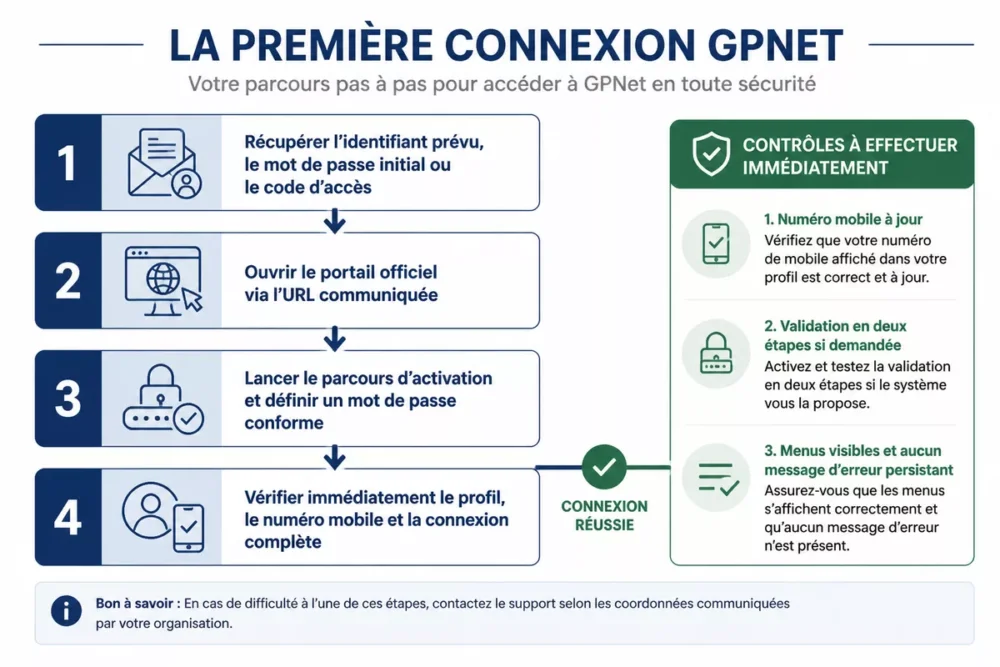
Pour configurer GPNet lors de la première connexion, récupérez d’abord l’identifiant prévu, le mot de passe initial ou le code d’accès. Ouvrez ensuite le portail officiel, utilisez le parcours d’activation, définissez un mot de passe conforme, puis vérifiez immédiatement le profil, le mobile et la connexion complète.
La première connexion est le moment où tout se joue. Si l’utilisateur n’a pas le bon identifiant, si le code initial est expiré ou si le numéro mobile associé au profil n’est plus valable, la configuration va tourner court. En d’autres termes, mieux vaut préparer les éléments de départ avant d’ouvrir le portail plutôt que de découvrir le blocage au milieu du parcours.
Retrouver ses identifiants et informations de départ
Selon le contexte, l’identifiant peut prendre la forme d’un matricule, d’un code d’accès ou d’une information transmise via le circuit interne. Certains parcours peuvent aussi utiliser un code de première connexion ou une donnée issue du système RH. L’important est de ne pas multiplier les tentatives au hasard : trop d’essais infructueux peuvent conduire à un blocage temporaire du compte.
À ce stade, contrôlez également les données associées : adresse mail, numéro mobile, statut du compte et informations de profil. Ce n’est pas du zèle administratif ; c’est ce qui conditionne la récupération d’accès en cas de mot de passe oublié ou de validation impossible. Pour les accès professionnels, cette logique rejoint les recommandations générales de sécurité rappelées par la CNIL sur l’authentification par mot de passe.
Initialiser le mot de passe
Lors de l’activation, choisissez un mot de passe conforme aux règles internes. À défaut d’indication spécifique visible, une bonne base consiste à utiliser une phrase de passe robuste, unique et non réutilisée ailleurs. La CNIL rappelle notamment qu’un mot de passe robuste peut s’appuyer sur au moins 12 caractères avec une complexité suffisante, ou sur une phrase de passe plus longue et mémorisable.
Une fois le mot de passe défini, ne vous contentez pas de vérifier que l’écran d’identification accepte les identifiants. Il faut aller jusqu’à une session complète : arrivée sur la bonne page, menus visibles, profil accessible, aucun message d’erreur persistant. C’est seulement là que l’on peut considérer l’activation comme réellement terminée.
Valider les données de profil
Le numéro mobile mérite une attention particulière. S’il sert à recevoir un code SMS ou à valider une étape de sécurité, un simple chiffre erroné suffit à bloquer l’utilisateur. Même chose en cas de changement de téléphone, de ligne professionnelle désactivée ou de réception difficile dans certaines zones.
Dans un contexte plus technique, le parcours dépend aussi de l’architecture d’accès et des échanges réseau entre navigateur, portail et services d’authentification. Si vous devez diagnostiquer ce niveau plus finement, l’analyse de l’architecture GPNet permet de mieux distinguer ce qui relève du poste, du réseau ou du compte.
Configurer le navigateur et l’environnement de travail
Configurer GPNet correctement, c’est aussi créer un environnement qui ne met pas des bâtons dans les roues. Le portail peut fonctionner parfaitement, mais devenir pénible si les PDF partent dans le mauvais dossier, si l’impression n’est pas testée ou si un bloqueur de contenu coupe une fenêtre secondaire. Cerise sur le gâteau : ces détails se révèlent souvent au pire moment.
Réglages navigateur à vérifier
Commencez par le domaine GPNet lui-même : cookies, pop-up utiles, JavaScript, téléchargements et affichage PDF. Il n’est pas nécessaire d’ouvrir toutes les vannes sur tout Internet ; l’idée est plutôt d’autoriser ce qui est requis pour le portail officiel. C’est plus propre, plus sûr et plus facile à justifier côté support.
| Élément à tester | Symptôme si mal réglé | Vérification rapide |
|---|---|---|
| Cookies de session | Déconnexion, boucle de connexion | Autoriser les cookies pour le domaine GPNet |
| JavaScript | Boutons inactifs, page incomplète | Tester sans bloqueur de scripts |
| Fenêtres secondaires | Document ou validation invisible | Autoriser les pop-up utiles du portail |
| Fichier illisible ou introuvable | Ouvrir un PDF de test depuis le navigateur | |
| Impression | Échec au moment d’éditer un document | Lancer une page de test sur l’imprimante prévue |
Les extensions doivent aussi être regardées de près. Un gestionnaire de mots de passe peut être pratique sur un poste personnel autorisé, mais inadapté sur un poste partagé. Un bloqueur de contenu peut améliorer le confort de navigation, mais casser un formulaire professionnel. Voilà pourquoi il faut raisonner selon le contexte d’usage, pas selon une règle universelle.
Créer un accès rapide fiable
Ajoutez un favori ou un raccourci vers l’URL officielle, avec un libellé clair. Cela paraît basique, mais c’est redoutablement efficace pour éviter les erreurs de saisie et les vieux liens conservés dans un mail. Sur un poste partagé, préférez un raccourci neutre, sans identifiant prérempli ni session mémorisée.
Le dossier de téléchargement doit être connu de l’utilisateur. Dans la pratique, beaucoup de demandes support commencent par “je ne retrouve pas le document”, alors que le téléchargement a bien fonctionné. Un dossier clairement identifié, éventuellement nettoyé périodiquement selon les règles internes, rend l’usage quotidien beaucoup plus fluide.
Configurer le compte et la sécurité de manière fiable
La sécurité n’est pas une couche à ajouter après coup. Elle fait partie de la configuration GPNet dès le départ. Un compte activé avec un mot de passe robuste, un mobile vérifié et une procédure de récupération connue sera toujours plus simple à maintenir qu’un accès ouvert dans l’urgence, puis oublié jusqu’au prochain blocage.
Activer la validation en deux étapes
Si une validation en deux étapes est proposée ou exigée, renseignez un numéro mobile réellement exploitable. Testez la réception dans les conditions normales d’usage : même bâtiment, même téléphone, même opérateur si possible. Il arrive qu’un SMS soit retardé par la couverture réseau, une restriction opérateur ou un numéro mal enregistré dans le profil.
- Vérifiez le format du numéro, notamment l’indicatif si le profil accepte un format international.
- Gardez le téléphone accessible pendant l’activation, avec suffisamment de réseau et de batterie.
- Ne relancez pas trop vite plusieurs codes, car cela peut rendre le diagnostic confus.
- Préparez la procédure de changement de numéro si l’utilisateur perd l’accès à sa ligne.
Les recommandations de l’ANSSI dans son guide d’hygiène informatique insistent sur la mise à jour des systèmes, la maîtrise des comptes et la réduction des usages risqués. Appliqué à GPNet, cela signifie : pas de mot de passe partagé, pas d’accès enregistré sur un poste public, pas de session laissée ouverte “juste deux minutes”.
Bonnes pratiques sur poste personnel ou partagé
Sur un poste personnel professionnel, l’usage peut être légèrement plus confortable : favori enregistré, navigateur habituel, imprimante déjà connue. Mais cela ne doit pas conduire à mémoriser n’importe quoi. Si la politique interne interdit l’enregistrement des mots de passe, elle prime sur le confort. Point.
Sur un poste partagé ou de support, la règle est plus stricte : aucun identifiant conservé localement, nettoyage de session après usage, fermeture complète du navigateur si nécessaire, dossier de téléchargement contrôlé. Une famille de problèmes disparaît tout simplement quand le poste revient toujours au même état entre deux utilisateurs.
Un agent support observe que les incidents les plus rapides à résoudre sont ceux où l’utilisateur fournit dès le départ le navigateur utilisé, l’heure du test et le message exact affiché. À l’inverse, “ça ne marche pas” oblige souvent à refaire toute la chaîne de configuration depuis zéro.
Pour comparer cette logique d’accès à d’autres solutions réseau, comme un VPN ou un proxy, le dossier GPNet vs VPN aide à situer le portail dans l’écosystème des accès sécurisés. Ce n’est pas le même rôle, et donc pas les mêmes réflexes de configuration.
Mise en service pas à pas : check-list de démarrage
Une fois le compte activé et le navigateur préparé, il reste à valider la mise en service. L’idée n’est pas de cliquer partout, mais de tester les fonctions qui provoqueront les incidents les plus visibles si elles échouent : connexion, profil, validation mobile, téléchargement, PDF et impression. En bref, on vérifie le parcours réel, pas seulement la page d’accueil.
- Ouvrir le portail depuis le favori officiel, puis contrôler que l’URL et la page affichée correspondent bien à l’accès attendu.
- Saisir l’identifiant prévu, sans multiplier les essais si le mot de passe ou le code initial est incertain.
- Finaliser la connexion, y compris la validation mobile si elle est demandée.
- Contrôler le profil : nom, informations de contact, numéro mobile et préférences utiles.
- Télécharger un document de test, puis vérifier son emplacement dans le dossier prévu.
- Ouvrir un PDF pour confirmer que le navigateur ou le lecteur local le gère correctement.
- Lancer une impression de contrôle si l’usage futur implique des documents papier.
Sur un poste déjà à jour, cette check-list se boucle généralement en 5 à 10 minutes après l’activation du compte. Sur un poste partagé ou fraîchement préparé, comptez plutôt 15 minutes, car il faut vérifier l’absence de données conservées et remettre le navigateur dans un état propre après le test.
Il est toujours appréciable de consigner les réglages validés. Une note interne très simple suffit : navigateur recommandé, paramètres autorisés, comportement PDF, imprimante testée, marche à suivre si SMS non reçu. Chantilly sur la cerise : cette documentation permet à un collègue de reproduire la configuration sans dépendre de la personne qui l’a faite la première fois.
Résoudre les blocages fréquents et adapter selon le poste
Les incidents de configuration GPNet se ressemblent parfois, mais ils n’ont pas tous la même cause. Le bon réflexe consiste à classer le problème : compte, navigateur, poste, réseau ou validation mobile. Une fois cette distinction faite, le dépannage devient beaucoup plus rationnel, au lieu de vider le cache, changer le mot de passe et redémarrer le poste dans le désordre.
Erreurs fréquentes à diagnostiquer en priorité
Si le mot de passe est refusé, commencez par vérifier l’identifiant, la casse, le parcours d’activation et l’éventuelle expiration du mot de passe initial. Si le compte se bloque après plusieurs tentatives, inutile d’insister : il faut utiliser le parcours prévu de récupération ou de déblocage. Le site Cybermalveillance.gouv.fr sur les mots de passe rappelle d’ailleurs l’importance d’identifiants uniques et non partagés.
Si le SMS de validation n’arrive pas, contrôlez le numéro mobile, la couverture réseau, les délais d’acheminement et la possibilité que plusieurs codes aient été demandés successivement. Dans certains cas, le dernier code invalide les précédents, ce qui donne l’impression que “rien ne marche” alors que l’utilisateur saisit simplement un code déjà périmé.
Si la page est incomplète, si un bouton reste inactif ou si un document ne s’ouvre pas, revenez au navigateur : cache, cookies, JavaScript, pop-up, extensions, PDF. Testez ensuite un second navigateur ou un second poste. Cette étape est précieuse, car elle permet de distinguer rapidement un problème local d’un incident lié au compte ou au portail.
Quand passer au support
Il faut escalader lorsque la réinitialisation standard ne suffit plus, lorsque le numéro mobile n’est plus accessible, lorsque les données de profil semblent incohérentes ou lorsque le même incident se reproduit sur plusieurs postes. Dans ce cas, préparez un signalement propre : identifiant concerné selon les règles internes, date, heure, navigateur, URL, capture éventuelle du message et étapes déjà testées.
Pour les questions transverses de compatibilité, performance ou dépannage, la page consacrée à la sécurité GPNet peut servir de complément, notamment quand le problème dépasse la simple première configuration. Autrement dit, si tout est correct côté poste mais que l’accès reste instable, il faut élargir le diagnostic.
Adapter la configuration au type de poste
Un poste personnel et un poste partagé n’appellent pas exactement les mêmes réglages. Sur un poste personnel professionnel, on cherche l’efficacité : favori fiable, PDF opérationnels, impression testée, navigateur maintenu à jour. Sur un poste partagé, on privilégie plutôt la neutralité : aucune donnée conservée, session nettoyée, procédure visible et retour à l’état initial après chaque utilisateur.
| Type de poste | Priorité | Réglage conseillé | Erreur à éviter |
|---|---|---|---|
| Poste personnel | Confort maîtrisé | Favori officiel, PDF et impression validés | Oublier les mises à jour périodiques |
| Poste partagé | Confidentialité | Nettoyage de session, aucun identifiant mémorisé | Laisser un compte ouvert dans un onglet |
| Poste support | Reproductibilité | Procédure standard, navigateur de référence, tests rapides | Dépanner sans noter les réglages appliqués |
| Poste ancien | Compatibilité | Mises à jour système, certificats et navigateur récent | Attribuer trop vite l’erreur au portail |
Dans sa globalité, une bonne configuration GPNet repose sur une idée très simple : rendre le premier accès prévisible. Plus les prérequis sont clairs, plus l’utilisateur sait quoi faire, et moins le support doit deviner. Ce qui permet, au passage, de transformer une configuration anxiogène en routine propre, documentée et réutilisable.









