Guide complet : configurer PS Remote Play pour le chat vocal sur PC
| 🎮 | Objectif : utiliser PS Remote Play sur PC tout en gardant un chat vocal clair avec ses amis PlayStation. |
| 🎙️ | Point sensible : le micro du PC n’est pas toujours capturé automatiquement par l’application Remote Play. |
| 🔌 | Astuce fiable : le casque branché en jack 3,5 mm sur la manette règle souvent les soucis de routage audio. |
| 🌐 | Réseau recommandé : Sony indique 5 Mbps minimum et 15 Mbps conseillés pour une session plus stable. |
| 🖥️ | À vérifier : Windows doit utiliser le bon périphérique d’entrée et de sortie, surtout après une mise à jour. |
| ⚠️ | Limite importante : une playstation party sur pc via Remote Play ne se comporte pas comme Discord ou l’application mobile PS App. |
Configurer PS Remote Play pour le chat vocal sur PC, c’est rarement un simple bouton à cocher. On lance l’application, l’image de la PS5 apparaît, le son du jeu sort bien… puis personne ne vous entend dans la party. Classique. Le piège, c’est que Remote Play diffuse surtout le flux vidéo et audio de la console, tandis que Windows garde la main sur les micros, les casques et les périphériques de communication. Voilà pourquoi une playstation party sur pc peut fonctionner nickel un soir, puis devenir muette après une mise à jour de pilote ou un changement de casque.
Bonne nouvelle : avec une configuration propre, un test rapide et deux ou trois réflexes côté réseau, on peut obtenir une voix stable sans bricolage ésotérique. Ce guide détaille les réglages PS4/PS5, l’application Remote Play, le routage audio Windows, l’astuce du jack de la manette, les limites des Partys PSN et les solutions quand le micro décroche en pleine session. Blague à part, mieux vaut régler tout ça avant une ranked.
Comprendre le fonctionnement vocal de PS Remote Play sur PC
PS Remote Play ne transforme pas votre PC en console PlayStation complète. L’application sert d’abord à recevoir le flux vidéo de la PS4 ou de la PS5 et à renvoyer les commandes de la manette. Pour le vocal, c’est plus subtil : la console, l’application Remote Play et Windows doivent tous utiliser les bons périphériques au bon moment. Si un seul maillon bascule sur le mauvais micro, votre voix disparaît.
La distinction la plus importante concerne le chat vocal in-game et les Partys PSN. Dans certains jeux, le chat intégré passe par les serveurs du jeu et reconnaît plus facilement le micro sélectionné dans Windows. Une Party PlayStation, elle, dépend davantage de l’écosystème PSN et de la manière dont Remote Play relaie ou non l’audio de communication. En d’autres termes, réussir un chat vocal dans Fortnite, EA Sports FC ou Call of Duty ne garantit pas forcément une playstation party sur pc parfaitement stable.
On constate sur le terrain que beaucoup de joueurs testent seulement le son du jeu, puis pensent que le vocal suivra automatiquement. Dans la pratique, les problèmes apparaissent surtout au moment où Discord, le navigateur ou un casque Bluetooth reprend le micro par défaut sans prévenir.
Selon la documentation officielle de PlayStation Support sur Remote Play PC et Mac, l’utilisation sur ordinateur repose sur l’application dédiée, une console compatible et une connexion Internet suffisamment stable. Sony précise également, sur sa page PlayStation Remote Play, qu’un débit d’au moins 5 Mbps est requis, avec 15 Mbps recommandés pour une meilleure expérience. Ces chiffres concernent l’ensemble du streaming, donc l’image, le son et la réactivité des commandes.
Autre point à ne pas zapper : Windows classe les périphériques audio en plusieurs catégories. Un casque peut être défini comme sortie principale, mais pas comme périphérique de communication. Pareil pour le micro. C’est précisément ce décalage qui provoque les situations absurdes où vous entendez la party, mais personne ne vous entend, ou l’inverse.
Comment configurer PS Remote Play chat vocal PC sans erreur ?
Pour configurer PS Remote Play chat vocal PC, activez la Lecture à distance sur la console, connectez la manette au PC, sélectionnez le bon micro dans Windows, puis testez la voix dans une session privée. Le casque branché sur la manette reste souvent l’option la plus stable.
La configuration doit se faire dans un ordre logique : console, application, Windows, puis test vocal. Si vous commencez par changer dix paramètres audio au hasard, vous risquez surtout de créer un joli sac de nœuds. L’idée est de s’assurer que chaque couche reconnaît le même matériel, surtout si vous utilisez une DualSense, une DualShock 4 ou un casque USB.
Sur PS5, rendez-vous dans les paramètres de lecture à distance et vérifiez que la fonction est bien activée. Sur PS4, le chemin est similaire : il faut autoriser la lecture à distance, associer la console à votre compte PSN et laisser la console joignable en mode repos si vous lancez vos sessions à distance. Côté PC, installez la dernière version de l’application Remote Play, connectez-vous au même compte PlayStation Network, puis lancez la connexion vers votre console.
- Sur la console : activez la Lecture à distance et vérifiez les réglages du micro dans les paramètres audio PlayStation.
- Sur le PC : branchez la manette en USB pour éviter les décrochages Bluetooth pendant le test initial.
- Dans Windows : sélectionnez le micro utilisé comme périphérique d’entrée par défaut et comme périphérique de communication.
- Dans le jeu ou la party : lancez un test avec un ami ou une session privée avant une partie compétitive.
Pour aller plus loin sur les différences entre outils vocaux, le comparatif chat vocal PlayStation PC aide à comprendre pourquoi Remote Play, Discord et Steam ne répondent pas exactement au même besoin. C’est utile si vous hésitez entre garder le vocal PSN ou basculer tout le groupe sur une solution externe.
Routage audio Windows et astuce du jack 3,5 mm du contrôleur
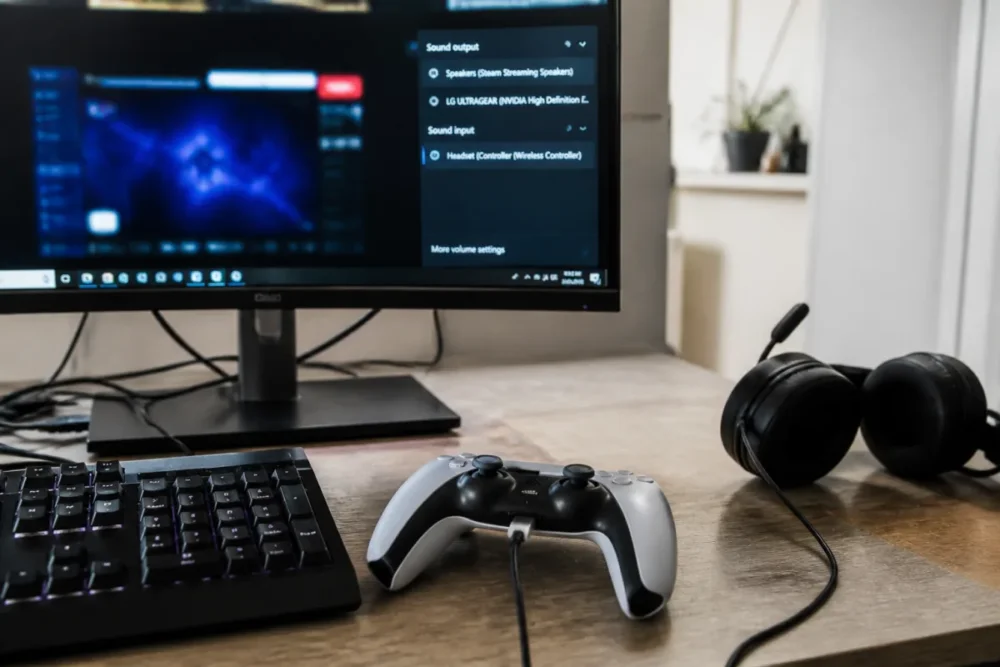
L’astuce la plus simple, et souvent la plus efficace, consiste à brancher le casque-micro directement sur le port jack 3,5 mm de la manette DualSense ou DualShock 4. Windows voit alors la manette comme un périphérique audio. Remote Play s’appuie plus naturellement sur ce chemin, car le casque est rattaché au contrôleur utilisé pour piloter la console. Ce n’est pas magique, mais c’est robuste.
Dans Windows 10 ou Windows 11, ouvrez les paramètres de son, puis vérifiez deux zones : Sortie et Entrée. Si votre manette apparaît comme périphérique audio, définissez-la comme sortie de communication et sélectionnez son micro en entrée. Pour les réglages avancés, l’ancien Panneau de configuration son reste pratique : onglet Lecture, onglet Enregistrement, clic droit, puis “Définir comme périphérique de communication par défaut”.
Bon à savoir : Microsoft recommande, dans son aide dédiée aux problèmes de son ou audio dans Windows, de vérifier les périphériques actifs, les pilotes et les autorisations du micro. Ce conseil paraît basique, mais il règle une bonne partie des micros muets après une mise à jour.
| Configuration | Stabilité vocale | Avantage | Limite |
|---|---|---|---|
| Casque jack 3,5 mm sur manette | Élevée | Routage simple, peu de latence | Dépend de la manette et du câble |
| Casque USB sur PC | Bonne | Qualité micro souvent supérieure | Réglages Windows indispensables |
| Casque Bluetooth | Variable | Confort sans fil | Latence, codecs, bascule de profil audio |
| Micro intégré du PC portable | Moyenne | Aucun accessoire nécessaire | Bruit ambiant, écho, qualité limitée |
Dernier réglage qui vaut son pesant de cacahuètes : désactivez le mode exclusif dans les propriétés du périphérique audio. Certaines applications, comme Discord, Teams ou un navigateur avec onglet vocal, peuvent capturer le micro en priorité. Dans les propriétés avancées du micro, décochez les options permettant aux applications de prendre le contrôle exclusif du périphérique. Cela réduit les conflits quand Remote Play tente d’utiliser le même micro.
Peut-on rejoindre une playstation party sur pc avec Remote Play ?
Oui, mais avec des limites. Une playstation party sur pc via Remote Play dépend de la console distante, du compte PSN connecté et du routage audio Windows. L’application PC ne remplace pas totalement l’interface sociale PlayStation : l’accès aux Partys reste souvent moins direct que sur console ou mobile.
Remote Play affiche l’interface de votre console : vous pouvez donc naviguer dans les menus PlayStation, ouvrir le centre de contrôle sur PS5 ou accéder aux groupes vocaux selon votre situation. Mais il faut garder une chose en tête : le PC ne devient pas une application Party autonome. Il agit comme écran, périphérique d’entrée et relais audio. Voilà pourquoi certains joueurs préfèrent gérer la party depuis la console, puis utiliser le PC uniquement pour l’affichage et le contrôle.
Si vous cherchez une méthode centrée sur le vocal PSN sans passer systématiquement par une console allumée, le guide pour rejoindre party PlayStation PC présente les alternatives connues, avec leurs limites. De son côté, l’article pilier sur la playstation party sur pc donne une vue d’ensemble utile pour choisir entre Remote Play, PS App, Discord ou d’autres solutions de contournement.
Dans la pratique, le scénario le plus propre consiste à préparer la Party PSN sur la console, vérifier que le micro est bien détecté, puis lancer Remote Play depuis le PC. Si vous changez de casque en cours de route, Windows peut réattribuer les périphériques sans notification claire. Oui, c’est agaçant. Mais c’est aussi la raison pour laquelle il vaut mieux éviter de brancher, débrancher ou basculer en Bluetooth pendant une session vocale active.
5 à 15 Mbps : c’est la fourchette donnée par Sony pour Remote Play, avec 5 Mbps minimum et 15 Mbps recommandés. Pour le chat vocal, la stabilité compte souvent plus que le débit brut.
Un détail souvent sous-estimé : la Party PSN et le chat in-game peuvent utiliser des chemins différents. Sur un jeu crossplay, vos amis peuvent vous entendre via le canal du jeu, même si la party PlayStation reste muette. Autrement dit, si votre objectif est seulement de parler avec l’escouade, le chat du jeu peut parfois dépanner. Si vous voulez rester dans l’écosystème PSN, il faut alors fiabiliser Remote Play et le périphérique micro.
Optimisation réseau et matérielle pour une voix fluide
Une voix fluide dépend moins d’un énorme débit que d’une connexion régulière. Le chat vocal supporte mal les microcoupures, la gigue et les pertes de paquets. Une vidéo peut compresser quelques images sans que vous le remarquiez vraiment ; une voix, elle, devient hachée dès que les paquets arrivent en retard. C’est pour ça qu’une connexion à 300 Mbps en Wi-Fi saturé peut donner une pire expérience qu’un Ethernet à 50 Mbps bien stable.
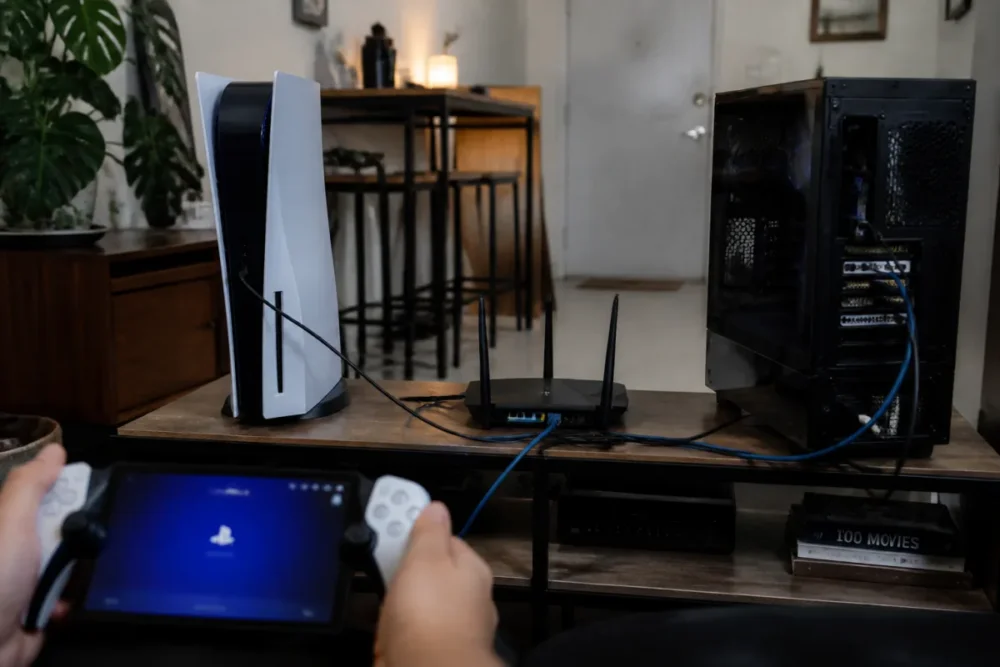
Le réflexe numéro un : relier la console et le PC en Ethernet quand c’est possible. Si votre PS5 est au salon et votre PC dans une autre pièce, un câble long, un switch propre ou un kit CPL de bonne qualité peut améliorer la régularité. Le Wi-Fi 5 GHz reste utilisable, mais il dépend beaucoup de la distance, des murs, des interférences et des autres appareils connectés. En appartement, on constate souvent que la soirée est le pire moment : tout le monde streame, télécharge ou joue en même temps.
- Privilégiez l’Ethernet pour la console et le PC, surtout si la box est proche.
- Évitez le Wi-Fi 2,4 GHz si le réseau est chargé ou si beaucoup d’objets connectés l’utilisent.
- Réduisez la qualité vidéo de Remote Play en 720p ou 30 fps si la voix coupe régulièrement.
- Fermez les applications gourmandes comme les téléchargements Steam, les sauvegardes cloud ou les streams 4K.
- Gardez la manette en USB pendant les sessions importantes pour limiter une source de latence supplémentaire.
Si vous voulez comprendre le rôle de la gigue et de la perte de paquets, l’analyse sur la latence chat vocal PlayStation PC complète bien ce guide. Elle explique pourquoi une connexion affichée comme “rapide” peut quand même ruiner une conversation vocale en pleine partie.
720p à 30 fps : ce réglage Remote Play libère de la bande passante et réduit la charge réseau. Sur un écran de PC secondaire, la perte visuelle reste souvent acceptable pour gagner en stabilité vocale.
Côté matériel, le filaire reste le roi. Les casques Bluetooth peuvent basculer entre un profil audio haute qualité pour l’écoute et un profil mains libres de moindre qualité quand le micro s’active. Résultat : son compressé, latence accrue, micro qui crachote. Si vous tenez au sans-fil, testez longuement avant de lancer une session compétitive. Pour une playstation party sur pc fiable, un casque USB reconnu par Windows ou un casque jack sur manette reste généralement plus prévisible.
Pourquoi le chat vocal se coupe-t-il pendant une session Remote Play ?
Le chat vocal se coupe surtout à cause d’un Wi-Fi instable, d’un périphérique audio modifié par Windows ou d’une application qui capture le micro en mode exclusif. Vérifiez le réseau, le micro par défaut, les autorisations Windows et fermez les logiciels vocaux concurrents avant de relancer Remote Play.
Quand la voix se coupe en pleine session, on pense spontanément à un bug Remote Play. Parfois, c’est vrai. Mais le plus souvent, le problème vient d’un changement d’état autour de l’application : le routeur sature, Windows bascule sur un autre micro, le casque Bluetooth change de profil ou Discord reprend la priorité. Ce sont de petits événements, mais ils suffisent à casser le canal vocal.
Le premier diagnostic consiste à séparer l’audio du réseau. Si vos amis vous entendent parfaitement sur Discord mais pas dans la Party PSN, le problème se situe probablement du côté Remote Play, PSN ou routage PlayStation. Si votre micro coupe partout, y compris dans l’enregistreur vocal Windows, inutile de s’acharner sur la console : il faut vérifier le périphérique, le pilote ou le casque.
Une famille équipée d’une PS5 au salon et d’un PC portable dans une chambre raconte typiquement ce scénario : Remote Play fonctionne correctement en journée, puis le vocal devient haché le soir. Après test, la console était en Wi-Fi derrière deux cloisons, pendant que la TV diffusait une plateforme de streaming en 4K. En passant la console en Ethernet et Remote Play en 720p, les coupures vocales ont quasiment disparu.
- Micro muet d’un coup : vérifiez le périphérique d’entrée Windows et les autorisations micro.
- Voix robotique : suspectez la gigue réseau, le Bluetooth ou une saturation du Wi-Fi.
- Vous entendez, mais on ne vous entend pas : contrôlez le périphérique de communication par défaut.
- La party coupe quand Discord s’ouvre : désactivez le mode exclusif et fermez les applications concurrentes.
- Tout marche sauf Remote Play : redémarrez l’application, puis la console, puis le service audio Windows si besoin.
Pour les cas plus tenaces, le dossier sur le problème micro party PlayStation PC liste les symptômes fréquents et les réglages à reprendre un par un. C’est clairement moins glamour qu’un nouveau casque RGB, mais souvent beaucoup plus efficace.
Quels réglages vérifier avant une session compétitive ?
Avant une session classée, un tournoi amateur ou une soirée coop où la communication compte vraiment, faites un test court mais complet. Cinq minutes suffisent. L’objectif n’est pas de tout reconfigurer, mais de confirmer que rien n’a bougé depuis la dernière session. Windows adore réordonner les périphériques après une mise à jour, et certains launchers activent automatiquement leur propre système vocal.
La checklist idéale commence hors jeu. Lancez Remote Play, ouvrez les paramètres audio Windows, parlez dans le micro et vérifiez que la jauge d’entrée réagit. Ensuite seulement, rejoignez une Party PSN ou un vocal in-game. Si vos amis entendent un écho, baissez le gain du micro ou évitez les haut-parleurs du PC. Si votre voix est faible, augmentez le niveau d’entrée, mais sans pousser le boost micro à fond : au-delà d’un certain seuil, vous gagnez surtout du souffle.
- Redémarrez Remote Play si vous avez changé de casque depuis la dernière session.
- Branchez la manette en USB pour stabiliser la connexion et l’audio associé.
- Testez le micro dans Windows avant d’ouvrir le jeu.
- Rejoignez une session privée pour valider la voix avec un ami.
- Passez en 720p/30 fps si vous observez des microcoupures ou une voix robotique.
- Fermez Discord, Teams et les onglets vocaux si vous utilisez uniquement la Party PSN.
Il est aussi judicieux de garder une solution de secours. Par exemple, si la playstation party sur pc devient instable au pire moment, le chat in-game ou Discord peut dépanner le groupe, à condition que tout le monde sache où basculer. Ce plan B évite de perdre dix minutes à “tester le micro” pendant que la partie démarre.
3 points à verrouiller avant de jouer : périphérique micro, stabilité réseau et qualité vidéo Remote Play. Si ces trois éléments sont propres, la majorité des problèmes vocaux disparaissent.
Réglages avancés : quand rien ne fonctionne malgré tout
Si le micro reste muet malgré les réglages classiques, repartez d’une base propre. Débranchez les périphériques audio inutiles, fermez toutes les applications vocales, redémarrez le PC, puis reconnectez seulement la manette et le casque choisi. Ce retour au minimum permet d’identifier le périphérique qui crée le conflit. Dans sa globalité, c’est plus rapide que de modifier vingt options sans savoir laquelle change réellement quelque chose.
Vous pouvez aussi redémarrer le service Windows Audio. Ouvrez le gestionnaire des services, cherchez “Audio Windows”, puis redémarrez-le. Attention : cela peut couper temporairement le son de toutes les applications ouvertes. Si le problème revient à chaque démarrage, mettez à jour le pilote audio depuis Windows Update ou depuis l’utilitaire du fabricant du casque. Les casques USB avec logiciel maison, type SteelSeries GG, Razer Synapse ou Logitech G Hub, ajoutent parfois une couche de routage qui complique la détection.
Enfin, gardez une règle simple : changez un seul paramètre à la fois, puis testez. Si vous modifiez simultanément le micro Windows, le périphérique de communication, la qualité Remote Play et le casque, impossible de savoir ce qui a réparé — ou cassé — le vocal. Pour résumer, une bonne configuration PS Remote Play chat vocal PC repose sur trois piliers : un périphérique clairement sélectionné, un réseau stable et une méthode de test reproductible.
Avec ces réglages, une playstation party sur pc devient beaucoup moins aléatoire. Ce ne sera jamais aussi transparent qu’un chat lancé directement depuis la console, mais c’est largement suffisant pour jouer confortablement depuis un PC, garder le vocal PSN et éviter les grands moments de solitude du fameux “vous m’entendez ?”.









