Créer un raccourci clavier sur Windows 11 : la méthode simple pour automatiser vos tâches répétitives
Un raccourci clavier Windows 11 bien choisi peut remplacer une poignée de clics que vous répétez dix, vingt ou cinquante fois dans la journée : ouvrir votre logiciel métier, lancer un dossier de travail, afficher un script, couper le Wi-Fi, préparer votre environnement de réunion… La bonne nouvelle, c’est que Windows 11 sait déjà faire une partie du travail sans installer d’outil compliqué.
Le vrai sujet n’est donc pas seulement de créer une combinaison de touches. C’est de choisir le bon niveau d’automatisation : simple raccourci natif, remappage avec PowerToys, script PowerShell ou automatisation plus poussée avec AutoHotkey. En bref, on gagne du temps quand la méthode reste plus simple que le problème qu’elle résout.
En bref
⚡ La méthode native consiste à créer un raccourci vers un programme, un fichier ou un dossier, puis à lui associer une touche de raccourci depuis ses propriétés.
🧩 PowerToys sert surtout à remapper des touches ou à adapter le clavier à votre façon de travailler, sans forcément automatiser une suite complète d’actions.
🤖 AutoHotkey devient intéressant quand une action répétitive demande plusieurs étapes : ouvrir une application, écrire du texte, enchaîner des commandes ou simuler des frappes clavier.
🔐 PowerShell est puissant pour lancer des scripts, mais il demande de faire attention aux droits administrateur, à la politique d’exécution et à la provenance des fichiers.
Pourquoi créer un raccourci clavier Windows 11 change vraiment le quotidien ?
Créer un raccourci clavier Windows 11 sert à déclencher plus vite une action répétitive : ouvrir un outil, accéder à un dossier, lancer une commande ou démarrer un script. Le gain vient surtout de la réduction des micro-frictions, ces petits clics répétés qui ralentissent le travail sans qu’on s’en rende compte.
Windows 11 propose déjà de nombreux raccourcis prêts à l’emploi. Selon la documentation Microsoft sur les raccourcis clavier dans Windows, Windows + E ouvre l’Explorateur de fichiers, Windows + I ouvre les Paramètres, Windows + L verrouille le PC et Windows + Maj + S lance l’outil de capture. Autrement dit, Microsoft a déjà intégré une logique de productivité au système. Créer ses propres raccourcis revient à prolonger cette logique avec vos usages réels.

Dans la pratique, on constate sur le terrain que les meilleurs raccourcis ne sont pas les plus spectaculaires. Ce sont ceux que l’on utilise tous les jours. Un graphiste qui ouvre constamment le même dossier de projets, un support informatique qui lance souvent le même outil de diagnostic, ou un étudiant qui active une configuration de travail avant chaque session : voilà les cas où un raccourci fait vraiment mouche.
- Moins de clics : une combinaison remplace la recherche dans le menu Démarrer ou l’Explorateur.
- Moins d’interruptions : l’action devient presque réflexe, sans casser le fil de concentration.
- Moins d’erreurs : vous lancez toujours la même cible, au lieu de naviguer manuellement.
- Plus de cohérence : vos outils essentiels restent accessibles de la même façon, quel que soit le bureau ouvert.
Un bon raccourci clavier n’est pas celui qui impressionne, mais celui que vous utilisez sans y penser au bout de trois jours.
Sur un poste Windows 11 utilisé en support client, un technicien observe que les raccourcis les plus rentables sont souvent très simples : ouvrir l’Explorateur avec Windows + E, verrouiller la session avec Windows + L, puis lancer deux outils internes via des raccourcis personnalisés. Blague à part, c’est rarement glamour, mais c’est diablement efficace.
Comment créer un raccourci clavier Windows 11 avec la méthode native ?
La méthode la plus simple consiste à créer un raccourci de bureau vers une application, un fichier ou un dossier, puis à ouvrir ses propriétés. Dans l’onglet Raccourci, cliquez dans le champ Touche de raccourci, saisissez une combinaison, validez, puis testez-la depuis une autre fenêtre.
Cette solution native est parfaite pour lancer un programme ou ouvrir une cible précise. Elle ne transforme pas Windows 11 en robot domestique, mais elle couvre déjà une grande partie des besoins du quotidien. Cerise sur le gâteau : elle reste stable, compréhensible et facile à supprimer si vous changez d’avis.
Étape 1 : créer un raccourci vers la bonne cible
Commencez par localiser l’élément que vous voulez lancer : une application, un document, un dossier ou un fichier de script. Faites un clic droit, choisissez l’option de création de raccourci si elle est proposée, ou utilisez Envoyer vers > Bureau lorsque le menu est disponible. L’objectif est d’obtenir un raccourci classique, avec une petite flèche sur l’icône, que Windows peut appeler depuis une combinaison de touches.
Pour une application installée depuis le Microsoft Store ou épinglée au menu Démarrer, il peut être plus pratique de chercher le programme, d’ouvrir son emplacement de fichier quand l’option existe, puis de créer le raccourci depuis ce point. Il est à noter que certaines applications modernes ne se comportent pas toutes comme de vieux exécutables Win32. Voilà pourquoi il vaut mieux tester la cible avant de perdre du temps à configurer la touche.
Étape 2 : attribuer une touche de raccourci
Faites un clic droit sur le raccourci, ouvrez Propriétés, puis cherchez le champ Touche de raccourci. Cliquez dedans et pressez la touche souhaitée. Windows ajoute généralement automatiquement une combinaison de type Ctrl + Alt + touche. Par exemple, si vous tapez la lettre N, la combinaison peut devenir Ctrl + Alt + N.
- Créez ou sélectionnez le raccourci de bureau.
- Ouvrez Propriétés avec un clic droit.
- Placez le curseur dans Touche de raccourci.
- Saisissez la touche voulue, puis vérifiez la combinaison affichée.
- Cliquez sur Appliquer, puis sur OK.
- Testez depuis une fenêtre active, pas seulement depuis le bureau.
Étape 3 : tester sans se raconter d’histoires
Un raccourci clavier Windows 11 doit fonctionner dans votre contexte réel. Testez-le quand une application est ouverte, quand le bureau n’est pas visible, puis après un redémarrage si la cible est importante. Si rien ne se passe, vérifiez que le raccourci existe toujours, que le fichier cible n’a pas été déplacé et que la combinaison n’est pas déjà utilisée par un logiciel actif.
Que permet Windows 11 nativement, et où sont ses limites ?
Windows 11 sait très bien lancer une cible précise, mais il ne sait pas nativement enchaîner une longue suite d’actions personnalisées avec conditions, pauses, saisie de texte et logique métier. C’est la frontière à comprendre : une touche de raccourci appelle quelque chose, tandis qu’une automatisation avancée décide quoi faire étape par étape.
Pour cadrer les choses, voici un tableau simple. Il ne liste pas les “100 raccourcis du clavier” comme beaucoup de pages concurrentes, mais il met en regard les usages vraiment utiles quand vous cherchez à créer votre propre raccourci clavier Windows 11.
| Besoin | Méthode adaptée | Exemple concret | Limite principale |
|---|---|---|---|
| Ouvrir un programme | Raccourci natif Windows 11 | Ctrl + Alt + N pour ouvrir Notepad | Ne fait qu’ouvrir une cible |
| Accéder à un dossier | Raccourci vers dossier | Ouvrir un dossier “Factures 2026” | Dépend de l’emplacement du dossier |
| Modifier le comportement d’une touche | PowerToys Keyboard Manager | Remapper une touche rarement utilisée | Ne crée pas toujours une macro complète |
| Automatiser plusieurs étapes | AutoHotkey | Ouvrir un outil, écrire un texte, valider | Demande un script fiable |
| Lancer une commande système | Script PowerShell | Ouvrir plusieurs fichiers ou dossiers | Attention aux droits et à la sécurité |
Cette distinction évite une frustration classique. Si vous voulez simplement ouvrir l’Explorateur, inutile de créer quoi que ce soit : Windows + E existe déjà. Si vous voulez afficher les paramètres rapides, Windows + A ouvre le panneau Wi-Fi, Bluetooth, mode avion, luminosité et volume. Et si votre objectif est de gérer un réseau déjà enregistré, un guide dédié peut vous aider à retrouver une clé Wi-Fi directement dans Windows 11.
Les raccourcis intégrés peuvent aussi servir de repères pour ne pas écraser une combinaison importante. Windows + V ouvre l’historique du presse-papiers, Windows + N affiche les notifications et le calendrier, Windows + Z ouvre les dispositions d’ancrage, tandis que Alt + Tab permet de passer d’une fenêtre à l’autre. En d’autres termes : avant d’inventer, regardez ce qui existe déjà.
Quand faut-il passer à PowerToys, AutoHotkey ou PowerShell ?
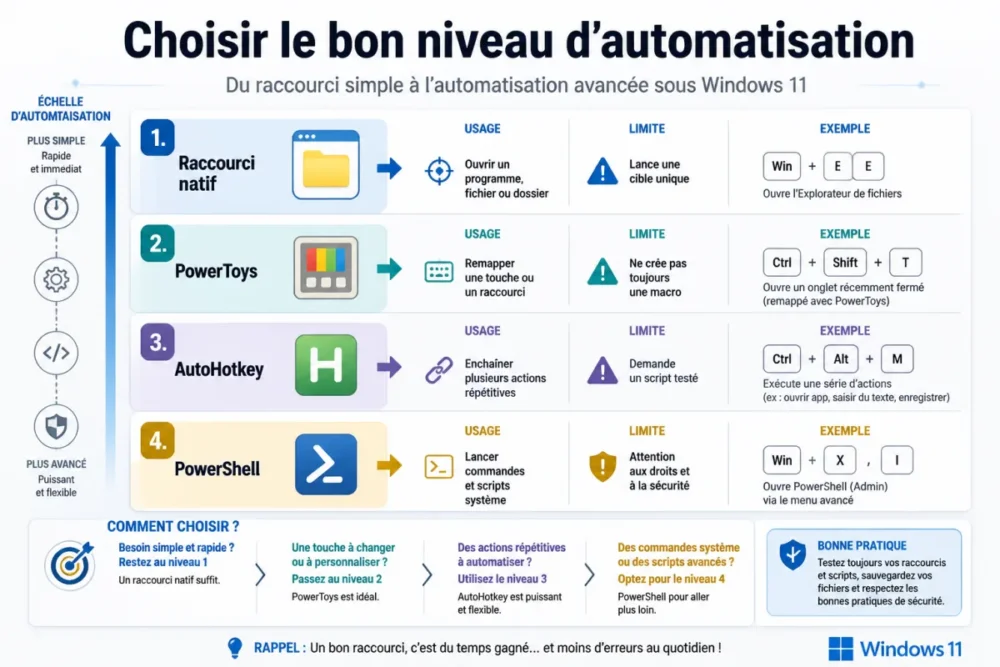
Il faut passer à un outil complémentaire dès que le raccourci doit faire plus que lancer une cible. PowerToys convient au remappage et aux ajustements de clavier, AutoHotkey aux enchaînements d’actions, et PowerShell aux commandes système ou scripts maintenables. Le bon choix dépend du niveau de contrôle attendu.
PowerToys : le bon compromis pour adapter le clavier
Microsoft PowerToys est une boîte à outils officielle destinée aux utilisateurs qui veulent aller plus loin que les réglages standards. Son module Keyboard Manager permet notamment de remapper des touches et des raccourcis. La documentation Microsoft Learn dédiée à PowerToys pour Windows présente l’outil comme un ensemble d’utilitaires pour améliorer et personnaliser l’expérience Windows.
PowerToys est intéressant si une touche vous gêne, si vous voulez harmoniser deux claviers différents ou si vous préférez transformer une combinaison peu pratique en geste plus naturel. Attention toutefois : remapper une touche n’est pas exactement la même chose qu’automatiser une tâche. Vous changez le déclencheur, pas forcément la logique qui suit.
AutoHotkey : pour les actions répétitives plus intelligentes
AutoHotkey entre en scène quand vous voulez enchaîner plusieurs actions : ouvrir une fenêtre, attendre un instant, saisir du texte, envoyer une combinaison de touches, déplacer le curseur, ou déclencher un comportement différent selon le contexte. C’est puissant, très apprécié des utilisateurs avancés, mais cela demande de tester sérieusement chaque script.
Bon à savoir : l’automatisation par simulation de touches peut être fragile si l’interface change, si une fenêtre met plus de temps à s’ouvrir ou si le focus n’est pas au bon endroit. Dans sa globalité, AutoHotkey est excellent pour les routines personnelles, mais moins idéal pour des processus critiques qui doivent fonctionner à 100 % dans toutes les conditions.
PowerShell : propre, maintenable, mais à manier avec soin
Un script PowerShell est souvent la bonne option pour lancer plusieurs éléments en une commande : ouvrir un dossier, démarrer une application, copier un fichier, vérifier un état système ou préparer un environnement de travail. Vous pouvez ensuite créer un raccourci vers ce script et lui associer une touche. C’est carré, mais il faut comprendre ce que le script exécute.
Microsoft documente les règles liées aux politiques d’exécution PowerShell dans sa page about_Execution_Policies. En clair, Windows peut bloquer certains scripts selon leur origine et la configuration du poste. Ce n’est pas un bug : c’est une barrière de sécurité. Ne lancez jamais un script récupéré au hasard sans l’avoir lu ou fait vérifier.
La bonne automatisation est celle que vous comprenez encore six mois plus tard, quand il faut la corriger.
Quelle méthode choisir selon votre besoin réel ?
Le choix dépend de la complexité de l’action répétitive. Pour ouvrir un programme, la méthode native suffit. Pour changer le comportement d’une touche, PowerToys est plus adapté. Pour enchaîner des actions, AutoHotkey ou PowerShell deviennent plus pertinents, à condition de tester et documenter ce que vous créez.
Cas 1 : ouvrir un programme en un seul geste
C’est le cas le plus simple, et franchement, le plus satisfaisant pour débuter. Créez un raccourci vers l’application, attribuez une combinaison du type Ctrl + Alt + lettre, puis testez. Pour éviter les conflits, choisissez une lettre liée au nom de l’outil mais pas trop évidente. Par exemple, Ctrl + Alt + N pour Notepad peut fonctionner si aucun autre logiciel ne l’intercepte.
Si l’application demande des droits administrateur, le raccourci peut ne pas réagir comme prévu selon le contexte. Dans ce cas, ouvrez les propriétés avancées du raccourci et vérifiez les options d’exécution. A condition que le poste vous appartienne ou que vous disposiez des droits nécessaires, vous pouvez ajuster le comportement. Sur un ordinateur d’entreprise, mieux vaut éviter de bidouiller en douce.
Cas 2 : lancer un script pour automatiser une tâche
Pour lancer un script PowerShell, créez un raccourci dont la cible appelle PowerShell avec le chemin du fichier. Le principe est simple, mais la syntaxe doit être propre. Une commande peut ressembler à une ouverture de PowerShell suivie de l’exécution d’un fichier .ps1. Ensuite, vous attribuez une touche de raccourci à ce raccourci, comme pour une application classique.
Avant d’associer une touche, testez le script manuellement. Vérifiez qu’il fait exactement ce que vous attendez, qu’il n’écrit pas dans un dossier sensible, qu’il ne dépend pas d’un chemin temporaire et qu’il affiche une erreur compréhensible si un fichier manque. C’est moins fun que d’appuyer directement sur la combinaison, mais cela évite de se taper un dépannage à l’aveugle.
Cas 3 : déclencher une action répétitive plus complexe
Quand votre besoin ressemble à une mini-procédure — ouvrir une application, attendre son chargement, sélectionner une zone, coller un texte, valider — la méthode native atteint vite ses limites. Dans ce cas, AutoHotkey peut servir de couche d’automatisation. Il faut décomposer la tâche en étapes, tester chaque étape, puis seulement lier l’ensemble à une combinaison clavier.
- Action unique : raccourci natif Windows 11.
- Changement de touche : PowerToys Keyboard Manager.
- Suite d’actions visuelles : AutoHotkey avec tests prudents.
- Commandes système ou fichiers : PowerShell, idéalement documenté.
- Usage professionnel critique : validation par l’équipe informatique avant déploiement.
Quelles erreurs éviter avec un raccourci clavier Windows 11 ?
Les erreurs les plus fréquentes viennent des conflits de touches, des raccourcis déplacés, des scripts bloqués et de la confusion entre lancement rapide et automatisation complète. Pour éviter les mauvaises surprises, il faut choisir une combinaison peu utilisée, garder la cible stable et tester le raccourci dans le contexte réel.
Conflits de touches : le classique qui fait perdre du temps
Windows 11 et les applications utilisent déjà beaucoup de combinaisons. Ctrl + C, Ctrl + V, Ctrl + X, Ctrl + Z et Ctrl + A sont indispensables pour copier, coller, couper, annuler et tout sélectionner. Ctrl + Maj + Échap ouvre le Gestionnaire des tâches. Windows + R ouvre Exécuter, et Windows + S lance la recherche Windows. Si vous essayez de réutiliser une combinaison déjà captée par le système ou un logiciel, votre raccourci personnalisé risque de ne jamais répondre.
La meilleure stratégie consiste à privilégier des combinaisons du type Ctrl + Alt + lettre pour les raccourcis natifs, en évitant les lettres déjà associées à vos logiciels principaux. Il est vrai que cela demande un peu de discipline, mais c’est toujours plus simple que de résoudre un conflit invisible entre Windows, votre navigateur, Teams, Excel et un utilitaire en arrière-plan.
Raccourci déplacé ou cible cassée
Un raccourci clavier Windows 11 natif dépend du raccourci lui-même. Si vous supprimez l’icône, si vous déplacez le fichier cible ou si vous renommez un dossier, la combinaison peut cesser de fonctionner. Pour les usages importants, placez vos raccourcis dans un dossier stable plutôt que de les laisser se balader sur le bureau comme des post-it numériques.
Droits administrateur et scripts non vérifiés
Certains scripts ont besoin de droits élevés. D’autres sont bloqués par la politique d’exécution. D’autres encore fonctionnent seulement si un lecteur réseau est connecté. Avant d’accuser Windows 11, vérifiez les droits, le chemin, les dépendances et le message d’erreur. Voilà pourquoi il est souvent utile d’ajouter un commentaire dans vos scripts ou de garder une petite note indiquant ce que fait chaque raccourci.
Une famille équipée de deux PC Windows 11 raconte avoir créé plusieurs raccourcis pour les devoirs, les factures et les photos. Le raccourci le plus fiable n’était pas le plus complexe : c’était simplement l’ouverture du dossier partagé familial, placé à un emplacement qui ne changeait jamais.
Quelle méthode choisir au final pour automatiser sans complexifier ?
La meilleure approche consiste à commencer par la solution native, puis à monter en puissance seulement si le besoin le justifie. Un raccourci vers un programme ou un dossier règle déjà beaucoup de cas. PowerToys, AutoHotkey et PowerShell sont utiles, mais ils ajoutent une couche de maintenance qu’il faut assumer.
Pour résumer, la question à se poser n’est pas “quel est l’outil le plus puissant ?”, mais “quelle est la méthode la plus simple qui répond proprement à mon besoin ?”. Si vous devez ouvrir une application, créez un raccourci. Si vous devez changer une touche, regardez PowerToys. Si vous devez automatiser une routine, écrivez ou faites écrire un script lisible, testable et réversible.
À retenir
- ⚡ Un raccourci natif suffit pour lancer rapidement une application, un fichier ou un dossier.
- 🧠 PowerToys sert surtout à adapter le clavier, pas à remplacer une vraie macro.
- 🤖 AutoHotkey devient pertinent pour enchaîner plusieurs actions répétitives sous Windows 11.
- 🔐 PowerShell est puissant, mais exige de vérifier droits, sécurité et politique d’exécution.
- 🧹 Un raccourci utile doit rester simple, documenté et facile à modifier plus tard.
FAQ
Peut-on créer un raccourci clavier Windows 11 sans logiciel ?
Oui. La méthode native permet d’associer une combinaison de touches à un raccourci de bureau vers une application, un fichier ou un dossier. Elle suffit pour les besoins simples, mais elle ne permet pas d’automatiser une longue séquence d’actions.
Pourquoi mon raccourci clavier ne fonctionne pas ?
Le plus souvent, la combinaison est déjà utilisée, le raccourci a été déplacé, ou la cible n’existe plus au même emplacement. Testez une autre combinaison, vérifiez les propriétés du raccourci et essayez depuis une fenêtre différente pour confirmer le comportement.
PowerToys remplace-t-il AutoHotkey ?
Pas vraiment. PowerToys est excellent pour remapper des touches ou ajuster le clavier, tandis qu’AutoHotkey sert plutôt à automatiser des enchaînements d’actions. Les deux outils peuvent cohabiter, à condition d’éviter les conflits de raccourcis.
Peut-on lancer un script PowerShell avec un raccourci clavier ?
Oui, en créant un raccourci qui appelle PowerShell avec le chemin du script, puis en attribuant une touche de raccourci à ce raccourci. Il faut toutefois vérifier la politique d’exécution, les droits nécessaires et la provenance du script avant de l’utiliser.
Quelle combinaison choisir pour éviter les conflits ?
Les combinaisons de type Ctrl + Alt + lettre sont souvent pratiques pour les raccourcis personnalisés. Évitez les raccourcis très connus comme Ctrl + C, Alt + Tab, Windows + E ou Windows + Maj + S, déjà utilisés par Windows ou les applications.









