Retrouver un mot de passe Wi-Fi sur Windows 11 : méthode simple pour afficher une clé enregistrée
Retrouver un mot de passe Wi-Fi Windows 11 devient urgent le jour où l’on veut connecter un téléphone, une tablette ou un ordinateur invité… et que personne ne se souvient de la clé. Bonne nouvelle : si Windows a déjà mémorisé ce réseau, il existe deux chemins fiables pour afficher la clé Wi-Fi enregistrée, sans installer d’outil douteux ni fouiller dans des fichiers obscurs.
La méthode la plus confortable passe par les paramètres de Windows 11. La méthode la plus directe, elle, utilise la commande netsh wlan. Les deux ont leurs limites : il faut que le profil Wi-Fi existe encore, que le compte dispose des droits nécessaires et, surtout, que vous soyez autorisé à consulter ce mot de passe réseau sans fil.
En bref
🔑 Windows 11 peut afficher une clé Wi-Fi enregistrée si le profil réseau est toujours présent sur le PC. Cela fonctionne pour le réseau actuel, mais aussi parfois pour d’anciens réseaux déjà mémorisés.
⚙️ La méthode graphique passe par Paramètres > Réseau et Internet, tandis que la méthode avancée utilise l’Invite de commandes avec netsh wlan show profiles.
🛡️ Aucun logiciel tiers n’est nécessaire. Si un outil promet de “craquer” une clé Wi-Fi, méfiance : pour un simple mot de passe Wi-Fi enregistré, Windows fournit déjà les commandes utiles.
🚫 Si le profil a été supprimé, si le réseau est géré par une entreprise ou si le compte n’a pas les droits suffisants, la clé peut rester inaccessible depuis Windows.
Ce que Windows 11 conserve réellement
Quand vous vous connectez à un réseau Wi-Fi, Windows 11 crée un profil Wi-Fi. Ce profil contient notamment le nom du réseau, appelé SSID, certains paramètres de sécurité, et la clé permettant de se reconnecter automatiquement. Autrement dit, le PC ne “devine” pas le mot de passe : il réutilise une information déjà enregistrée lors d’une connexion précédente.
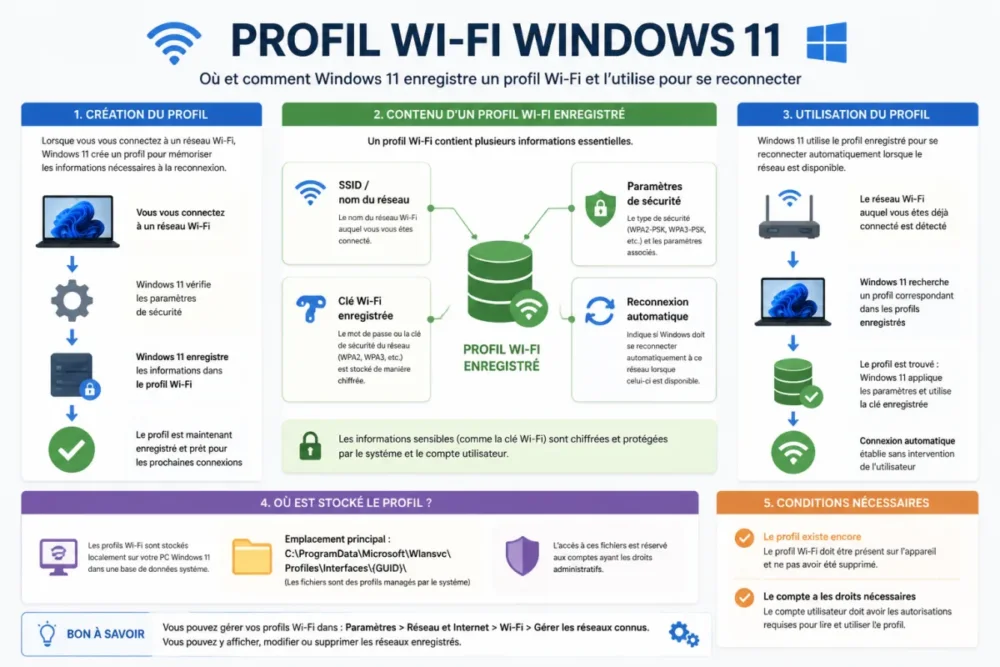
Dans la pratique, on constate souvent deux situations. Soit l’ordinateur est connecté au réseau concerné, et l’affichage de la clé est généralement simple. Soit le réseau n’est plus à portée, mais son profil est encore stocké : dans ce cas, la commande netsh peut parfois dépanner. C’est justement ce que les tutoriels concurrents oublient parfois de bien distinguer.
Sur un PC Windows 11 vérifié avec une interface récente, le chemin exact peut varier légèrement selon les mises à jour. Certains écrans affichent directement un bouton pour révéler la clé, tandis que d’autres renvoient encore vers les anciennes propriétés réseau héritées du Panneau de configuration.
Réseau actuellement connecté ou ancien profil sauvegardé
Un réseau actuellement connecté est plus facile à identifier : il apparaît dans la zone Wi-Fi de la barre des tâches et dans les paramètres réseau. Un ancien réseau sauvegardé, lui, peut rester invisible dans l’interface principale si vous n’êtes plus à portée. Voilà pourquoi la méthode en ligne de commande reste utile : elle liste les profils Wi-Fi Windows 11 connus par la machine, même si le réseau n’émet pas autour de vous.
Pourquoi la clé reste parfois accessible
Windows conserve ces profils pour simplifier la reconnexion automatique. C’est pratique dans un logement, un bureau ou un espace partagé, mais cela implique aussi une règle simple : l’accès à la clé doit rester légitime. Microsoft documente les commandes réseau Windows dans sa documentation Microsoft Learn consacrée à netsh wlan, ce qui confirme que l’outil est bien natif, pas une bidouille sortie d’un forum perdu.
Afficher une clé Wi-Fi enregistrée n’est pas un piratage : c’est relire une information déjà stockée par Windows, à condition d’être autorisé à le faire.
Comment retrouver un mot de passe Wi-Fi Windows 11 depuis les paramètres ?
Pour afficher un mot de passe Wi-Fi Windows 11 depuis les paramètres, ouvrez Paramètres, allez dans Réseau et Internet, puis dans les propriétés du réseau Wi-Fi concerné. Selon votre version, Windows affiche un bouton permettant de révéler la clé, ou renvoie vers les propriétés sans fil classiques.
C’est la méthode à tester en premier, surtout si vous êtes débutant. Elle a l’avantage d’être visuelle : vous cliquez dans les menus, vous vérifiez le nom du réseau, puis vous affichez le mot de passe Wi-Fi enregistré. Pour aller plus vite, utilisez le raccourci Windows + I, qui ouvre directement les paramètres de Windows 11.
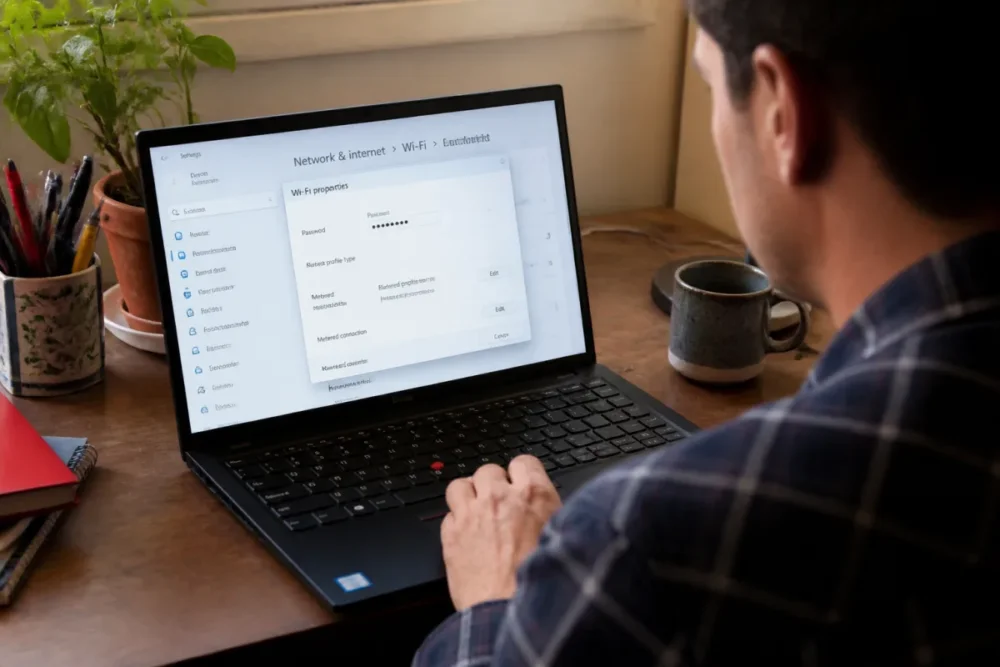
Étapes à suivre dans l’interface Windows 11
Voici le chemin le plus courant sur les versions récentes de Windows 11. Les intitulés peuvent changer légèrement selon la mise à jour installée, mais l’idée reste la même : partir du réseau, ouvrir ses propriétés, puis afficher la clé.
- Ouvrez le menu Démarrer, puis cliquez sur Paramètres, ou appuyez sur Windows + I.
- Dans la colonne de gauche, choisissez Réseau et Internet.
- Cliquez sur Wi-Fi, puis sur le réseau connecté ou sur les réseaux connus selon ce qui s’affiche.
- Ouvrez les propriétés du réseau concerné.
- Recherchez l’option permettant d’afficher la clé de sécurité Wi-Fi ou le mot de passe.
- Si Windows demande une confirmation administrateur, validez uniquement si vous êtes bien propriétaire ou utilisateur autorisé du réseau.
Sur certaines installations, Windows 11 affiche aussi un QR code permettant de partager l’accès avec un smartphone. C’est pratique, mais attention : scanner ce code revient à transmettre le mot de passe. Évitez donc de l’afficher dans un lieu public, en partage d’écran ou pendant une visioconférence.
Et si Windows renvoie vers les anciennes propriétés réseau ?
Pas de panique. Windows 11 conserve encore plusieurs fenêtres héritées des versions précédentes, notamment les Propriétés du réseau sans fil. Dans ce cas, ouvrez l’onglet Sécurité, puis cochez Afficher les caractères. La clé apparaît alors dans le champ correspondant, à condition que votre compte ait les droits suffisants.
Comment utiliser la commande netsh pour afficher une clé Wi-Fi enregistrée ?
La commande netsh wlan permet de retrouver le nom exact d’un profil Wi-Fi, puis d’afficher ses détails, y compris la ligne Contenu de la clé lorsque Windows y donne accès. C’est la méthode la plus utile si le réseau n’est plus à portée mais reste enregistré.
L’Invite de commandes peut faire un peu peur, mais ici, rien de sorcier. Vous allez d’abord demander à Windows la liste des profils Wi-Fi connus, puis interroger le profil qui vous intéresse. C’est souvent la meilleure méthode pour retrouver un mot de passe Wi-Fi Windows 11 quand l’interface graphique ne montre pas clairement l’ancien réseau.
Retrouver le nom exact du profil Wi-Fi
Ouvrez le menu Démarrer, tapez cmd, puis lancez l’Invite de commandes. Si possible, choisissez Exécuter en tant qu’administrateur, surtout si votre session est limitée. Saisissez ensuite cette commande :
netsh wlan show profilesWindows affiche alors une liste de profils. Le nom visible correspond généralement au SSID du réseau, mais il peut y avoir des subtilités : espaces, accents, tirets, box renommée, ancien nom d’entreprise… Copiez le nom exactement comme il apparaît. Oui, même l’espace qui traîne peut faire capoter la commande. Blague à part, c’est l’erreur la plus courante.
Lancer la commande dédiée au profil enregistré
Une fois le nom du profil repéré, utilisez cette commande en remplaçant NOM_DU_RESEAU par le nom exact affiché chez vous :
netsh wlan show profile name="NOM_DU_RESEAU" key=clearSi le profil s’appelle par exemple Maison-Fibre, la commande devient :
netsh wlan show profile name="Maison-Fibre" key=clearLe paramètre key=clear demande à Windows d’afficher les informations de sécurité en clair lorsque c’est autorisé. Ce n’est pas une faille magique : si le profil n’existe plus ou si les règles de sécurité de l’ordinateur bloquent l’accès, aucune commande propre ne fera apparaître la clé.
Lire la ligne qui affiche la clé
Dans le résultat, descendez jusqu’à la section de sécurité. La ligne à chercher s’appelle généralement Contenu de la clé. C’est là que s’affiche le mot de passe réseau sans fil. Si cette ligne n’apparaît pas, vérifiez d’abord que vous avez bien tapé le nom du profil et que vous avez ouvert l’Invite de commandes avec les droits nécessaires.
| Méthode | Quand l’utiliser | Point fort | Limite principale |
|---|---|---|---|
| Paramètres Windows 11 | Réseau actuel ou visible | Interface simple, adaptée aux débutants | Option parfois déplacée selon la version |
| Invite de commandes netsh | Ancien profil Wi-Fi enregistré | Liste les profils connus par Windows | Exige le nom exact du profil |
| Interface de la box | Accès administrateur au routeur | Permet parfois de modifier la clé | Identifiants routeur nécessaires |
| Demande au propriétaire | Réseau d’un tiers | Solution la plus propre juridiquement | Dépend de l’accord du propriétaire |
Pourquoi le mot de passe Wi-Fi n’apparaît pas toujours ?
Si vous n’arrivez pas à afficher le mot de passe Wi-Fi Windows 11, ce n’est pas forcément que vous avez raté une étape. Plusieurs mécanismes peuvent bloquer l’accès : compte utilisateur limité, profil supprimé, réseau géré par une organisation, ou simple différence d’interface après une mise à jour. Autrement dit, la clé n’est accessible que si Windows l’a encore et si votre session a le droit de la lire.
2 conditions minimales sont généralement nécessaires : un profil Wi-Fi encore enregistré et un compte autorisé à afficher les informations sensibles. Sans l’une des deux, Windows peut masquer la ligne de clé.
Vérifier les droits administrateur
Sur un PC familial, le compte principal possède souvent les droits nécessaires. Sur un ordinateur d’école, d’entreprise ou prêté par une organisation, c’est moins évident. Les administrateurs peuvent empêcher l’affichage de certaines informations réseau, notamment pour éviter le partage non contrôlé d’un accès Wi-Fi interne.
Dans ce cas, inutile de multiplier les logiciels de récupération trouvés au hasard. Vous risquez surtout d’installer un programme indésirable. Les bonnes pratiques de sécurité recommandées par Cybermalveillance.gouv.fr sur les mots de passe vont dans le même sens : mieux vaut protéger les accès que les exposer à des outils opaques.
Vérifier que le profil existe encore
Si vous avez cliqué sur Oublier dans les paramètres Wi-Fi, Windows supprime le profil. La conséquence est simple : le PC ne connaît plus la clé. Il ne pourra donc pas l’afficher. Même logique après une réinitialisation réseau, une réinstallation complète de Windows ou l’utilisation d’un outil de nettoyage agressif.
- Le réseau apparaît dans
netsh wlan show profiles: le profil existe encore. - Le réseau n’apparaît pas : Windows ne possède probablement plus la clé.
- La ligne Contenu de la clé est absente : droits insuffisants ou restriction de sécurité possible.
- Le nom du profil contient des espaces : gardez les guillemets dans la commande.
Le bon réflexe n’est pas de chercher un outil miracle, mais de vérifier d’abord si Windows possède encore le profil Wi-Fi.
Quelles solutions légitimes si la clé Wi-Fi reste inaccessible ?
Quand Windows ne peut pas afficher la clé Wi-Fi enregistrée, il reste des solutions propres. Elles demandent parfois un peu plus de temps, mais elles évitent les contournements risqués. Dans un logement, le plus simple consiste souvent à vérifier l’étiquette de la box ou l’interface d’administration du routeur. Dans un cadre professionnel, il faut passer par la personne responsable du réseau.
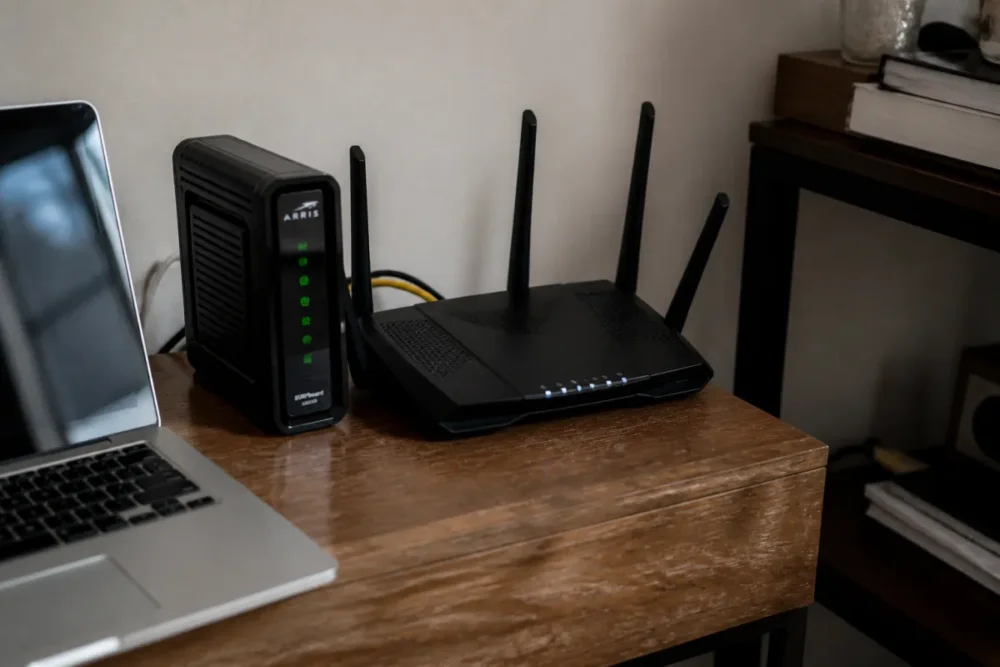
Se connecter à l’interface de la box ou du routeur
Les box Internet et routeurs domestiques permettent généralement de consulter ou de modifier le mot de passe Wi-Fi depuis une interface d’administration. L’adresse dépend du fournisseur et du matériel, mais elle est souvent indiquée sur l’étiquette du routeur ou dans l’application de l’opérateur. Bon à savoir : changer la clé Wi-Fi déconnecte les appareils déjà connectés, qui devront saisir le nouveau mot de passe.
Pour éviter les mauvaises surprises, notez le nom du réseau avant toute modification, vérifiez si vous utilisez une bande 2,4 GHz, 5 GHz ou un réseau invité, puis prévenez les personnes concernées. Dans la vraie vie, c’est typiquement le moment où l’imprimante, l’enceinte connectée et la vieille tablette décident toutes de réclamer la nouvelle clé. Cerise sur le gâteau.
Demander la clé au propriétaire du réseau
Si le réseau appartient à un voisin, un hôtel, une association, une école ou une entreprise, la bonne solution reste de demander l’accès. Cela paraît évident, mais c’est important : retrouver une clé Wi-Fi enregistrée sur votre PC ne vous donne pas automatiquement le droit de la partager. Le propriétaire du réseau peut avoir changé ses règles d’accès, limité les appareils autorisés ou créé un réseau invité plus adapté.
Comment sécuriser l’accès après avoir récupéré la clé ?
Une fois la clé retrouvée, le réflexe malin consiste à ne pas la recopier dans un fichier texte posé sur le Bureau. Utilisez plutôt un gestionnaire de mots de passe, ou au minimum un emplacement protégé. Si vous soupçonnez que le mot de passe Wi-Fi a circulé trop largement, changez-le depuis la box et reconnectez uniquement les appareils nécessaires.
Une famille raconte avoir retrouvé la clé Wi-Fi sur un ancien PC portable Windows 11 avant de connecter une tablette neuve. Après vérification, elle a surtout découvert que le même mot de passe était partagé depuis des années avec des invités de passage. Le changement de clé a été plus utile que la récupération elle-même.
Pour un réseau domestique, privilégiez une clé longue, unique et difficile à deviner. Le support Microsoft rappelle dans sa rubrique Windows que les paramètres réseau peuvent évoluer selon les versions et les configurations ; en cas de doute, la documentation d’aide Windows de Microsoft reste un bon point de départ pour retrouver les intitulés officiels.
- Évitez les mots de passe basés sur le nom de famille, l’adresse ou le prénom du chien.
- Préférez une phrase longue avec lettres, chiffres et caractères spéciaux si la box l’accepte.
- Créez un réseau invité pour les visiteurs plutôt que de donner la clé principale.
- Changez la clé si un ancien colocataire, prestataire ou appareil inconnu y a encore accès.
À retenir
- 🔑 Windows 11 peut afficher une clé uniquement si le profil Wi-Fi existe encore.
- ⚙️ Les paramètres sont idéaux pour un réseau actuel ou facilement identifiable.
- ⌨️ La commande netsh aide à retrouver un ancien profil Wi-Fi enregistré.
- 🚫 Les réseaux d’entreprise peuvent masquer la clé pour des raisons de sécurité.
- 🛡️ Après récupération, stockez la clé proprement ou changez-la si elle a circulé.
FAQ
Peut-on retrouver la clé Wi-Fi sans être administrateur ?
Parfois oui, mais ce n’est pas garanti. Sur certains PC personnels, un compte standard peut afficher la clé du réseau actuel ; sur d’autres, Windows demande une validation administrateur. Si l’ordinateur est géré par une entreprise ou une école, l’accès peut être volontairement bloqué.
La méthode marche-t-elle si le réseau n’est plus à portée ?
Oui, la méthode netsh wlan peut fonctionner si le profil Wi-Fi est encore enregistré sur le PC. Le réseau n’a pas besoin d’être visible au moment de la commande. En revanche, si le profil a été supprimé, Windows ne pourra plus afficher la clé.
Quelle est la différence entre SSID, profil Wi-Fi et mot de passe ?
Le SSID est le nom visible du réseau, par exemple celui affiché dans la liste Wi-Fi. Le profil Wi-Fi est l’ensemble des informations enregistrées par Windows pour ce réseau. Le mot de passe, ou clé de sécurité, est l’élément qui autorise la connexion.
Faut-il utiliser un logiciel pour retrouver un mot de passe Wi-Fi Windows 11 ?
Non, dans la majorité des cas, ce n’est pas nécessaire. Windows 11 propose déjà une méthode graphique et une commande native pour afficher un mot de passe Wi-Fi enregistré. Les logiciels tiers sont à éviter, surtout s’ils demandent des droits élevés sans explication claire.
Pourquoi la ligne “Contenu de la clé” n’apparaît-elle pas dans netsh ?
La cause la plus fréquente est un nom de profil mal saisi, un profil supprimé ou un manque de droits. Vérifiez d’abord la liste avec netsh wlan show profiles, puis relancez la commande avec le nom exact entre guillemets. Si le PC est administré par une organisation, la restriction peut être normale.









