Mon activité Google : le guide complet pour consulter, gérer et supprimer vos données
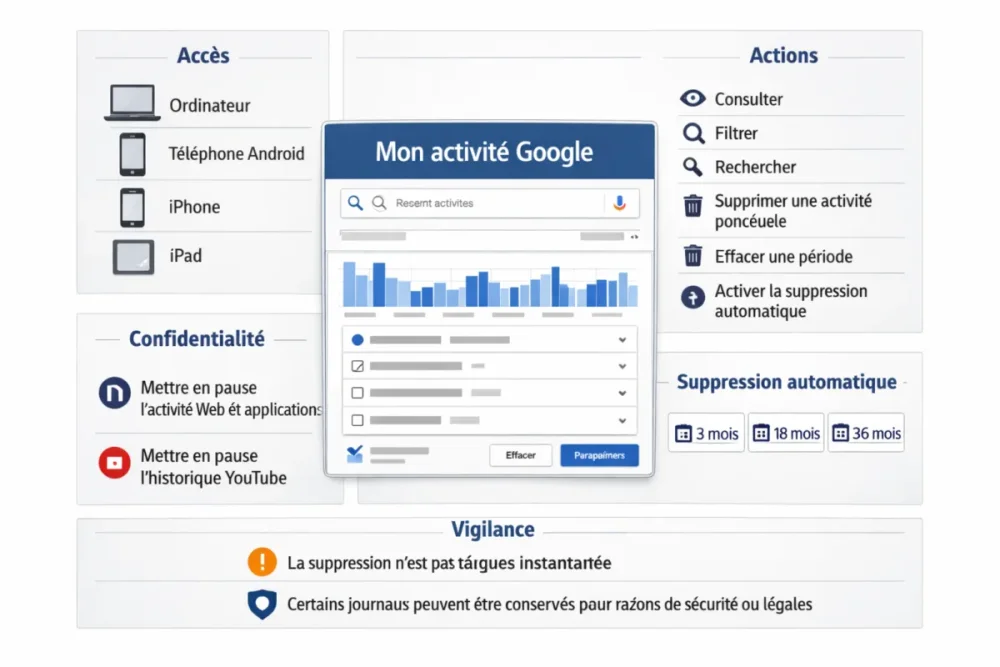
| 📌 | Définition : “Mon activité Google” centralise une partie de l’historique associé à votre compte, notamment les recherches, les vidéos YouTube et certaines actions liées aux services Google. |
| 🔎 | Accès : la consultation se fait depuis un ordinateur, un téléphone Android, un iPhone ou un iPad, à condition d’être connecté au bon compte Google. |
| 🧭 | Contrôle : vous pouvez filtrer, rechercher, supprimer une activité ponctuelle, effacer une période ou activer la suppression automatique. |
| 🔒 | Confidentialité : mettre en pause l’activité Web et applications ou l’historique YouTube réduit la collecte, mais n’efface pas rétroactivement les données déjà enregistrées. |
| ⏱️ | Suppression automatique : Google propose des durées de conservation de 3, 18 ou 36 mois pour simplifier la gestion de l’historique. |
| ⚠️ | Point de vigilance : la suppression n’est pas toujours instantanée à l’échelle des systèmes, et certains journaux peuvent être conservés pour des raisons de sécurité ou légales. |
“Mon activité Google” est l’espace de contrôle qui permet de voir ce que votre compte enregistre au fil du temps. Vous y retrouvez l’historique Google lié à la recherche, à YouTube, à Maps ou à d’autres services, avec une logique simple : consulter, filtrer, supprimer ou limiter la conservation des données.
Comprendre Mon activité Google
“Mon activité Google” n’est pas un historique unique et figé : c’est un tableau de bord qui rassemble des événements enregistrés quand certaines options de suivi sont actives. Google précise dans son aide que cette page sert à “accéder à l’historique de vos recherches et à vos activités, et les gérer”. En pratique, cela concerne surtout votre compte Google et les réglages de confidentialité associés.
Qu’est-ce que My Activity ?
Le service affiche des traces d’usage visibles et exploitables : requêtes de recherche, pages ouvertes depuis la recherche Google, vidéos regardées sur YouTube, déplacements consultés dans Maps, interactions vocales ou actions liées à l’activité Web et applications. L’intérêt n’est pas seulement de “voir l’historique”, mais de comprendre ce que Google conserve et dans quel but.
Quelles données Google enregistre-t-il ?
Les données exactes dépendent de vos paramètres. En général, on retrouve des recherches, des clics, des ouvertures d’applications, des visites de lieux, des vidéos, parfois des commandes vocales et des interactions sur mobile. En revanche, tous les produits Google ne sont pas traités de la même manière : Gmail, Docs ou Photos ne figurent pas dans My Activity comme un simple historique de navigation.
Pourquoi ces données sont-elles conservées ?
Google explique que ces signaux servent à personnaliser les résultats, améliorer les recommandations et accélérer l’expérience. Cela peut être utile, mais la contrepartie est claire : plus la collecte est large, plus le profil d’usage est détaillé. La CNIL rappelle d’ailleurs qu’un paramétrage régulier reste une bonne pratique de base pour limiter l’exposition de ses données personnelles.
Où trouver Mon activité Google ?
L’accès est assez direct, mais l’emplacement exact varie selon l’appareil et la version de l’interface. Le point commun reste le même : il faut être connecté au compte Google concerné, sinon l’historique affiché peut être incomplet ou inexistant. Sur un appareil partagé, il est même recommandé de vérifier le compte actif avant toute action.
Accéder à l’historique depuis un ordinateur
Sur ordinateur, la méthode la plus simple consiste à ouvrir la page de compte Google, puis la rubrique “Données et confidentialité”. Vous accédez ensuite à “Mon activité” depuis la zone liée aux paramètres de l’historique. C’est souvent la meilleure option pour consulter un historique détaillé, filtrer des périodes précises et supprimer plusieurs éléments d’un coup.
- Connectez-vous au bon compte Google.
- Ouvrez les paramètres du compte puis “Données et confidentialité”.
- Entrez dans la section “Mon activité”.
- Utilisez les filtres ou la recherche pour retrouver un événement précis.
- Supprimez un élément, une période ou tout l’historique si nécessaire.
Ouvrir Mon activité sur Android
Sur Android, le chemin passe en général par les paramètres Google ou les réglages du compte. Selon les versions, l’intitulé peut changer légèrement, mais la logique reste identique : vous devez atteindre la partie “Données et confidentialité”, puis ouvrir “Mon activité” ou “Historique des activités”. Sur téléphone, la navigation est pratique pour supprimer une action récente sans passer par un ordinateur.
Consulter l’activité depuis un iPhone ou un iPad
Sur iPhone et iPad, la consultation se fait le plus souvent via le navigateur ou les applications Google installées. Le point crucial reste le même : le compte connecté doit être celui qui a enregistré l’activité. Si vous gérez plusieurs comptes, prenez le temps de vérifier l’avatar en haut de l’écran avant toute suppression, car une erreur de compte peut entraîner une mauvaise manipulation.
Comment lire et filtrer son activité ?
La lecture de l’historique devient utile à partir du moment où vous savez trier ce que vous voyez. Google propose plusieurs filtres qui permettent de retrouver une recherche, une vidéo YouTube ou une visite de lieu en quelques instants. Sans ce tri, l’interface peut paraître dense, alors qu’elle devient vite exploitable dès qu’on la lit comme une chronologie structurée.
Filtrer par date
Le filtre temporel est le plus simple à utiliser. Il permet d’afficher une journée précise, une semaine ou une période plus large, ce qui est très utile pour retrouver un incident, une recherche ancienne ou une vidéo regardée dans un contexte particulier. C’est aussi la bonne méthode si vous voulez vérifier ce qui a été enregistré sur une plage donnée avant suppression.
Filtrer par produit Google
Vous pouvez limiter l’affichage à un service précis, comme la recherche Google, YouTube ou Maps. Ce tri évite de mélanger des usages différents et aide à comprendre quelle activité a réellement été enregistrée. Pour preuve, un utilisateur qui pense supprimer une recherche peut se tromper de catégorie s’il consulte un historique trop large.
Rechercher une action précise
La barre de recherche est utile pour retrouver une requête, un lieu ou un contenu bien identifié. Tapez un mot-clé, un nom de site ou un terme associé à votre action. Cette recherche interne est l’un des outils les plus efficaces pour “contrôler mon activité” sans avoir à parcourir des dizaines d’entrées.
Comprendre les types d’événements affichés
Selon votre usage, vous verrez des recherches textuelles, des ouvertures de pages, des vidéos lues, des itinéraires consultés ou des actions déclenchées par l’assistant vocal. L’enjeu est de distinguer ce qui relève d’un historique de navigation classique et ce qui correspond à une activité liée au compte Google. Cette nuance évite de confondre plusieurs systèmes d’enregistrement.
Comment gérer ses paramètres de confidentialité ?
Gérer les paramètres de confidentialité ne revient pas seulement à supprimer des données. Il s’agit aussi de décider ce que Google peut continuer à enregistrer, et dans quelle mesure cet enregistrement sert la personnalisation. En d’autres termes, vous pouvez réduire la collecte à la source, ce qui est souvent plus efficace qu’une suppression ponctuelle répétée.
| Action | Effet principal | Impact sur l’historique |
|---|---|---|
| Mettre en pause | Empêche la collecte future sur une catégorie donnée | L’historique passé reste visible tant qu’il n’est pas supprimé |
| Supprimer manuellement | Efface un élément, une plage ou tout l’historique choisi | Réduit immédiatement la visibilité dans My Activity, avec un délai possible côté systèmes |
| Suppression automatique | Nettoie les données selon une durée définie | Conserve seulement 3, 18 ou 36 mois selon le réglage sélectionné |
Mettre en pause l’activité Web et applications
La mise en pause de l’activité Web et applications est l’un des réglages les plus importants. Elle limite l’enregistrement de nouvelles recherches et interactions associées au compte. Ce choix a toutefois un effet concret sur l’expérience : Google utilisera moins de signaux pour personnaliser les suggestions, l’historique et certaines recommandations.
Désactiver l’historique YouTube
Si vous regardez beaucoup de vidéos, l’historique YouTube peut vite devenir envahissant. Le désactiver réduit la mémoire des vidéos vues et limite les recommandations basées sur ce que vous regardez. Cela ne supprime pas les vidéos déjà enregistrées ; il faut effectuer une suppression séparée si vous voulez effacer l’existant.
Couper l’historique de localisation
Le suivi de localisation est utile pour Maps, les trajets ou certaines suggestions géolocalisées, mais il est aussi le plus sensible sur le plan de la vie privée. Le couper réduit la collecte des déplacements futurs. Là encore, l’arrêt du suivi n’efface pas automatiquement les trajets déjà stockés dans le compte.
Activer la suppression automatique
Google propose une suppression automatique sur 3, 18 ou 36 mois. Cette option est particulièrement intéressante si vous ne voulez pas gérer l’historique au fil de l’eau. Elle offre un compromis entre confort et confidentialité, tout en évitant de conserver indéfiniment des traces d’activité que vous n’utilisez plus.
Comment supprimer son activité Google ?
La suppression peut cibler un seul événement, une journée entière ou l’ensemble de l’historique. C’est la méthode la plus directe pour effacer historique de recherche ou retirer une vidéo YouTube précise. Il faut simplement garder à l’esprit qu’une suppression côté interface ne garantit pas une disparition immédiate de toutes les copies techniques internes.
Effacer une activité ponctuelle
Pour supprimer un élément précis, ouvrez l’activité concernée, puis utilisez l’option de suppression associée à l’entrée. C’est idéal pour retirer une recherche isolée, un trajet ponctuel ou une vidéo que vous ne voulez plus voir apparaître dans votre compte. Cette méthode est la moins radicale et la plus sûre pour conserver le reste de l’historique.
Supprimer une période complète
Vous pouvez aussi supprimer une journée, une semaine ou une plage définie grâce aux filtres. Cette option est pratique après une période d’usage intense, un téléphone partagé ou une session de recherche liée à un projet temporaire. Elle permet de nettoyer vite sans avoir à sélectionner chaque ligne une par une.
Vider tout l’historique
La suppression totale est la solution la plus radicale. Elle convient si vous souhaitez repartir de zéro ou limiter au maximum les traces conservées dans le compte. Il est toutefois utile de vérifier auparavant si vous voulez garder certaines données pour l’historique personnel ou pour la récupération d’un usage passé.
Ce qui change après la suppression
La disparition d’une entrée dans Mon activité Google réduit la visibilité immédiate, mais n’efface pas forcément tout instantanément dans l’écosystème interne. Certaines données peuvent subsister temporairement pour des raisons techniques, de sécurité ou de conformité. Google le rappelle dans ses règles de confidentialité : la suppression est un processus, pas un clic magique.
Quelles différences avec les autres historiques Google ?
Cette distinction est essentielle, car beaucoup d’utilisateurs confondent tout sous l’étiquette “historique”. En réalité, Chrome, YouTube, Maps et les autres services peuvent conserver chacun leur propre logique. Comprendre cette séparation évite de croire qu’une suppression dans My Activity efface automatiquement l’ensemble de votre empreinte numérique.
| Historique | Ce qu’il contient | Où le gérer |
|---|---|---|
| Mon activité Google | Recherches, vidéos, lieux consultés, actions liées au compte | Page My Activity / compte Google |
| Historique Chrome | Sites web visités dans le navigateur | Paramètres de Chrome |
| Historique YouTube | Vidéos regardées et recherches YouTube | Paramètres YouTube |
| Historique de localisation | Trajets, lieux et déplacements enregistrés | Paramètres de localisation du compte |
Mon activité Google vs historique Chrome
Chrome enregistre ce que vous visitez dans le navigateur, alors que Mon activité Google peut refléter des actions liées au compte, y compris au-delà de Chrome. Supprimer l’un ne supprime pas automatiquement l’autre. C’est une différence capitale pour éviter les mauvaises surprises lorsque vous cherchez à effacer une trace précise.
Mon activité Google vs historique YouTube
YouTube possède sa propre mémoire des vidéos vues et des recherches. Même si certaines entrées apparaissent dans My Activity, les réglages de confidentialité se traitent souvent dans l’application ou sur le site YouTube. Si votre objectif est de réduire les recommandations, il faut agir sur les deux plans : activité globale et historique vidéo.
Mon activité Google vs historique de localisation
La localisation constitue un historique à part, souvent plus sensible que le reste. Elle alimente les trajets, les rappels de lieux et certaines suggestions de Maps. Désactiver la géolocalisation ne supprime pas nécessairement les anciens trajets, d’où l’importance d’un contrôle séparé et régulier.
Quels problèmes fréquents peut-on rencontrer ?
Les difficultés rencontrées sont rarement complexes, mais elles ont souvent la même cause : mauvais compte, délai de synchronisation, réglage désactivé ou compte géré par une organisation. Avant de conclure qu’un historique a disparu, il faut vérifier ces paramètres de base. C’est souvent ce qui fait la différence entre une interface vide et une configuration correctement ajustée.
L’activité ne s’affiche pas
Commencez par vérifier le compte connecté, puis les paramètres d’enregistrement de l’activité Web et applications. Si vous utilisez un appareil partagé, il est possible que les données aient été enregistrées sur un autre profil. Enfin, certaines entrées peuvent ne pas apparaître immédiatement en raison d’un léger délai de synchronisation.
Les réglages ne se sauvegardent pas
Ce problème est souvent lié à une session instable, à un navigateur obsolète ou à un compte géré par une entreprise, une école ou une famille. Dans ces cas-là, certaines options de confidentialité sont verrouillées. Il faut alors vérifier les droits du compte ou passer par l’administrateur de l’organisation.
Le compte est géré par une organisation
Les comptes professionnels ou scolaires peuvent appliquer des règles spécifiques. Cela signifie que vous n’avez pas toujours la main sur la suppression automatique, l’activité Web et applications ou l’historique YouTube. C’est une limite importante : le paramétrage dépend parfois d’une politique interne, pas seulement de votre choix personnel.
La suppression ne semble pas immédiate
Google ne promet pas une disparition instantanée partout dans ses systèmes. L’entrée peut quitter l’interface visible, mais subsister temporairement dans les processus de traitement, de sécurité ou de conformité. Il est donc crucial de distinguer “supprimé de l’affichage” et “effacé de tous les systèmes”, deux réalités qui ne coïncident pas toujours.
Quelles bonnes pratiques pour mieux protéger ses données ?
La meilleure stratégie n’est pas de nettoyer dans l’urgence, mais d’installer des habitudes simples et régulières. Une politique de confidentialité utile commence par quelques vérifications périodiques, un choix assumé sur la durée de conservation et une sécurité de compte solide. C’est ce que recommande aussi la CNIL : limiter, contrôler, puis sécuriser.
- Vérifiez vos paramètres une fois par mois pour repérer un suivi réactivé par erreur ou un réglage modifié après une mise à jour.
- Privilégiez la suppression automatique si vous ne souhaitez pas gérer manuellement votre historique Google.
- Réduisez la personnalisation si votre priorité est la confidentialité plutôt que la recommandation de contenu.
- Activez la validation en deux étapes pour limiter les accès non autorisés à votre compte Google.
- Utilisez un navigateur à jour et déconnectez les comptes partagés après usage sur ordinateur public ou familial.
FAQ sur Mon activité Google
Est-ce que d’autres personnes peuvent voir mon activité ?
Pas directement si votre compte est protégé, mais une personne qui a accès à votre session, à votre téléphone déverrouillé ou à un appareil partagé peut consulter l’historique. Sur un ordinateur familial ou professionnel, le risque vient surtout des profils déjà ouverts et des identifiants enregistrés automatiquement.
Peut-on récupérer une activité supprimée ?
En règle générale, une fois l’activité supprimée de l’interface, elle n’est plus restaurable par l’utilisateur. Il faut donc agir avec prudence avant d’effacer un historique important. Si vous souhaitez conserver une trace avant suppression, exportez d’abord vos données via les outils de téléchargement de compte.
Combien de temps Google garde-t-il les données ?
La durée dépend de vos réglages. Sans suppression automatique, certaines activités peuvent rester conservées longtemps. Avec l’auto-suppression, Google applique une rotation de 3, 18 ou 36 mois selon l’option choisie. Cette approche donne un contrôle plus lisible sur la conservation des données Google.
Quelle est la différence entre désactiver et supprimer ?
Désactiver ou mettre en pause empêche surtout l’enregistrement futur. Supprimer efface ce qui a déjà été enregistré. Les deux actions sont complémentaires, mais elles ne produisent pas le même effet. C’est pourquoi il est souvent pertinent de commencer par la pause, puis de nettoyer l’historique existant.
Comment télécharger ses données avant suppression ?
Le plus simple est d’utiliser l’outil d’export Google Takeout avant toute suppression importante. Cela vous permet de conserver une copie de vos données si vous souhaitez les archiver, les vérifier ou les migrer. Cette étape est particulièrement utile si votre historique sert de mémoire de travail ou de repère personnel.









