| 📌 | Définition : un gestionnaire de mots de passe stocke, génère et partage vos identifiants de façon sécurisée. |
| 🔐 | Sécurité : le coffre-fort est chiffré, verrouillé par un mot de passe principal et renforcé par l’authentification à deux facteurs. |
| 👨👩👧👦 | Usage familial : il simplifie le partage d’accès au quotidien sans passer par des messages, des notes ou des carnets. |
| 📱 | Multi-appareils : les meilleures solutions gratuites synchronisent les identifiants sur smartphone, ordinateur et navigateur. |
| ⚖️ | Limite du gratuit : certaines fonctions familiales, comme le partage avancé ou la récupération d’urgence, restent souvent payantes. |
| 🏁 | Meilleur choix : Bitwarden, Apple, Google, Proton Pass ou KeePass selon vos appareils et votre besoin de partage. |
Mise à jour : avril 2026
Un gestionnaire de mots de passe stocke, génère et partage vos identifiants de façon sécurisée. Dans une famille, c’est vite plus qu’un gadget : c’est le moyen d’éviter les mots de passe recyclés, les post-it sur le frigo et les “tu te rappelles du code Netflix ?” à 22 h 30. Blague à part, dès qu’un foyer jongle entre plusieurs comptes, plusieurs appareils et plusieurs niveaux d’usage, le coffre-fort de mots de passe devient un vrai filet de sécurité.
Le vrai sujet, ce n’est pas seulement “quel outil est gratuit”, mais “quel outil gratuit tient la route pour une famille”. Entre les appareils Apple, Android et Windows, entre l’accès à la banque, aux services scolaires, au streaming et aux démarches administratives, le besoin change vite. Et c’est là que les différences entre solutions deviennent très concrètes.
Pourquoi un gestionnaire de mots de passe est indispensable en famille
En famille, le risque principal n’est pas la sophistication d’une attaque hollywoodienne. C’est la petite habitude qui dérape : un même mot de passe partout, une note dans le téléphone, un identifiant envoyé par messagerie, puis oublié au moment où il faut s’en servir. Un gestionnaire de mots de passe gratuit bien choisi réduit ces failles sans compliquer la vie du foyer.
Les risques les plus fréquents sont bien connus, mais ils se cumulent vite :
- Comptes partagés sur plusieurs appareils : Netflix, banque, école, assurance, portail administratif… un même identifiant circule souvent entre plusieurs membres.
- Mots de passe faibles ou dupliqués : quand un parent reprend le même code sur plusieurs services, une fuite peut ouvrir plusieurs portes d’un coup.
- Perte d’accès à un compte important : un enfant qui change de téléphone, un parent qui oublie son mot de passe principal, et la galère commence.
À l’instar des recommandations de l’ANSSI et du NIST, l’idée est simple : chaque compte doit avoir un mot de passe unique, long et robuste, puis une authentification multifacteur quand c’est possible. Le gestionnaire ne remplace pas la vigilance, il la rend supportable. Cerise sur le gâteau, il génère aussi des identifiants quasi impossibles à deviner.
Comment avons-nous comparé les solutions gratuites ?
Le comparatif ci-dessous s’appuie sur les fonctions réellement utiles à une famille : partage, compatibilité multi-appareils, simplicité, sécurité et limites du gratuit. On ne s’arrête pas au marketing. Ce qui compte, c’est ce que vous pouvez faire en pratique une fois le coffre créé, les comptes importés et les premiers partages configurés.
Les critères de sélection prioritaires pour une famille sont assez concrets :
- Partage de coffres ou d’éléments : la vraie question n’est pas “l’outil sait-il stocker un mot de passe ?” mais “peut-il le partager proprement avec un autre membre du foyer ?”.
- Synchronisation mobile et desktop : un gestionnaire mots de passe multi appareils doit suivre tout le monde, sinon il finit oublié sur un seul écran.
- Authentification à deux facteurs : le MFA protège le coffre lui-même, pas seulement les sites stockés dedans.
- Import/export : importer mots de passe depuis Chrome, Safari ou un ancien coffre, puis exporter en secours si besoin, reste indispensable.
| Outil | Gratuité | Partage familial | Plateformes | Limites du gratuit |
|---|---|---|---|---|
| Bitwarden Free | Oui, plan individuel très complet | Oui, partage possible avec un autre utilisateur via une organisation gratuite | Web, Windows, Mac, Linux, iOS, Android, navigateurs | Fonctions familiales avancées réservées au payant |
| Apple iCloud Trousseau | Oui, inclus dans l’écosystème Apple | Oui, groupes de mots de passe partagés côté Apple | iPhone, iPad, Mac, Safari, iCloud pour Windows | Très centré Apple, peu pertinent hors écosystème |
| Google Password Manager | Oui, intégré à Google | Partage limité, utile surtout dans l’écosystème Google | Chrome, Android, compte Google, web | Moins riche qu’un coffre dédié pour la gestion familiale |
| Proton Pass Free | Oui, offre gratuite généreuse | Partage familial très limité dans le gratuit | Web, iOS, Android, navigateurs | Les fonctions avancées de partage et de récupération sont payantes |
| KeePass | Oui, totalement gratuit et open source | Non natif, partage manuel via fichier synchronisé | Windows, macOS, Linux, mobiles via applications compatibles | Plus technique, pas de synchronisation intégrée |
Ce tableau montre une réalité simple : le “gratuit” ne veut pas dire la même chose partout. Certains outils sont gratuits mais pensés pour un usage individuel. D’autres restent gratuits tout en laissant une vraie marge de manœuvre à une famille, surtout si l’on accepte quelques limites. Voilà pourquoi il faut raisonner par profil, pas seulement par prix.
Un gestionnaire gratuit est-il assez sûr pour tous les comptes familiaux ?
Oui, à condition de choisir un coffre chiffré, d’activer le MFA et de réserver le partage aux vrais besoins. Le gratuit ne veut pas dire fragile : le risque vient surtout d’une mauvaise configuration, d’un mot de passe maître faible ou d’un partage trop large. Bien utilisé, un bon outil gratuit protège très correctement un foyer.
Pour une famille, la bonne pratique consiste à séparer trois notions que l’on confond souvent :
- Mot de passe principal : c’est la clé d’entrée du coffre, celle qu’il faut retenir et ne jamais recycler.
- Coffre partagé : il regroupe les identifiants communs à plusieurs membres, par exemple un compte streaming ou une appli de visio scolaire.
- Accès d’urgence : il sert à récupérer un coffre si un parent disparaît, perd son appareil ou reste bloqué après une réinitialisation.
Autrement dit, la sécurité ne dépend pas seulement du logiciel. Elle dépend aussi de la discipline familiale : ne pas partager le mot de passe principal, activer la biométrie quand elle est disponible, vérifier les appareils autorisés et limiter le nombre de personnes qui voient les comptes sensibles.
Comparatif des meilleurs gestionnaires de mots de passe gratuits pour famille
Voici le cœur du sujet. Si vous cherchez un gestionnaire de mots de passe gratuit pour famille, il faut distinguer les outils vraiment orientés partage de ceux qui se contentent de synchroniser des identifiants personnels. Dans la pratique, Bitwarden et les solutions natives Apple ou Google tirent souvent leur épingle du jeu, mais pour des raisons différentes.

En bref, pour un foyer qui veut partager quelques identifiants sans exploser le budget, Bitwarden Free est souvent le meilleur point de départ. Pour une famille très Apple, le trousseau iCloud est d’une simplicité redoutable. Pour un univers Google, le gestionnaire intégré fait le travail. Les autres solutions brillent surtout par leur générosité ou leur niveau de contrôle.
Le tableau ci-dessous résume les arbitrages utiles, sans surpromettre ce que les plans gratuits ne font pas :
| Solution | Atout principal | Partage familial | Points de vigilance | Profil recommandé |
|---|---|---|---|---|
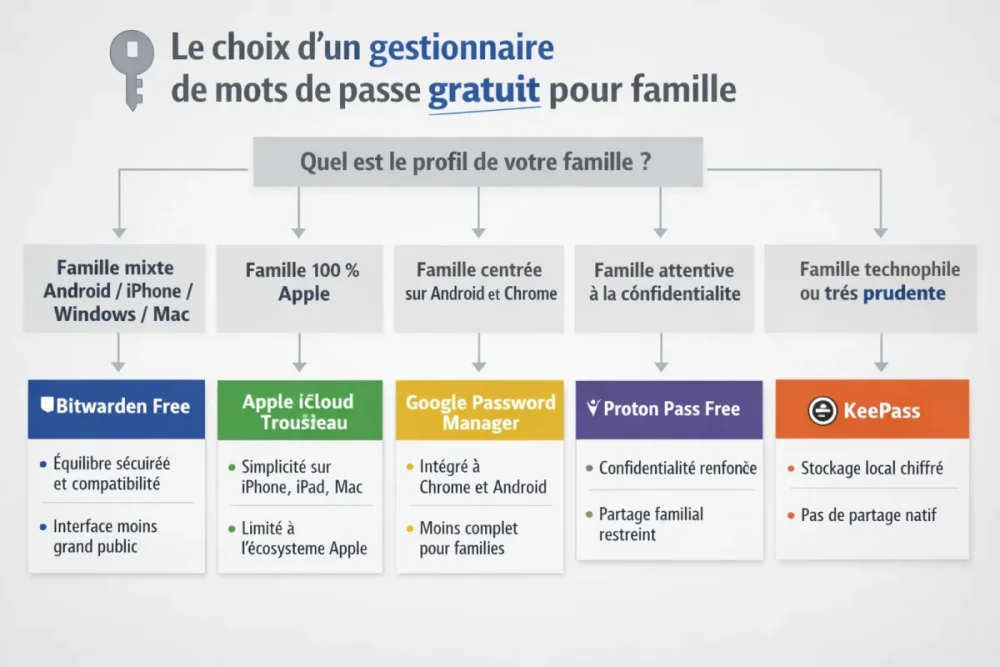
| Bitwarden Free | Excellent équilibre entre sécurité, compatibilité et partage | Oui, avec un autre utilisateur dans une logique de coffre partagé | Interface un peu moins “grand public” qu’une solution native | Famille mixte Android / iPhone / Windows / Mac |
| Apple iCloud Trousseau | Simplicité maximale sur iPhone, iPad et Mac | Oui, groupes de mots de passe partagés côté Apple | Très peu pertinent si la famille sort de l’écosystème Apple | Famille 100 % Apple |
| Google Password Manager | Intégration native avec Chrome et Android | Partage limité mais pratique dans certains usages familiaux | Moins complet qu’un coffre dédié pour la gestion familiale | Famille centrée sur Android et Chrome |
| Proton Pass Free | Offre gratuite confortable et image très orientée confidentialité | Partage familial restreint dans le gratuit | Les fonctions les plus utiles à plusieurs restent souvent payantes | Famille attentive à la confidentialité |
| KeePass | Contrôle total et stockage local chiffré | Pas de partage natif, organisation plus manuelle | Demande un peu de méthode et parfois un coup de main technique | Famille technophile ou très prudente |
1. Bitwarden Free : le meilleur compromis pour la plupart des familles
Bitwarden se démarque parce qu’il coche beaucoup de cases sans transformer l’installation en parcours du combattant. Le coffre-fort de mots de passe est chiffré de bout en bout, l’outil fonctionne sur presque toutes les plateformes et la version gratuite reste étonnamment généreuse. Surtout, il accepte un vrai partage de base, ce qui est déjà rare dans le gratuit.
Ses points forts sont très lisibles :
- chiffrement moderne et architecture zero knowledge ;
- compatibilité large : Windows, macOS, Linux, iOS, Android, navigateurs ;
- générateur de mots de passe robuste ;
- importation simple depuis un navigateur ou un ancien gestionnaire ;
- partage plus pertinent que chez la plupart des concurrents gratuits.
Sa limite principale, c’est que le plan gratuit reste pensé pour un usage personnel ou un petit partage ciblé. Pour une famille qui veut des coffres vraiment séparés, des règles d’accès plus fines et des options de récupération avancées, le plan payant devient plus confortable. Mais en gratuit, franchement, il tient très bien la route.
2. Apple iCloud Trousseau : la solution la plus simple si tout le monde est chez Apple
Le trousseau iCloud est redoutable de simplicité. Sur iPhone, iPad et Mac, il s’intègre au système sans ajouter une couche logicielle de plus. L’expérience est presque invisible : les mots de passe s’enregistrent, se remplissent automatiquement et se synchronisent. Depuis les versions récentes d’iOS et macOS, les groupes de mots de passe partagés ont aussi renforcé son intérêt familial.
En revanche, il faut être lucide : si un membre du foyer utilise Android ou Windows de façon principale, l’intérêt baisse vite. Apple excelle quand tout le monde vit dans le même écosystème. En dehors de ça, on perd l’effet “ça marche partout” qui fait la force d’un vrai gestionnaire familial.
3. Google Password Manager : pratique, intégré, mais moins familial qu’un coffre dédié
Le gestionnaire de Google est souvent déjà là, sans installation particulière. Il convient bien aux foyers très orientés Chrome et Android. Le gros avantage, c’est la fluidité : enregistrement automatique, remplissage, accès lié au compte Google, et vérification de sécurité utile pour repérer les mots de passe compromis ou trop faibles.
Son principal défaut, dans un contexte familial, tient à sa logique. On reste proche d’un gestionnaire personnel intégré au navigateur et au compte, pas d’un vrai coffre familial structuré. Pour un partage ponctuel de comptes, il dépanne. Pour une organisation familiale claire, avec droits, groupes et séparation des usages, il montre vite ses limites.
4. Proton Pass Free : généreux, moderne, mais le partage familial reste léger
Proton Pass plaît aux utilisateurs qui cherchent une interface moderne et un discours très axé confidentialité. La version gratuite permet de stocker un nombre important d’identifiants et de profiter d’une synchronisation multi-appareils propre. Pour une personne seule, c’est souvent agréable. Pour une famille, c’est plus nuancé.
Le souci n’est pas la qualité du coffre, mais la profondeur du partage dans le gratuit. Dès qu’il faut organiser des accès communs, gérer un autre membre du foyer ou répartir les comptes sensibles, les options deviennent plus limitées. C’est un excellent choix pour démarrer en solo, un peu moins pour structurer un usage partagé.
5. KeePass : le plus libre, le plus robuste, mais aussi le plus manuel
KeePass est le choix des utilisateurs qui aiment garder la main. Open source, local, très solide sur le chiffrement, il séduit par son indépendance. On peut y stocker des identifiants dans une base chiffrée et la synchroniser via un cloud personnel si l’on sait ce que l’on fait. D’un point de vue sécurité pure, c’est très sérieux.
Mais la contrepartie est nette : ce n’est pas la solution la plus simple pour une famille. Pas de partage natif vraiment confortable, pas d’expérience unifiée aussi fluide qu’un outil moderne, et une prise en main plus technique. Si vous aimez tout contrôler et que votre famille accepte une petite discipline commune, c’est viable. Sinon, ça peut vite devenir pénible.
Notre sélection selon le profil de famille
Le meilleur choix n’est pas le même pour tout le monde. Une famille débutante n’a pas les mêmes besoins qu’un foyer très multi-appareils ou qu’un parent très attentif à la sécurité. Ici, on ne parle pas de “meilleur outil absolu”, mais de l’option la plus logique selon votre situation réelle.
Voici quelques exemples concrets pour vous aider à trancher :
- Famille débutante : Apple iCloud Trousseau si tout le monde est sur iPhone/Mac, sinon Bitwarden Free pour garder une logique claire sans se perdre dans les réglages.
- Famille multi-appareils : Bitwarden Free, parce qu’il supporte bien les mélanges Android, iPhone, Windows et Mac sans vous enfermer dans un écosystème.
- Famille très attentive à la sécurité : KeePass si vous voulez un stockage local contrôlé, ou Bitwarden si vous préférez une sécurité forte avec une meilleure ergonomie.
- Famille 100 % Google : Google Password Manager suffit souvent pour les usages simples, surtout si vous ne partagez que quelques comptes.
En d’autres termes, choisissez le niveau de complexité qui colle à votre foyer. Un outil ultra-puissant mais mal utilisé protège moins bien qu’une solution simple, bien configurée et adoptée par tout le monde. Le bon gestionnaire est celui que votre famille utilisera vraiment, pas celui qui brille sur une fiche technique.
Comment choisir un gestionnaire de mots de passe gratuit pour une famille ?
La bonne réponse dépend surtout du mélange de vos appareils et de votre façon de partager les accès. Si tout le monde est sur iPhone, le trousseau iCloud peut suffire. Si la famille navigue entre Android, Windows et Mac, Bitwarden devient souvent plus logique. L’essentiel est d’aligner simplicité, synchronisation et partage.
Avant de vous décider, vérifiez ces points sans vous laisser hypnotiser par les promesses commerciales :
- Le partage est-il réellement utile dans le plan gratuit ? Si oui, combien de personnes peuvent y accéder ?
- La synchronisation fonctionne-t-elle sur tous vos appareils ? Un foyer hybride Apple/Android a vite besoin d’une solution plus ouverte.
- L’import est-il simple ? Pouvoir importer mots de passe depuis Chrome, Safari ou un autre coffre évite une migration à la main, et ça, personne n’en rêve.
- L’authentification à deux facteurs est-elle activable facilement ? C’est une des meilleures protections à mettre en place dès le départ.
- Les limites du gratuit sont-elles acceptables ? Si les fonctions familiales clés sont bloquées, l’outil n’est pas vraiment gratuit pour votre usage.
Peut-on vraiment partager des mots de passe gratuitement ?
Oui, mais pas partout et pas avec la même souplesse. Certains outils gratuits autorisent un partage ciblé ou des groupes de mots de passe, d’autres se contentent de synchroniser un coffre personnel. Pour une famille, la différence est énorme : un simple stockage partagé n’offre pas la même organisation qu’un vrai partage d’accès.
Le bon réflexe consiste à distinguer les usages : comptes partagés pour toute la famille, comptes privés pour chacun, et accès d’urgence réservés à un ou deux adultes de confiance. Ce découpage évite que tout le monde voie tout, ce qui est rarement une bonne idée, même dans un foyer soudé.
Fonctionnalités à vérifier avant de choisir
À ce stade, le comparatif devient plus pratique. Si vous hésitez entre deux solutions, regardez la fiche fonctionnelle avec un œil très concret. Un outil peut sembler très complet et rester frustrant si le partage est mal pensé, si l’import est laborieux ou si l’autoremplissage manque de fiabilité sur les sites que vous utilisez tous les jours.
Partage sécurisé des identifiants
La vraie question est de savoir si vous partagez un élément précis ou un coffre complet. Dans une famille, le partage ponctuel d’un mot de passe de streaming n’a rien à voir avec l’accès à la banque en ligne. Un bon gestionnaire doit permettre des droits clairs, pas un “tout le monde voit tout”.
Synchronisation et compatibilité
Vérifiez bien la couverture : iPhone, Android, Windows, Mac et navigateur. Plus le foyer multiplie les appareils, plus la synchronisation doit être simple. Un gestionnaire mots de passe multi appareils doit aussi gérer le déverrouillage rapide, idéalement avec biométrie ou code local, pour éviter la corvée du mot de passe principal à chaque consultation.
Import, export et migration
Une migration réussie commence par un import propre. Il est à noter que beaucoup de familles découvrent à cette étape qu’elles ont des doublons, des mots de passe faibles et des comptes oubliés. Mieux vaut nettoyer une fois que subir les mêmes failles pendant des années. L’export de secours reste aussi important : c’est votre parachute.
Sécurité avancée
Les points à ne pas zapper : chiffrement AES-256 ou équivalent, architecture zero knowledge, MFA, verrouillage automatique, passkeys quand elles sont disponibles, et options de récupération d’urgence. Si l’outil ne protège pas correctement le coffre lui-même, tout le reste devient secondaire. C’est la base, pas un bonus.
Ce que proposent vraiment les offres gratuites
Le mot “gratuit” attire, mais il faut regarder la fine print. Dans les meilleurs cas, vous obtenez un vrai coffre chiffré, un générateur de mots de passe et une synchronisation de base. Dans les cas plus limités, vous avez juste une vitrine confortable pour vous pousser vers le payant. D’où l’intérêt de comparer sans naïveté.
Ce qui est généralement inclus
- stockage sécurisé des identifiants ;
- générateur de mots de passe forts ;
- remplissage automatique sur certains sites ;
- synchronisation entre appareils ;
- audit de sécurité de base ou détection des mots de passe réutilisés, selon l’outil.
Les limites les plus courantes
- partage familial absent ou très restreint ;
- nombre d’utilisateurs limité ;
- récupération d’urgence payante ;
- fonctionnalités de surveillance du dark web réservées au premium ;
- export, pièces jointes ou stockage de fichiers parfois verrouillés.
Ce qui signifie que le gratuit peut suffire, mais seulement si vos besoins restent simples. Dès que la famille grandit, que les appareils se multiplient ou que les comptes partagés deviennent sensibles, la version payante commence à se justifier. Ce n’est pas une question de luxe, mais de lisibilité et de contrôle.
Guide rapide pour installer un gestionnaire de mots de passe en famille
Le plus gros frein n’est pas le choix de l’outil, c’est souvent le démarrage. Pourtant, l’installation d’un gestionnaire de mots de passe gratuit prend rarement plus de 15 à 30 minutes pour une famille de taille classique, si l’on s’y prend proprement. Le secret : ne pas tout migrer d’un coup sans méthode.
- Choisir la solution : vérifiez les appareils de chaque membre, le besoin de partage et votre niveau de confort technique. C’est ce tri qui évite les mauvais choix.
- Créer le coffre-fort : définissez un mot de passe principal long, unique et mémorisable. Activez immédiatement le 2FA si le service le propose.
- Importer les identifiants existants : récupérez les mots de passe depuis Chrome, Safari ou un ancien gestionnaire, puis supprimez les doublons et les codes faibles.
- Organiser le partage familial : placez les comptes communs dans un coffre partagé ou dans un groupe dédié, et testez l’accès depuis plusieurs appareils.
- Faire un contrôle final : vérifiez que l’autoremplissage fonctionne, que la synchronisation suit bien et que chaque membre comprend comment verrouiller le coffre.
Astuce simple mais utile : commencez par les comptes les plus sensibles ou les plus partagés, pas par tous les identifiants du foyer. Une migration progressive évite les erreurs et permet à chacun de prendre ses marques. Une fois le réflexe installé, tout devient beaucoup plus fluide.
Quelle solution choisir pour votre famille ?
Si vous voulez aller droit au but, voici la logique à retenir. Bitwarden Free convient à la majorité des familles qui veulent un vrai gestionnaire de mots de passe gratuit avec du partage de base. Apple iCloud Trousseau est imbattable pour les foyers 100 % Apple. Google Password Manager reste pratique si tout tourne autour de Chrome et Android. KeePass plaît aux profils techniques. Proton Pass Free rassure par son approche confidentialité, mais il partage moins bien dans le gratuit.
Dans une famille réelle, la bonne solution n’est pas celle qui affiche le plus de fonctionnalités. C’est celle qui coche trois cases sans vous faire perdre patience : sécurité correcte, partage utile, prise en main simple. Si l’un de ces trois piliers manque, l’usage familial finit souvent par retomber dans les notes, les messages et les oublis. Et là, on repart pour un tour…
En pratique, le meilleur choix pour votre famille dépend surtout de l’écosystème déjà en place, de votre tolérance à la technique et du niveau de partage voulu. Le bon outil est celui qui facilite la vie au quotidien sans créer de nouvelle corvée de sécurité, sinon personne ne l’utilisera longtemps.
Questions fréquentes sur les gestionnaires de mots de passe gratuits pour famille
Voici les réponses les plus utiles si vous hésitez encore. L’idée n’est pas de vendre du rêve, mais de vous permettre d’agir avec une vision claire des limites, des risques et des bons réflexes. Pour une famille, cette clarté vaut souvent plus qu’une longue liste de fonctionnalités.
Un gestionnaire gratuit est-il assez sûr ?
Oui, s’il repose sur un chiffrement sérieux, un mot de passe principal solide et une authentification à deux facteurs. La plupart des problèmes viennent d’une mauvaise utilisation, pas du principe du gestionnaire lui-même. Un coffre bien configuré est généralement bien plus sûr qu’un mot de passe réutilisé ou qu’une note dans le téléphone.
Peut-on partager des mots de passe gratuitement ?
Oui, mais la capacité varie beaucoup selon l’outil. Bitwarden et certaines solutions Apple permettent un partage plus utile que d’autres. En revanche, beaucoup d’offres gratuites se limitent à la synchronisation personnelle. Il faut donc vérifier le partage réel avant de s’engager, surtout pour une famille.
Faut-il utiliser le gestionnaire du navigateur ?
Pour un usage basique, il peut dépanner. Mais pour une famille, un gestionnaire dédié est souvent plus clair, plus sécurisé et plus pratique pour organiser les comptes communs. Les solutions intégrées au navigateur sont utiles, mais elles restent moins souples dès que plusieurs personnes et plusieurs appareils entrent dans l’équation.
Peut-on l’utiliser pour les enfants ?
Oui, mais avec cadre et supervision. L’idée n’est pas de confier à un enfant tout le coffre familial, mais de lui donner accès uniquement aux comptes qui le concernent. Le mieux est de réserver le mot de passe principal aux adultes et de partager au cas par cas, selon l’âge et le besoin réel.
Que faire si un membre de la famille perd son téléphone ?
Il faut pouvoir révoquer l’accès rapidement, changer le mot de passe principal si nécessaire et vérifier les sessions actives. C’est pour cela qu’un gestionnaire avec options de récupération, synchronisation et contrôle des appareils connectés est bien plus rassurant qu’un carnet de codes ou qu’une simple note stockée localement.









