| 📌 | Définition : un disque dur externe non reconnu est un support branché mais absent de l’Explorateur, parfois visible seulement dans Windows 11 via les outils système. |
| 💡 | Réflexe n°1 : tester le câble, le port USB et un autre ordinateur avant toute manipulation risquée. |
| 🧭 | Outil clé : la Gestion des disques Windows 11 permet d’identifier un disque hors ligne, RAW, non initialisé ou sans lettre de lecteur. |
| 🛠️ | Solution fréquente : réattribuer une lettre de lecteur manquante suffit souvent à faire réapparaître le volume. |
| ⚠️ | Prudence : ne formatez pas un disque externe RAW si les données sont importantes, car le formatage efface l’accès aux fichiers. |
| 🛡️ | Prévention : éjection correcte, câbles fiables, sauvegardes régulières et format adapté réduisent fortement les blocages USB non reconnu. |
Disque dur externe non reconnu sous Windows 11 : toutes les étapes à tester
Quand un disque dur externe non reconnu sous Windows 11 refuse d’apparaître, le réflexe le plus utile consiste à raisonner par couches : matériel, connexion USB, pilote, puis partitionnement. En pratique, le disque peut tourner, s’allumer ou vibrer sans être monté correctement par le système. Et ce détail change tout, parce qu’un support “invisible” n’est pas forcément mort.
Définition rapide : un disque non reconnu n’est pas seulement un disque absent de l’Explorateur. Il peut être détecté par Windows mais rester inutilisable à cause d’une lettre de lecteur manquante, d’un système de fichiers corrompu, d’un pilote USB capricieux ou d’une partition passée en RAW. Autrement dit, il faut d’abord localiser le blocage avant de penser au formatage.
Étapes rapides à tester quand le disque dur externe n’apparaît pas
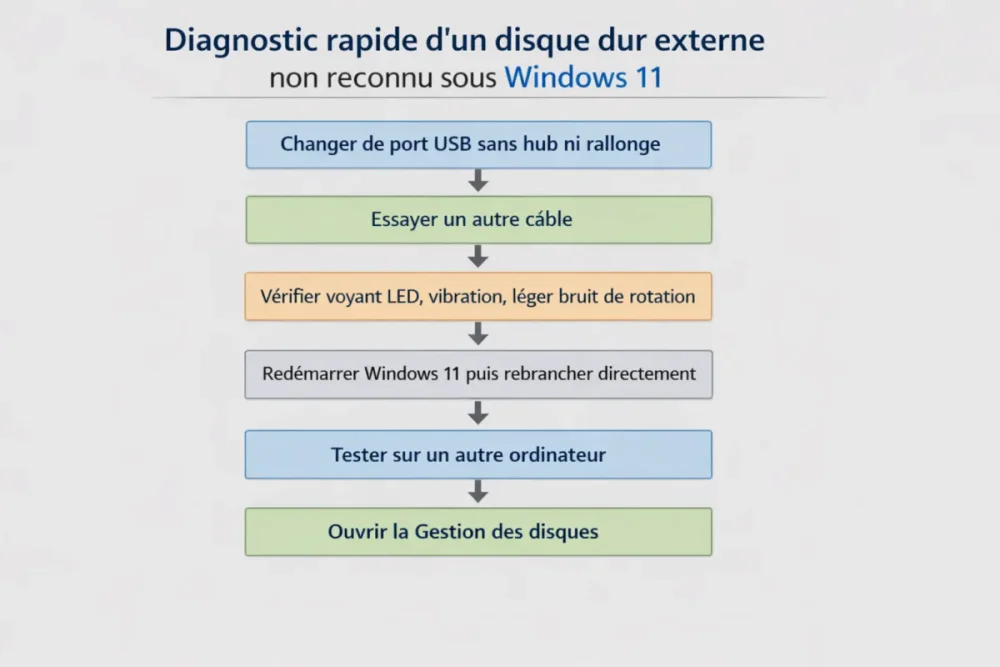
Si vous voulez aller droit au but, commencez par ces vérifications dans cet ordre. Elles couvrent la grande majorité des cas simples et évitent de perdre du temps dans des menus avancés alors qu’un câble fatigué ou un port USB instable suffit parfois à tout bloquer. C’est le triage de base, mais il évite bien des sueurs froides 😅
- Débranchez puis rebranchez le disque sur un autre port USB, sans hub ni rallonge.
- Essayez un autre câble si le disque a une alimentation séparée ou un câble détachable.
- Vérifiez les signes de vie : voyant LED, vibration, léger bruit de rotation.
- Redémarrez Windows 11 puis rebranchez le support directement sur le PC.
- Testez sur un autre ordinateur pour savoir si le problème vient du PC ou du disque.
- Ouvrez la Gestion des disques si le disque n’apparaît toujours pas dans l’Explorateur.
Ce premier passage permet déjà de trier les cas simples : absence d’alimentation, câble USB usé, port frontal capricieux, ou boîtier externe qui ne négocie plus correctement avec Windows. Si le disque fonctionne sur un autre PC, on s’oriente souvent vers un souci local de pilote ou de configuration Windows 11. S’il ne réagit nulle part, le doute se déplace vers le boîtier, l’adaptateur USB-SATA ou la panne matérielle.
Pourquoi commencer par le câble et un autre PC ?
Parce que c’est la vérification la plus rentable. Si le disque dur externe invisible n’est pas détecté après un changement de câble, de port et d’ordinateur, il devient beaucoup plus probable que le problème soit lié au support, au boîtier USB ou à la partition. À l’inverse, s’il s’ouvre ailleurs, Windows 11 n’est probablement pas le seul responsable.
Voici ce qu’il faut observer pendant ce test :
- le disque tourne-t-il normalement ou reste-t-il silencieux ?
- Windows affiche-t-il une notification du type USB non reconnu ?
- le support apparaît-il dans le Gestionnaire de périphériques, même sans lettre ?
- le disque s’éteint-il au bout de quelques secondes, ce qui évoque un souci d’alimentation ?
Si le support n’est reconnu sur aucun ordinateur, le port USB n’est plus le seul suspect. On regarde alors le boîtier externe, l’adaptateur, l’état du disque et surtout l’endroit précis où Windows bloque l’accès.
Pourquoi mon disque apparaît dans Gestion des disques mais pas dans l’Explorateur ?
Dans ce cas, Windows a souvent détecté le support, mais il ne lui a pas attribué de point de montage exploitable. La partition peut exister sans lettre, le volume peut être hors ligne, ou le système de fichiers peut être abîmé. C’est plutôt bon signe sur le plan matériel, mais ça ne veut pas dire qu’il faut formater à l’aveugle.
Vérifier le Gestionnaire de périphériques
Ouvrez Gestionnaire de périphériques via clic droit sur Démarrer, puis inspectez les rubriques Lecteurs de disque et Contrôleurs de bus USB. Un point d’exclamation, un périphérique inconnu ou un code d’erreur indique souvent un pilote USB Windows 11 à réinstaller. Dans certains cas, un simple clic sur “Rechercher les modifications sur le matériel” suffit à relancer la détection.
Si le disque disparaît puis revient selon le port utilisé, le coupable est fréquemment le contrôleur USB ou le câble. Si l’erreur persiste, désinstallez le périphérique concerné, redémarrez, puis laissez Windows reconstruire sa configuration. C’est propre, réversible et sans effet destructeur sur les données.
Vérifier la Gestion des disques
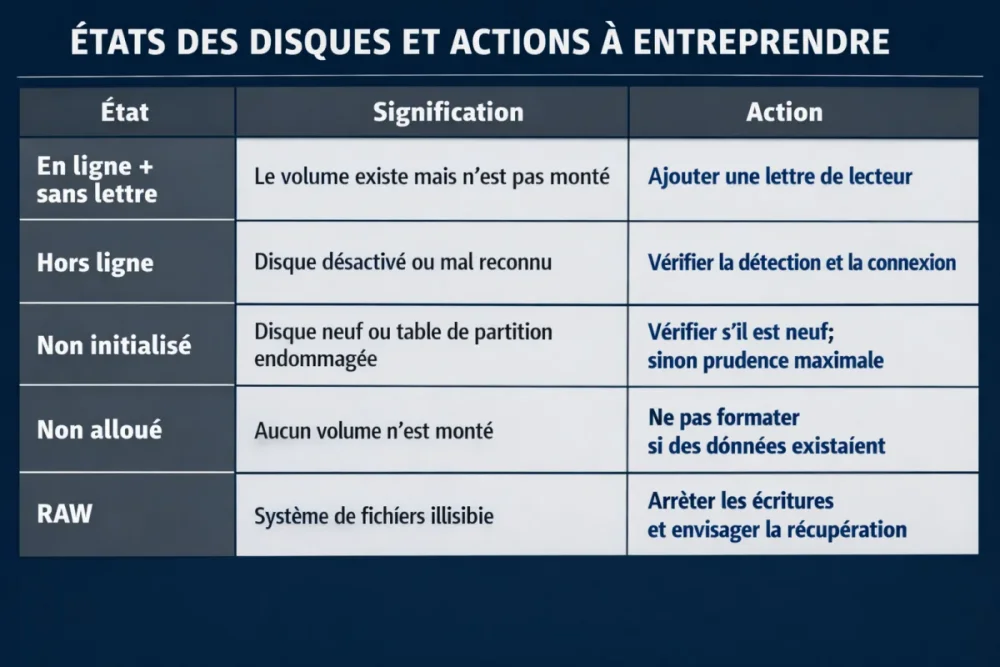
La Gestion des disques Windows 11 est l’outil le plus utile pour comprendre l’état réel d’un support. Lancez diskmgmt.msc et cherchez le disque concerné en bas de la fenêtre. Il peut être affiché comme en ligne, hors ligne, non initialisé, non alloué ou RAW. Chaque état raconte une histoire différente, et il ne faut pas tout mélanger.
- En ligne + sans lettre : le plus souvent, il suffit d’ajouter une lettre de lecteur.
- Hors ligne : le disque peut être désactivé ou mal reconnu par Windows.
- Non initialisé : fréquent sur un disque neuf, mais aussi possible après une table de partition endommagée.
- Non alloué : aucun volume n’est monté ; prudence si les données existaient déjà.
- RAW : le système de fichiers n’est plus lisible par Windows.
Réattribuer une lettre de lecteur
Si le volume existe déjà mais reste invisible, la solution la plus simple consiste souvent à lui redonner une lettre de lecteur manquante. Faites un clic droit sur le volume dans la Gestion des disques, puis choisissez Modifier la lettre de lecteur et les chemins d’accès. Si aucune lettre n’est définie, ajoutez-en une. Si une lettre pose conflit, changez-la.
Cette opération est en général sans risque si vous modifiez le bon volume. Le vrai piège, c’est la confusion lorsqu’il y a plusieurs disques branchés. Prenez donc une seconde pour comparer la capacité affichée, l’état du support et, si possible, le nom du modèle avant de valider quoi que ce soit.
Comment réattribuer une lettre de lecteur sans risque ?
Réattribuer une lettre de lecteur est l’une des rares manipulations à la fois simples et souvent décisives. Si la partition existe déjà et qu’elle est saine, Windows 11 la rend visible immédiatement après le changement. Le tout est de travailler sur le bon volume, sinon on peut se retrouver avec un autre disque qui change de lettre pour rien.
En pratique, gardez ce petit ordre en tête : capacité du disque, type de partition, lettre actuelle, puis validation. Si le volume était bien monté ailleurs auparavant, retrouver sa lettre d’origine peut même rétablir des raccourcis ou des logiciels qui pointaient vers lui.
Que faire si le disque est RAW, non initialisé ou non alloué ?
Ces trois états ne racontent pas la même chose, et c’est là que beaucoup de gens se piquent sur la branche. Un disque non initialisé peut être neuf, mais il peut aussi avoir perdu sa table de partition. Un volume non alloué n’a plus de partition montable. Un disque externe RAW a bien un support physique, mais Windows ne reconnaît plus son système de fichiers. Quand les données comptent, il faut lever le pied.
À faire si les fichiers sont importants :
- arrêter les essais répétés si le disque se déconnecte ou fait un bruit inhabituel ;
- éviter le formatage tant qu’une récupération n’a pas été envisagée ;
- ne pas initialiser un disque déjà utilisé si vous soupçonnez une panne de table de partition ;
- envisager une copie secteur par secteur ou un service de récupérer données disque externe si les données sont critiques.
À ne pas faire :
- ne pas lancer un formatage “pour voir” ;
- ne pas écrire de nouveaux fichiers sur le support ;
- ne pas multiplier les redémarrages si le disque claque ou coupe l’alimentation ;
- ne pas confondre disque neuf et disque ancien devenu vide : le contexte change tout.
La documentation Microsoft sur CHKDSK et DiskPart rappelle d’ailleurs un principe simple : ces outils servent à diagnostiquer et à gérer un volume, pas à ressusciter un disque en mauvaise santé. Si le support reste visible mais instable, mieux vaut d’abord sécuriser les données que tenter une réparation agressive.
Quand faut-il arrêter les tests et penser à la récupération de données ?
Quand le support émet des clics, disparaît au bout de quelques secondes, affiche des erreurs de lecture répétées ou bascule en RAW après plusieurs essais, il faut changer de logique. À ce stade, continuer les manipulations peut aggraver la situation. Si les fichiers sont précieux, la priorité devient la préservation, pas l’obstination.
Le bon repère est simple : si Windows 11 voit le disque mais que l’accès varie sans cesse, vous êtes peut-être face à un problème de boîtier, de tête de lecture, de secteurs défectueux ou de table de partition abîmée. Dans ce cas, mieux vaut stopper les tests lourds et choisir une stratégie de récupération prudente.
| Symptôme | Cause probable | Solution la plus logique |
|---|---|---|
| Le disque tourne mais n’apparaît pas | Câble, port USB, boîtier externe, pilote USB | Tester un autre câble, un autre port et un autre PC |
| Visible dans la Gestion des disques, invisible dans l’Explorateur | Lettre de lecteur absente, volume masqué, partition sans montage | Réattribuer une lettre de lecteur |
| Volume RAW | Système de fichiers corrompu | Arrêter les écritures, envisager la récupération avant toute réparation |
| Disque non initialisé ou non alloué | Disque neuf, table de partition corrompue, support réinitialisé | Vérifier s’il est neuf ; sinon, prudence maximale avant toute initialisation |
| Message USB non reconnu | Contrôleur USB, câble, port ou alimentation | Changer de port, supprimer le périphérique dans le Gestionnaire de périphériques, redémarrer |
Comment éviter que le problème revienne ?
Une fois le disque récupéré, il est toujours appréciable de verrouiller quelques habitudes simples. L’idée n’est pas de vivre dans la peur du câble USB, mais d’éviter les conditions qui abîment les supports à petit feu : déconnexions à chaud, hubs non alimentés, câbles tordus, et sauvegardes repoussées à plus tard. Cerise sur le gâteau, ces gestes prolongent souvent la durée de vie du boîtier autant que du disque.
- Éjectez toujours le disque avant de le débrancher.
- Évitez les hubs non alimentés si le disque consomme beaucoup.
- Remplacez un câble douteux dès les premiers faux contacts.
- Faites des sauvegardes régulières, pas seulement quand le disque commence à tousser.
- Surveillez le SMART ou l’outil santé fourni par le fabricant quand c’est possible.
- Choisissez le bon format : exFAT pour un usage partagé Windows/macOS, NTFS pour un usage Windows pur.
Si votre disque dur externe non reconnu sous Windows 11 redevient visible après une simple lettre de lecteur ou un changement de port, gardez la méthode en tête pour la prochaine fois. Si, au contraire, il retombe régulièrement en RAW, se déconnecte ou exige des manipulations de plus en plus lourdes, il faut penser à la sécurité des fichiers avant de penser à la réparation. Ce disque-là vous envoie peut-être déjà un message assez clair.
FAQ sur un disque dur externe non reconnu sous Windows 11
Pourquoi mon disque apparaît dans la Gestion des disques mais pas dans l’Explorateur ?
Parce que le volume existe souvent, mais sans lettre de lecteur, avec un montage bloqué ou un système de fichiers illisible. Dans ce cas, la solution se trouve presque toujours dans la Gestion des disques plutôt que dans l’Explorateur.
Dois-je formater mon disque pour le rendre visible ?
Pas en premier réflexe. Le formatage efface l’accès aux données et doit rester un dernier recours. Si le disque contient des fichiers importants, commencez par identifier son état, attribuer une lettre si besoin et vérifier s’il est RAW ou non alloué.
Comment récupérer mes fichiers avant toute opération destructive ?
Si le disque est encore détecté, limitez les écritures et privilégiez une copie prudente, une image du support ou un outil de récupération adapté. Si le disque claque, coupe l’alimentation ou disparaît sans cesse, arrêtez les tests et passez à une solution de récupération plus sûre.
Un SSD externe peut-il avoir les mêmes causes de panne ?
Oui, en grande partie. Câble, port, pilote USB, lettre de lecteur, RAW ou volume non alloué peuvent aussi toucher un SSD externe. La différence, c’est surtout la mécanique interne : un SSD ne fait pas de bruit de rotation, donc les symptômes d’alimentation ou de contrôleur sont parfois plus discrets.
Que faire si le disque fonctionne sur un autre PC ?
Dans ce cas, le disque n’est pas forcément en cause. Concentrez-vous sur Windows 11 : pilote USB, contrôleur, lettre de lecteur, mises à jour système ou conflit logiciel local. C’est souvent le signe qu’un réglage du PC bloque le montage du volume.









