| 📌 | Définition : l’erreur d’écriture disque Steam apparaît quand le client n’arrive plus à enregistrer un fichier de jeu, une mise à jour ou un paquet temporaire sur le disque. |
| 💡 | Réflexe immédiat : commencer par redémarrer Steam, puis vider le cache de téléchargement et vérifier l’espace libre sur le disque cible. |
| 🧩 | Causes fréquentes : permissions Windows, cache corrompu, bibliothèque Steam endommagée, antivirus trop zélé ou support de stockage fatigué. |
| ⚙️ | Solution la plus rentable : vérifier l’intégrité des fichiers Steam et réparer la bibliothèque avant d’envisager une réinstallation complète. |
| 🛡️ | Point de vigilance : si le problème revient sur plusieurs jeux ou plusieurs téléchargements, il faut aussi suspecter le disque dur ou le SSD. |
| 🎯 | Objectif : corriger l’erreur d’écriture sur le disque Steam sans perdre de temps et relancer vos installations sur Windows 10 ou Windows 11. |
Erreur d’écriture disque Steam : 9 solutions simples pour corriger le problème et relancer vos jeux
Quand Steam affiche une erreur d’écriture disque Steam, le téléchargement s’arrête souvent net, parfois toujours au même pourcentage. Le bon réflexe consiste à vérifier d’abord l’espace libre, puis à nettoyer le cache Steam. Dans beaucoup de cas, ce blocage se règle sans réinstaller le système ni supprimer vos jeux.
Le message peut apparaître sous plusieurs formes : “Disk write error”, “steam disk write error”, “Steam impossible d’installer” ou encore “échec de l’écriture sur le disque”. Dans sa globalité, le souci vient soit d’un problème logiciel, soit d’un souci de droits Windows, soit d’un disque qui commence à fatiguer. Voilà pourquoi il faut avancer du plus simple au plus technique.
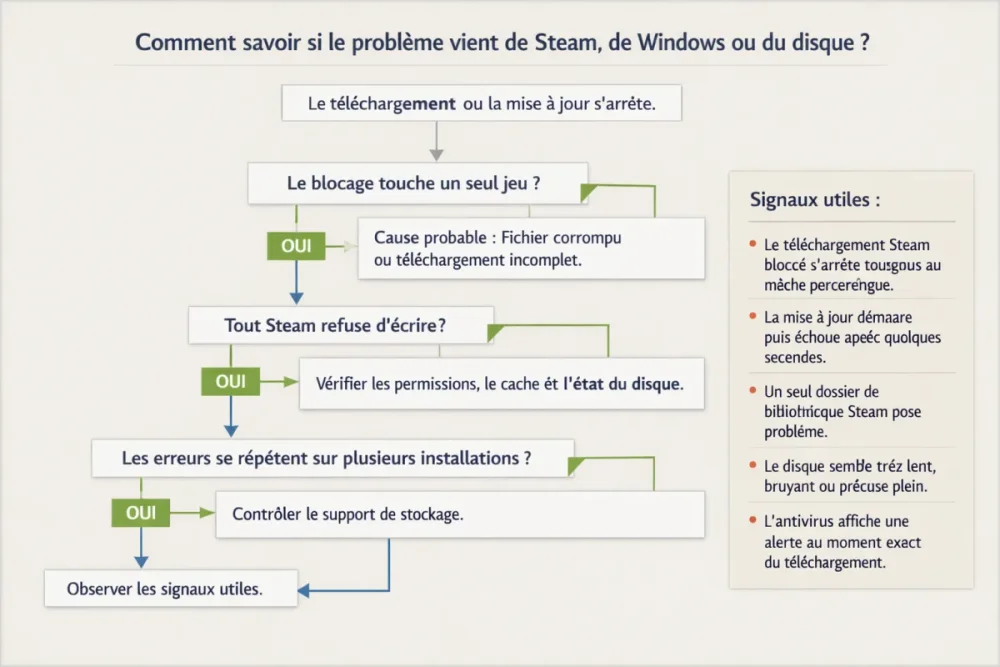
Comment savoir si le problème vient de Steam, de Windows ou du disque ?
La bonne méthode, c’est d’observer le symptôme. Si le blocage touche un seul jeu, la cause est souvent locale : fichier corrompu ou téléchargement incomplet. Si tout Steam refuse d’écrire, regardez plutôt les permissions, le cache ou l’état du disque. Et si les erreurs se répètent sur plusieurs installations, le support de stockage mérite un vrai contrôle.
Voici quelques signaux utiles pour orienter le diagnostic :
- le téléchargement Steam bloqué s’arrête toujours au même pourcentage ;
- la mise à jour démarre puis échoue après quelques secondes ;
- un seul dossier de bibliothèque Steam pose problème ;
- le disque semble très lent, bruyant ou presque plein ;
- l’antivirus affiche une alerte au moment exact du téléchargement.
Quelles sont les causes les plus fréquentes de l’erreur d’écriture sur le disque Steam ?
Dans la pratique, quatre familles de causes reviennent sans cesse : manque d’espace, cache de téléchargement corrompu, permissions d’écriture trop restrictives et disque instable. Ce n’est pas très glamour, mais c’est la réalité. Steam a besoin d’écrire vite, souvent, et sans blocage. Au moindre grain de sable, l’installation se coupe.
| Cause probable | Symptôme courant | Solution logique |
| Espace disque insuffisant | Le téléchargement se coupe en fin de progression | Libérer de la place ou déplacer la bibliothèque Steam |
| Cache Steam corrompu | Les erreurs reviennent sur plusieurs jeux | Vider le cache de téléchargement Steam |
| Permissions Windows | Impossible d’écrire dans la bibliothèque | Relancer Steam en administrateur et vérifier les droits NTFS |
| Antivirus / pare-feu | Blocage brutal au moment de l’écriture | Tester une exception temporaire pour Steam |
| Disque fatigué | Lenteurs, fichiers corrompus, erreurs répétées | Vérifier le disque avec les outils Windows |
Comment corriger rapidement l’erreur d’écriture disque Steam ?
Si vous voulez aller droit au but, commencez par les cinq manipulations qui résolvent le plus souvent le problème. Elles sont simples, sans risque, et parfaitement adaptées à Windows 10 comme à Windows 11. En d’autres termes, inutile de sortir l’artillerie lourde tout de suite : la plupart des blocages se dénouent ici.
- Redémarrez Steam puis le PC : fermez totalement le client, pas seulement la fenêtre, puis relancez la machine.
- Lancez Steam en administrateur : clic droit sur le raccourci, puis exécution avec des droits élevés.
- Vérifiez l’espace libre : gardez plusieurs gigaoctets de marge, surtout pour les gros jeux.
- Videz le cache de téléchargement : dans Steam, ouvrez les paramètres, puis la partie téléchargements.
- Changez de région de téléchargement : parfois, un serveur Steam saturé suffit à déclencher le blocage.
Si la première vague de correctifs ne suffit pas, passez à la suite. C’est là que les solutions deviennent plus précises, notamment sur la bibliothèque Steam et les fichiers du jeu. Bon à savoir : la plupart des utilisateurs qui s’en sortent le plus vite combinent un cache propre, des droits d’écriture corrects et une vérification des fichiers.
1. Redémarrer Steam et le PC
Ce conseil paraît banal, mais il règle beaucoup de cas. Steam peut garder un processus en arrière-plan, ce qui bloque l’écriture d’un fichier déjà ouvert. Un redémarrage nettoie les verrous temporaires, remet les services Windows dans un état propre et élimine les petits conflits qui se cumulent après plusieurs heures de session.
2. Lancer Steam en tant qu’administrateur
Si Steam n’a pas les bons droits, il peut lire les dossiers mais échouer à écrire dedans. Sur certains PC, un simple lancement en administrateur suffit à lever le blocage. C’est particulièrement utile lorsque la bibliothèque se trouve dans un dossier protégé ou sur une partition NTFS avec des permissions un peu trop serrées.
3. Vider le cache de téléchargement Steam
Le cache de téléchargement sert à stocker des fichiers temporaires. Quand il se corrompt, Steam essaye de réutiliser des données bancales et finit par afficher une erreur d’écriture sur le disque. Le fait de vider le cache remet ce circuit à zéro. Vous devrez simplement vous reconnecter, puis relancer le téléchargement.
4. Changer de région de téléchargement
Ce n’est pas la cause la plus fréquente, mais cela vaut le coup de tester. Une région Steam surchargée peut ralentir les échanges et provoquer des échecs au moment de récupérer ou d’écrire certains paquets. Si le problème disparaît après le changement, vous tenez peut-être un coupable plus réseau que stockage.
5. Vérifier la bibliothèque Steam et les fichiers du jeu
C’est une solution souvent très efficace, y compris quand le téléchargement semble déjà bien avancé. Steam peut réparer lui-même les fichiers manquants ou abîmés. Dans les retours d’expérience les plus utiles, c’est même l’une des pistes qui débloquent les mises à jour coincées sur un pourcentage précis.
Comment réparer la bibliothèque Steam et les fichiers du jeu ?
Quand l’erreur persiste sur un seul jeu ou un seul dossier, le problème vient souvent de la bibliothèque Steam elle-même. C’est là qu’il faut agir proprement : réparer le dossier, vérifier les fichiers, puis, si besoin, déplacer la bibliothèque vers un autre disque. Cette étape fait gagner un temps fou par rapport à une réinstallation complète.
Vérifier l’intégrité des fichiers Steam
Dans les propriétés du jeu, l’outil de vérification compare les fichiers locaux avec ceux attendus par Steam. S’il détecte un fichier incomplet ou corrompu, il le retélécharge. C’est la meilleure réponse quand une mise à jour plante toujours au même endroit, ou quand un jeu ne veut plus se lancer après une installation incomplète.
Réparer ou déplacer le dossier de bibliothèque
Sur Steam, la bibliothèque peut devenir capricieuse si le chemin d’accès est mal configuré ou si le disque est partiellement instable. Réparer la bibliothèque Steam permet de corriger certaines incohérences de structure. Si le souci revient, créez une nouvelle bibliothèque sur un autre disque pour voir si le blocage disparaît immédiatement.
Supprimer le dossier de téléchargement partiel
Les fichiers partiels accumulés après un échec peuvent traîner comme des cailloux dans la chaussure. En supprimant ce dossier temporaire, vous repartez sur une base saine. C’est une bonne solution quand le téléchargement semble gelé, ou quand Steam rechigne à reprendre une installation déjà entamée.
Déplacer un jeu ou une bibliothèque sur un autre support
Si vous avez un second SSD ou un autre disque dur, testez-le. Ce simple déplacement aide à isoler un problème de stockage. Quand le téléchargement passe sans erreur sur un autre support, le diagnostic devient plus clair : ce n’est probablement pas Steam qui est cassé, mais le disque source ou ses permissions.
Quels réglages Windows peuvent bloquer l’écriture de Steam ?
Windows peut intervenir sans prévenir, notamment via les permissions NTFS, l’attribut lecture seule ou la protection en temps réel de l’antivirus. C’est frustrant, parce que tout semble normal en surface. En réalité, Steam essaye d’écrire, mais l’OS ou un outil de sécurité bloque la main. C’est aussi pour ça que l’erreur revient parfois après une mise à jour Windows.
Contrôler les permissions d’écriture
Ouvrez les propriétés du dossier Steam et vérifiez que votre compte Windows a bien les droits de modification. Un dossier en lecture seule, une bibliothèque déplacée à la main ou une règle héritée d’un ancien utilisateur peuvent suffire à provoquer une erreur d’écriture sur le disque Steam. C’est un détail, mais un détail qui casse tout.
Tester l’antivirus et le pare-feu
La bonne pratique consiste à désactiver temporairement la protection en temps réel uniquement pour le test. Si le téléchargement reprend, ajoutez Steam en exception plutôt que de laisser la protection coupée. Ce point est important : on ne cherche pas à désarmer la machine, seulement à identifier le blocage.
Vérifier l’état du disque avec les outils Windows
Si le disque montre des lenteurs inhabituelles, utilisez les outils intégrés de Windows pour détecter les erreurs du système de fichiers. CHKDSK et la vérification du lecteur peuvent repérer des problèmes logiques, des secteurs défectueux ou des incohérences qui expliquent un steam impossible d’installer. Pensez à sauvegarder vos fichiers importants avant les opérations plus poussées.
Regarder la santé générale du stockage
Un SSD ou un disque dur en fin de vie ne crie pas toujours avant de tomber en panne. Les symptômes sont parfois discrets : petits freezes, copies lentes, fichiers qui se corrompent sans raison claire. Si plusieurs jeux échouent et que d’autres programmes ont aussi des ratés d’écriture, il faut prendre le problème au sérieux.
Que faire si l’erreur d’écriture sur le disque Steam persiste ?
Si rien n’a marché, il ne faut pas tourner en rond. À ce stade, on cherche surtout à isoler la zone fautive : client Steam, bibliothèque, permissions Windows ou support de stockage. Le but n’est pas de tout casser et de repartir de zéro, mais d’éviter une réinstallation inutile quand une cause plus précise peut encore être ciblée.
Réinstaller Steam sans perdre ses jeux
Vous pouvez réinstaller le client Steam tout en conservant vos jeux, à condition de sauvegarder correctement la bibliothèque. Cela permet de repartir sur une installation propre sans passer des heures à retélécharger des dizaines de gigaoctets. C’est souvent l’option intermédiaire la plus raisonnable quand la configuration Steam elle-même semble abîmée.
Tester une autre partition ou un autre disque
Un changement de support est un test simple et très révélateur. Si le même jeu s’installe sans souci sur un autre disque, vous avez isolé le problème. Dans le cas inverse, le blocage suit Steam ou Windows, pas le disque. Ce genre de test évite les suppositions au doigt mouillé.
Quand suspecter une panne matérielle
Il faut se méfier si les erreurs se répètent sur plusieurs jeux, si les fichiers se corrompent régulièrement ou si le système devient instable pendant les écritures. Là, on ne parle plus d’un simple bug de cache, mais d’un possible problème matériel. Un disque défaillant finit souvent par se trahir sur les copies, les mises à jour et les téléchargements.
Comment éviter que l’erreur revienne ?
Une fois le problème corrigé, il vaut mieux éviter qu’il revienne comme un mauvais vieux réflexe. La prévention n’est pas spectaculaire, mais elle marche : un disque pas trop rempli, des mises à jour régulières, un cache de temps en temps nettoyé et des téléchargements pas interrompus brutalement. Ce sont de petites habitudes qui évitent beaucoup de galères.
- gardez de l’espace libre sur le disque où se trouve la bibliothèque Steam ;
- mettez à jour Steam et Windows dès que possible ;
- évitez de couper le PC pendant une installation ou une mise à jour ;
- nettoyez le cache Steam de temps en temps si les téléchargements sont fréquents ;
- surveillez les signes de fatigue du disque : lenteurs, erreurs répétées, bruits anormaux.
FAQ sur l’erreur d’écriture disque Steam
Pourquoi Steam affiche-t-il une erreur d’écriture sur le disque ?
Le plus souvent, Steam n’arrive pas à écrire à cause d’un cache corrompu, d’un manque d’espace, d’un dossier mal autorisé ou d’un disque qui commence à poser problème. La cause exacte dépend surtout du moment où le blocage apparaît et du nombre de jeux touchés.
Faut-il réinstaller le jeu ?
Pas tout de suite. Dans la plupart des cas, il suffit de vérifier l’intégrité des fichiers, de vider le cache ou de réparer la bibliothèque Steam. La réinstallation complète n’est utile que si le téléchargement reste cassé malgré plusieurs tentatives de correction.
L’antivirus peut-il bloquer Steam ?
Oui, clairement. Un antivirus ou la protection Windows peut empêcher une écriture au moment exact où Steam crée ou remplace un fichier. Le bon réflexe consiste à tester une exception temporaire, puis à réactiver la protection si le problème venait bien de là.
Comment savoir si le disque est en cause ?
Si l’erreur revient sur plusieurs jeux, sur plusieurs installations et parfois sur d’autres applications, le disque devient suspect. Des lenteurs, des fichiers corrompus ou des erreurs de lecture/écriture sont de bons indices. Dans ce cas, une vérification du lecteur s’impose rapidement.
Vider le cache Steam supprime-t-il mes jeux ?
Non. Cette opération supprime surtout des fichiers temporaires de téléchargement. Vos jeux installés restent en place. C’est justement ce qui en fait une solution simple et peu risquée pour corriger un blocage sans repartir de zéro.
Pourquoi le téléchargement s’arrête toujours au même pourcentage ?
Souvent parce qu’un fichier précis pose problème, ou parce que Steam bloque toujours au moment d’écrire la même partie du téléchargement. Dans ce cas, la vérification des fichiers, le nettoyage du cache et la réparation de la bibliothèque sont généralement les meilleurs points de départ.
Quand on suit l’ordre logique — espace disque, cache, droits d’écriture, bibliothèque Steam, puis disque lui-même — on évite les manipulations inutiles. C’est ce qui fait gagner du temps et limite les faux diagnostics. En pratique, l’erreur d’écriture sur le disque Steam se corrige souvent bien avant d’en arriver à une réinstallation complète.









