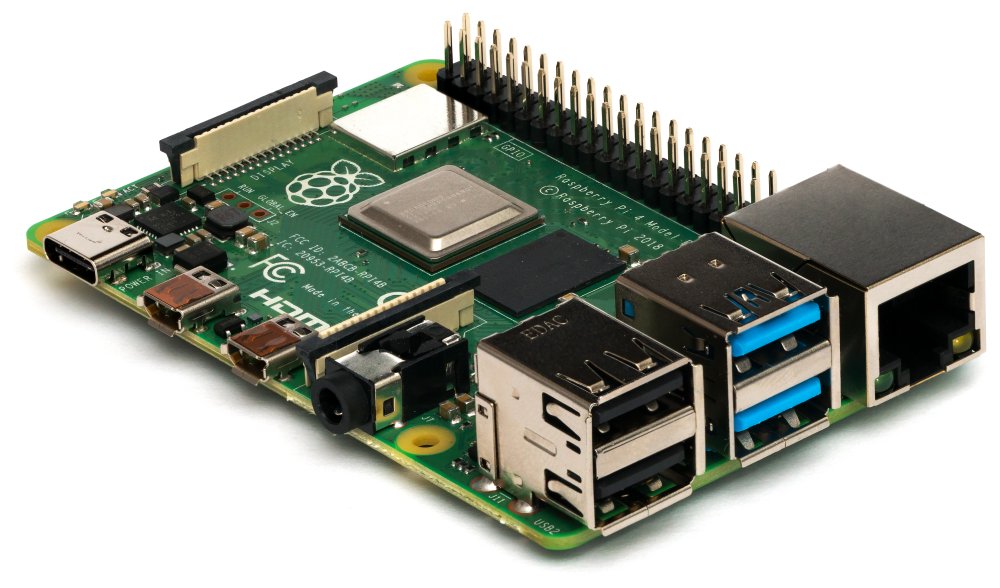
Recalbox verwandelt einen Raspberry Pi (oder bestimmte Mini-PCs) in eine sofort einsatzbereite Retro-Konsole: angenehme Benutzeroberfläche, einfache Spielhinzufügung, schnelle Erkennung von Controllern und erweiterte Optionen, wenn du tiefer einsteigen möchtest. Wenn dein Ziel die Nostalgie „Plug & Play“ auf einem modernen Bildschirm ist, erfüllt Recalbox bereits viele Kriterien. Und wenn du das echte CRT-Gefühl suchst, verändert das Recalbox RGB Dual die Spielregeln, indem es ein sauberes analoges Signal über SCART (Péritel) und/oder VGA an einen Röhrenfernseher ausgibt.
Schnelles Urteil: Recalbox, einfach und robust
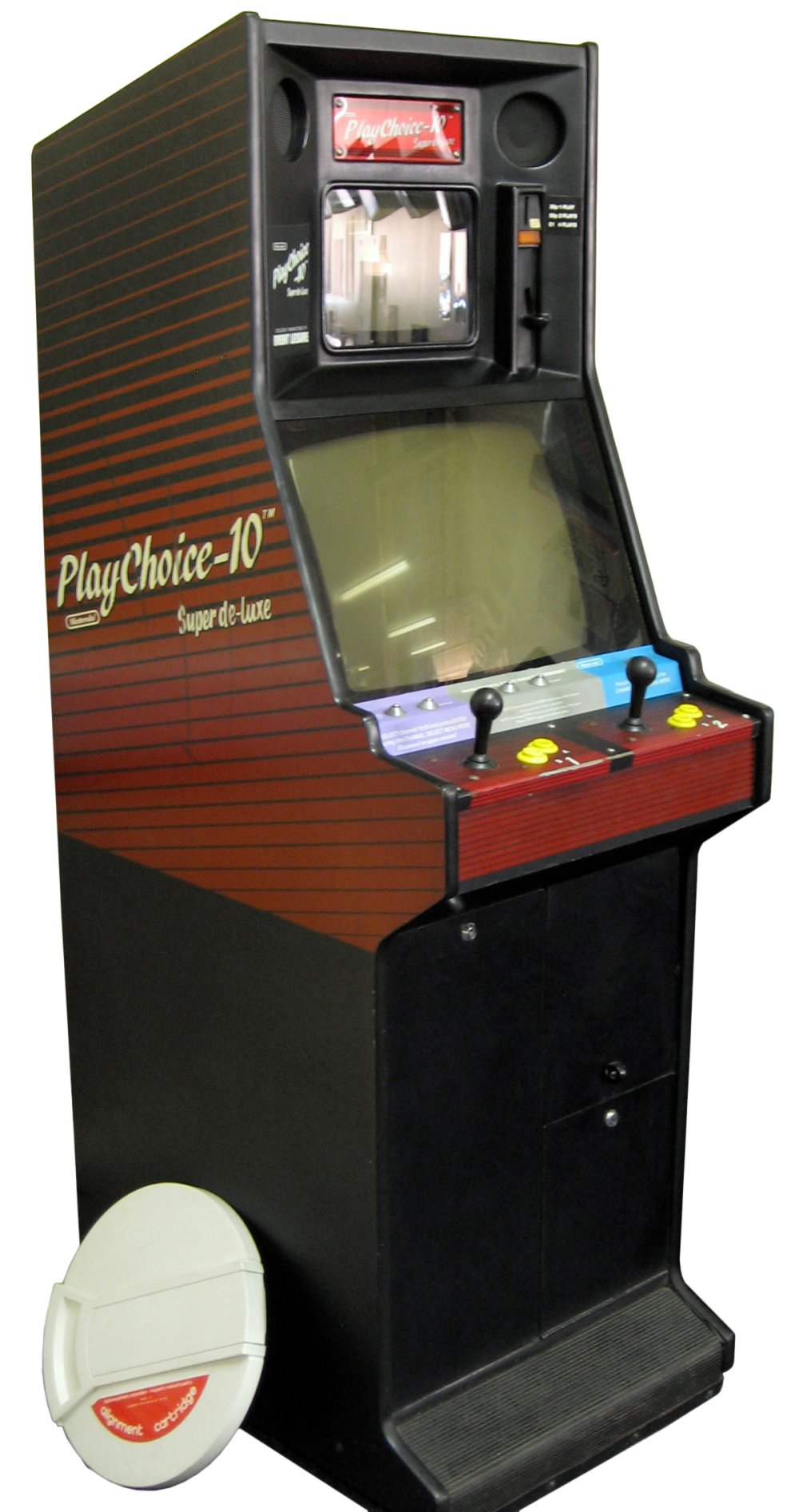
Wenn du eine Distribution suchst, die auf Komfort ausgelegt ist (klare Benutzeroberfläche, geführte Spielhinzufügung, Netzwerk, Scraping, RetroArch-Optionen zugänglich ohne Verwirrung), ist Recalbox eine der ausgewogensten Wahlmöglichkeiten. Sein großer Vorteil ist die Einfachheit, ohne dich daran zu hindern, die Einstellungen fein zu justieren (Shader, Latenz, Formate, Overrides). Und für Liebhaber von Röhrenmonitoren ermöglicht das RGB Dual-Ökosystem ein Bild, das den Originalkonsolen nahekommt, ohne eine Adapterkette durchlaufen zu müssen.
Note: 9/10 — Empfohlen für: diejenigen, die eine familienfreundliche Retro-Konsole, einen Bartop/Arcade-Automaten oder ein „Vintage“-CRT-Setup ohne endlose Konfiguration wollen.
Stärken, Grenzen, typische Fallen
Stärken (was im Alltag Zeit spart):
- Angenehme Benutzeroberfläche: schnelle Navigation, Themen, übersichtliche Mediathek.
- Netzwerkmanagement: Dateiübertragungen, einfacher Zugriff auf freigegebene Ordner.
- RetroArch-Ökosystem: Shader, Speicherstände, Netplay, konsistentes Remapping.
- Scraping: Cover/Videos/Metadaten für eine „saubere“ Bibliothek.
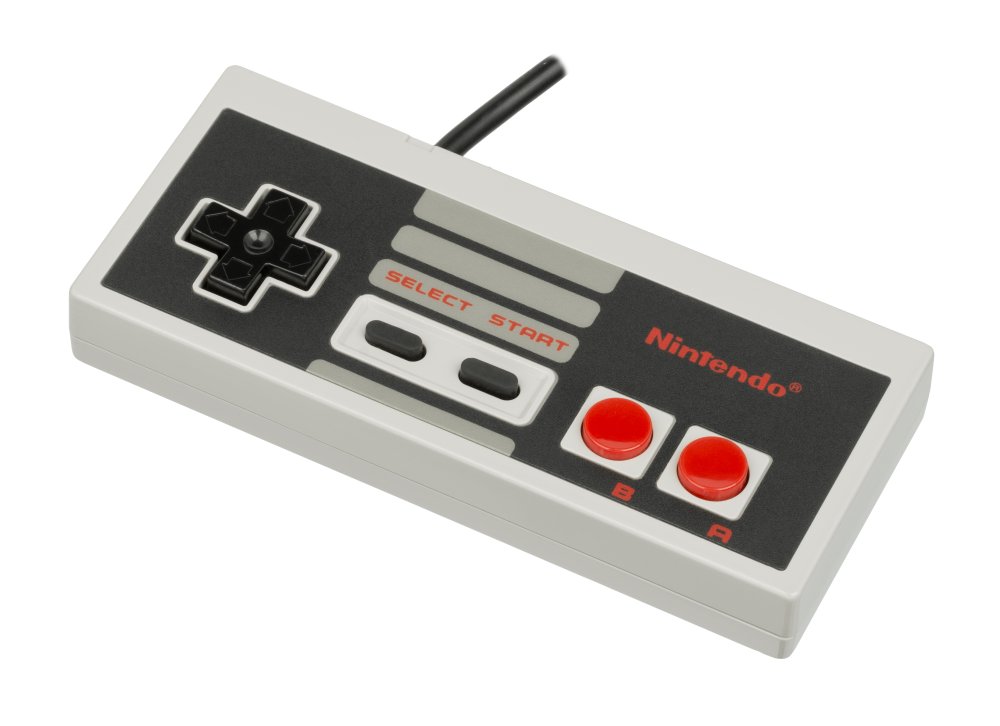
- Controller-Kompatibilität: USB/Bluetooth, Hotkeys, Profile.
- Seriöse CRT-Option: über RGB Dual und seine dedizierten Modi.
Grenzen (vor dem Start zu kennen):
- Legalität der ROMs: Recalbox liefert keine, du musst selbst legal handeln.
- BIOS erforderlich: einige Systeme funktionieren nicht ohne korrekte BIOS-Dateien.
- Variable Leistung: nicht alles ist „kostenlos“, besonders auf leichter Hardware.
- CRT = Einschränkungen: Geometrie, 50/60 Hz, Bildschirmkompatibilität, Kabel.
- Übermäßiges Tuning: zu viele RetroArch-Einstellungen können das System instabil machen.
- Erwartungen „perfekte Arcade“: je nach Core/Spiel hat die Emulation ihre Grenzen.
Verwendete Analysemethode
Um die wirklich häufig gestellten Fragen zu beantworten (Installation, Stabilität, CRT, Latenz, Controller, Wartung), ist der nützlichste Ansatz eine Analyse „realer Nutzung“ statt einer Funktionsliste. Konkret zeigt die untenstehende Tabelle, was nach mehreren Wochen Nutzung den Unterschied macht: wie du Spiele hinzufügst, was bei einem Update kaputtgeht, wie du einen Röhrenfernseher einstellst und was das „Gefühl“ bei schnellen Spielen verbessert.
Rahmen: dokumentarischer Vergleich von 6 Lösungen (Recalbox, Batocera, RetroPie, Lakka, dedizierte Arcade-Lösungen, generische Betriebssysteme) über 4 Wochen mit wiederholten Szenarien (Hinzufügen von ROMs/BIOS, Scraping, Controller-Pairing, Videoeinstellungen, Fehlerbehebung). Kriterien: Einfachheit, Wartung, Systemkompatibilität, Bildqualität, Latenz/Empfinden, erweiterte Optionen. Grenzen: Die genauen Leistungen variieren je nach Raspberry Pi Modell, Core und Einstellungen (Runahead, Frame Delay, Shader).
Installation: vom Image bis zum ersten Start
Das richtige Image wählen und Ärger vermeiden
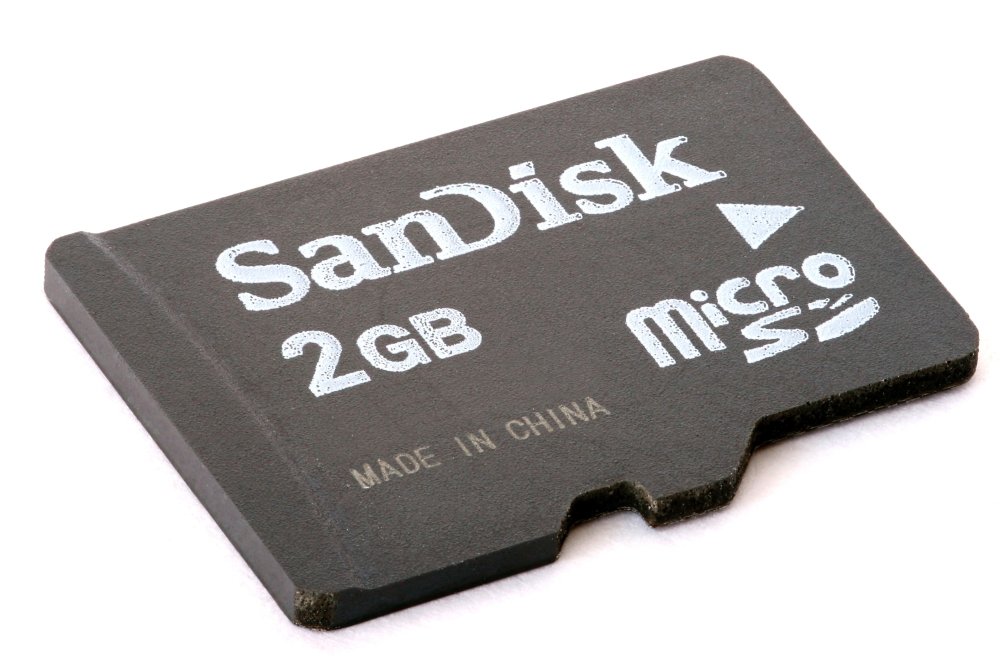
Der Ausgangspunkt ist immer das richtige Image für deine Hardware. Bei Raspberry Pi solltest du eine zuverlässige MicroSD-Karte (oder SSD, wenn deine Hardware das unterstützt) bevorzugen und alte „No-Name“-Karten vermeiden: Datenkorruptionen ruinieren eine Installation stillschweigend. Bei den Versionen zeigt die Recalbox-Downloadseite den stabilen Zweig (zum Beispiel 9.2.3 zum Zeitpunkt der Veröffentlichung der stabilen Seite): das ist die beste Wahl für eine Familienmaschine oder ein Arcade-Setup.
Flashen und erster Start
Nach dem Flashen (mit einem Tool wie Imager/Etcher) dient der erste Start dazu, das System auszurollen und die freigegebenen Ordner zu erstellen. Schließe für die erste Konfiguration einen USB-Controller an: das ist oft der schnellste Weg, Bluetooth-Probleme zu vermeiden. Sobald das Netzwerk funktioniert, kannst du deine Dateien (ROMs, BIOS, Images) über die Netzwerkordner und den Webmanager übertragen.
Wenn du eine Konsole anstrebst, die „immer startet“, hat Video-Tweaking keine Priorität: die komplette Kette aus stabiler Stromversorgung, zuverlässigem Speicher, korrekter Belüftung und einfachem Netzwerk ist entscheidend. „Mysteriöse“ Probleme resultieren sehr oft aus einer Kombination aus einer erschöpften MicroSD-Karte + grenzwertiger Stromversorgung + Überhitzung, besonders bei Arcade-Automaten.
Praktische Zusammenfassung basierend auf der Dokumentation und dem Recalbox-Ökosystem (2025)
Spiele, BIOS, Controller: eine saubere Bibliothek
ROMs: Organisation, Formate, Hygiene
Recalbox erwartet eine klare Verzeichnisstruktur pro System. Die richtige Vorgehensweise: sofort sortieren (konsistente Namen, keine Duplikate, keine unvollständigen Romsets). Eine saubere Bibliothek vermeidet 80 % der „Startprobleme“. Für CD-Systeme nimm dir Zeit, die unterstützten Formate zu verstehen (bin/cue, chd, iso je nach Fall) und halte die zugehörigen Dateien zusammen.
BIOS: das echte „Detail“, das alles blockiert
Einige Systeme verlangen präzise BIOS (Hash, exakter Name, exakter Speicherort). Recalbox stützt sich bei vielen Emulationen auf RetroArch/Cores: wenn ein Spiel nicht startet, ist die rentabelste Diagnose oft „fehlendes oder falsches BIOS“. Der Webmanager kann helfen, zu sehen, was du hast und was fehlt.
Controller und Hotkeys: sofortiger Komfort
Um Ärger zu vermeiden, mache eine einfache Regel: ein stabiler „Haupt“-Controller (USB oder Dongle) + ein zweiter Controller für Gäste. Weisen konsistente Shortcuts zu (Menü, Save State, Load, Reset). Und behalte im Kopf, dass einige RetroArch-Einstellungen nicht dafür gedacht sind, willkürlich geändert zu werden: nutze lieber Overrides und die von Recalbox vorgesehenen Optionen.
RGB Dual: CRT über SCART/VGA, pixelgenau ohne Basteln
Was der RGB Dual wirklich macht
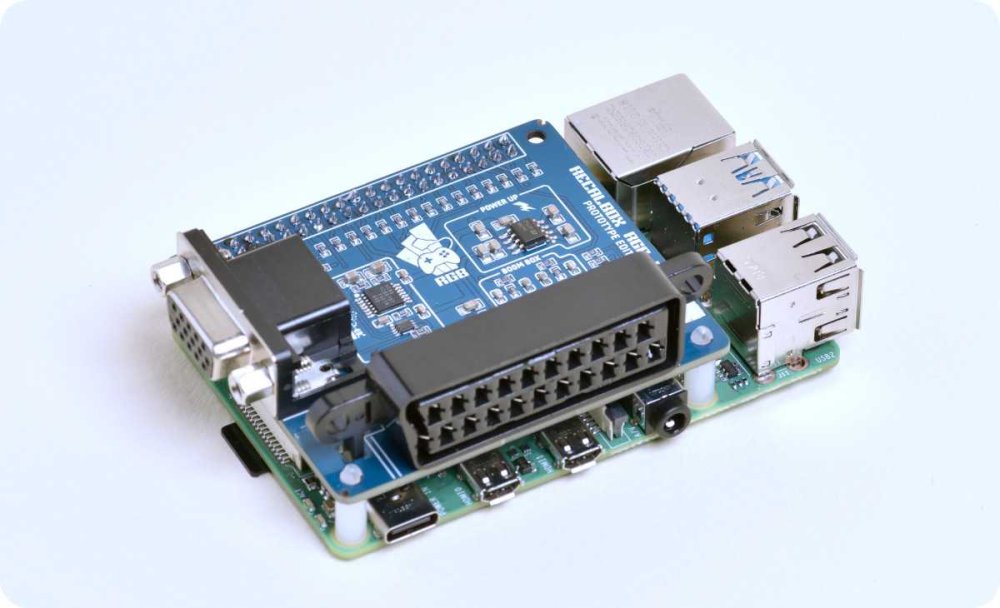
Der Recalbox RGB Dual ist eine Karte (HAT), die an den GPIO angeschlossen wird und einen SCART-Ausgang sowie einen VGA-Ausgang hinzufügt, um deinen Raspberry Pi an analoge Bildschirme anzuschließen. Die zentrale Idee: ein sauberes RGB-Signal zu liefern, mit Anzeige-Modi, die an Konsolen angepasst sind (Auflösung und Frequenz nahe am Original), und einen Plug & Play-Ansatz statt „dauerhaftem manuellem Tuning“.
Hardware-Voraussetzungen (vor dem Kauf zu prüfen)
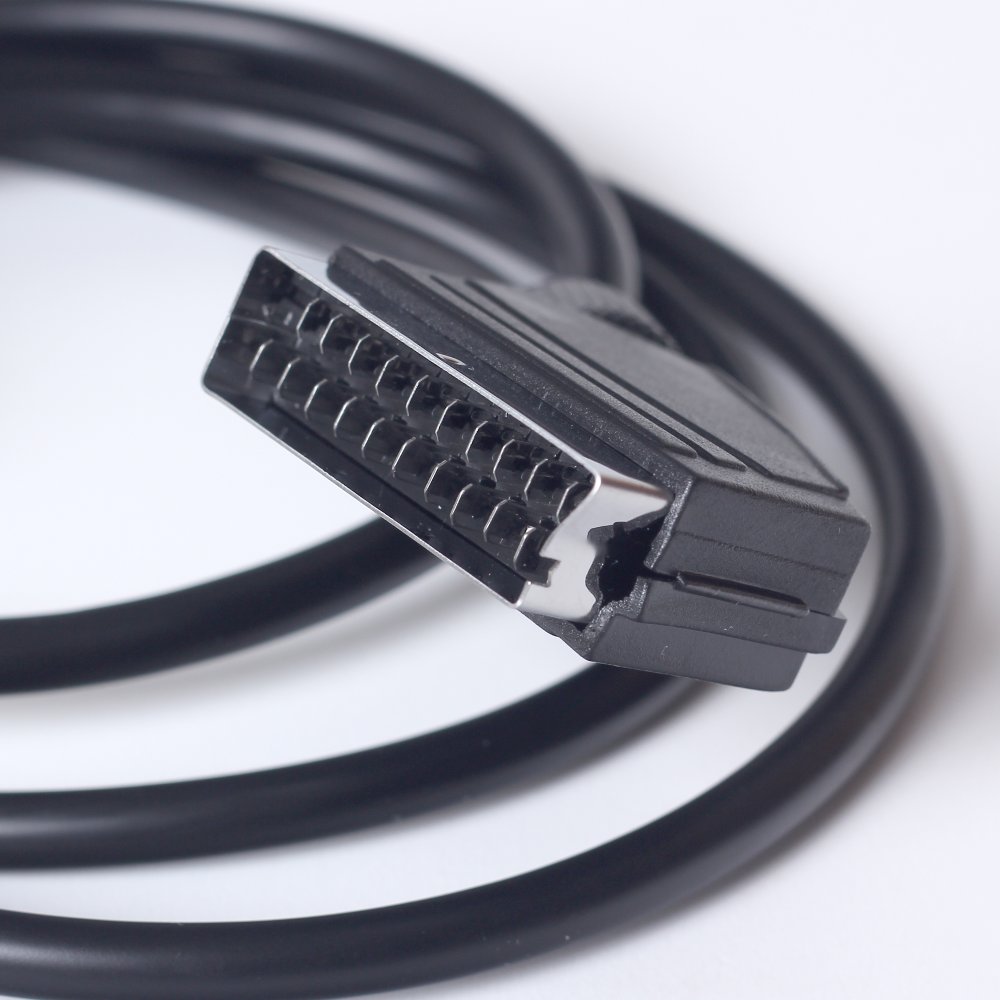
Für ein sauberes Setup benötigst du mindestens: einen kompatiblen Raspberry Pi, einen CRT-Fernseher oder Monitor, ein gutes SCART- oder VGA-Kabel und eine ausreichend aktuelle Version von Recalbox (die RGB Dual Dokumentation erwähnt Recalbox 8.1+). Wenn du einen Pi Zero 2 oder bestimmte Modelle verwendest, überprüfe, ob GPIO-Header verlötet sind: ohne diese lässt sich die Karte nicht montieren.
| Element | Empfohlene Wahl | Warum |
|---|---|---|
| Anzeige | CRT SCART (15 kHz) oder VGA-Monitor | Klare analoge Bildqualität, „zeitgemäße“ Darstellung |
| Kabel | Hochwertiges SCART/VGA-Kabel | Vermeidet Rauschen, instabile Synchronisation, seltsame Farben |
| Speicher | Zuverlässige microSD / SSD wenn möglich | Weniger Datenkorruption, schnellere Ladezeiten |
| Version | Stabile Recalbox | Weniger Überraschungen in Arcade/Salon |
SCART + VGA gleichzeitig? Nein (und das ist normal)
Ein wichtiger Punkt gleich zu Beginn: Du kannst das Signal nicht gleichzeitig auf zwei Bildschirmen über SCART und VGA ausgeben. Das System ist darauf ausgelegt, jeweils ein Signal für eine Anzeige auszugeben (entweder den CRT SCART-Fernseher oder den VGA-Bildschirm). Das ist eine bewusste Einschränkung: Sie vermeidet Kompromisse, die Kompatibilität und Qualität verschlechtern würden.
RGB Dual 2: Dipswitch und Kompatibilität beim „ersten Start“
Bei der Generation RGB Dual 2 dienen die Dipswitches dazu, die Kompatibilität direkt beim Start zu sichern (zum Beispiel um einen 50 Hz-Modus zu erzwingen, falls dein CRT-Fernseher nur diesen unterstützt). Solche Details retten ein „Garage-/Dachboden“-Setup: Du schließt an, bootest und kannst dann Einstellungen vornehmen.
Nützliche Einstellungen: Geometrie, 240p-Thema, TATE
Sobald das Bild angezeigt wird, wird die eigentliche Arbeit einfach: Zentrierung, Breite und einige Menüoptionen (CRT-optimiertes Thema, Lesbarkeit). Manche Einstellungen erfolgen in speziellen Menüs, andere direkt am Fernseher (vor allem die Höhe). Und wenn du viele Shmups spielst, ist der TATE-Modus ein echter Komfort für vertikale Spiele.
Übrigens, wenn dein Retro-Setup sich in Richtung Flipper oder moderne „Arcade“-Anzeige erweitert, kannst du dich auch für die Option Farb-DMD auf LED-Panels interessieren, um eine Spielhallen-Atmosphäre zu ergänzen, ohne den CRT-Teil zu berühren.
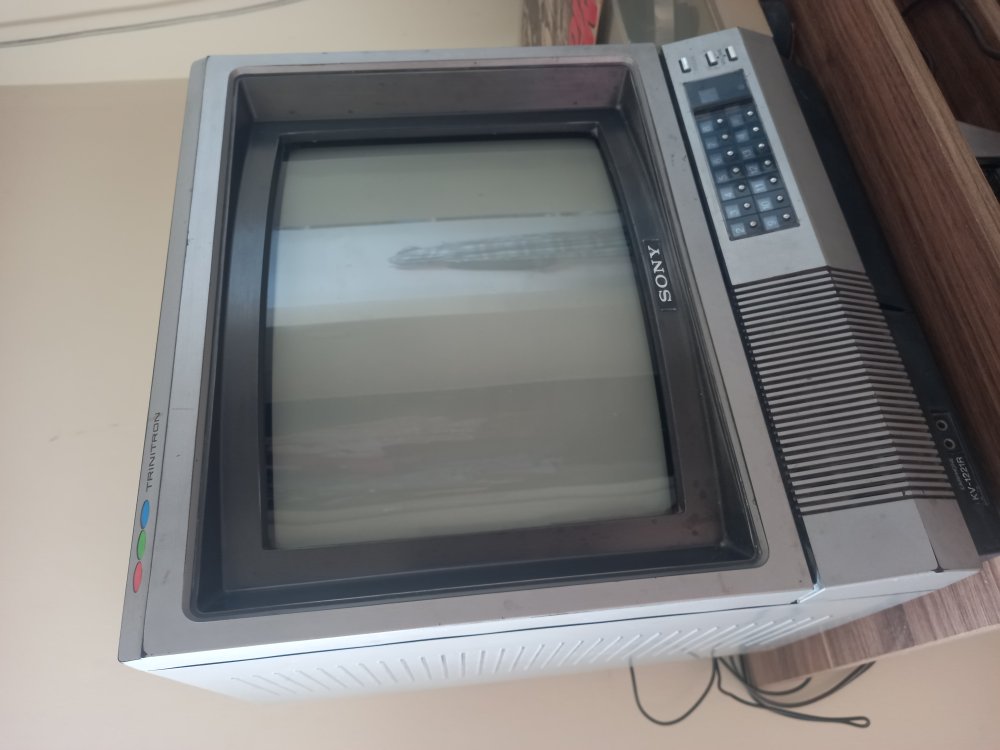
Der CRT ist nicht einfach ein „alter Fernseher“. Es ist eine Technologie mit Einschränkungen (15 kHz, 240p, 50/60 Hz) und sehr konkreten Vorteilen: Pixelwiedergabe, Bewegungen, Reaktionsgefühl. Ein gutes CRT-Setup ist zuerst eine kohärente Videosignal-Kette und erst danach Feineinstellungen.
Technische Zusammenfassung (CRT-Anzeige, 2019–2024)
Latenz, Flüssigkeit, erweiterte Optionen: das „Gefühl“ vor den Zahlen
Warum die Latenz bei Retro-Spielen so spürbar ist
Bei Retro-Spielen merkst du es schnell: Sprünge „auf den Pixel genau“, enges Timing, Bullet-Hell-Muster. Die Gesamtlatenz ergibt sich aus einer Summe: Controller (Polling), Emulation (Buffering), Anzeige (Verarbeitung) und manchmal Netzwerk (Netplay). Selbst ohne Internet kann die „lokale Verzögerung“ je nach Software-Stack und Buffering deutlich höher sein als man denkt.
Was Studien sagen (nützlich, ohne Besessenheit)
Zwei einfache Orientierungspunkte helfen, einen kühlen Kopf zu bewahren. Zunächst zeigt die Forschung zur Spielperformance, dass bereits kleine Unterschiede zählen: Eine Studie zu CS:GO weist darauf hin, dass eine Reduzierung der Netzwerkverzögerung um 100 ms die Treffsicherheit um etwa 2% verbessern und den Score erhöhen kann (mit ebenfalls messbarer Verbesserung der Nutzererfahrung). Neuere Arbeiten erwähnen wahrnehmbare Verschlechterungen bereits ab 25 ms in bestimmten kompetitiven Spielsituationen.
Beim Display gibt es einen oft missverstandenen Punkt: Ein CRT „beleuchtet“ das Bild sehr kurz während des Abtastens, und einige Tests erklären, dass die Nachleuchtdauer unter bestimmten Bedingungen etwa 1–2 ms betragen kann. Das bedeutet nicht „magische Null-Latenz“, hilft aber zu verstehen, warum Bewegung und Gefühl direkter erscheinen können.
Schließlich zeigen Arbeiten zur visuellen Wahrnehmung, dass moderne LCDs mit guten Einstellungen für millisekundengenaue Darstellungen im Labor geeignet sein können. Anders gesagt: Du kannst ein gutes LCD-Setup haben, aber bei Retro-Spielen bleibt der Nutzen des CRT sehr konkret in Bezug auf Darstellung und Erlebnis.
Reduzierung der Latenz auf Recalbox ohne alles kaputt zu machen
Die „sicheren“ Optimierungen: teure Filter begrenzen, unnötige Nachbearbeitungsketten vermeiden, eine stabile Bildwiederholrate beibehalten und erweiterte Optionen (wie Runahead) nur aktivieren, wenn du deren CPU-Kosten und tatsächliche Wirkung je nach Core verstehst. Das richtige Ziel ist nicht „alles auf Minimum“, sondern stabil + reaktionsschnell, spielabhängig wenn nötig.
Nächster Schritt: schnelle Checkliste für ein erfolgreiches Setup
In 10 Minuten weißt du, ob dein Projekt auf dem richtigen Weg ist
- Gesunder Speicher: zuverlässige microSD/SSD, stabiles Image, keine Schreibfehler.
- Stromversorgung: seriöses Netzteil, kurzes Kabel, keine Spannungseinbrüche.
- Netzwerk: Zugriff auf freigegebene Ordner, einfache Übertragungen.
- Ordentliche ROMs: saubere Ordner, korrekte Formate, keine unnötigen Duplikate.
- BIOS geprüft: vorhanden, korrekte Namen, richtige Plätze.
- Controller ok: Hotkeys definiert, Menüausgang/-rückkehr beherrscht.
- CRT (bei RGB Dual): gutes Péritel/VGA-Kabel, kompatibel mit 50/60 Hz, Zentrierung gemacht.
- Stabilität: 20 Minuten Spiel ohne Einfrieren, sauberer Neustart, korrekte Temperaturen.
FAQ Recalbox & RGB Dual
Ist Recalbox legal?
Ja, das System selbst ist ein Betriebssystem und eine Benutzeroberfläche. Die Legalität hängt vor allem von deinen ROMs und BIOS ab: Verwende nur Dumps und Dateien, die du rechtmäßig besitzen darfst.
Wo legt man die Spiele (ROMs) auf Recalbox ab?
In den nach System freigegebenen Ordnern (Netzwerk/Manager). Die Idee: ein Ordner pro Konsole/Computer/Arcade mit kompatiblen Formaten.
Warum starten manche Spiele nicht?
Häufige Ursachen: fehlendes BIOS, falsches Format, inkonsistentes Arcade-Romset oder ein Core, der das Spiel so nicht unterstützt. Überprüfe zuerst BIOS und Format, bevor du andere Einstellungen vornimmst.
Funktioniert RGB Dual mit allen Röhrenfernsehern?
Viele, aber nicht „alle“ absolut: Manche Fernseher haben Einschränkungen (nur 50 Hz, schwierige Geometrie, empfindlicher Péritel-Eingang). Die Dip-Schalter des RGB Dual 2 helfen, die Kompatibilität beim ersten Start zu maximieren.
Kann man Péritel und VGA gleichzeitig anschließen?
Nein: Das System gibt nicht gleichzeitig auf beiden aus. Du wählst deinen Bildschirm (CRT Péritel oder VGA-Monitor), was die Kompatibilität und Signalqualität vereinfacht.
Welche minimale Recalbox-Version ist für RGB Dual erforderlich?
Die RGB Dual-Dokumentation nennt Recalbox 8.1+. In der Praxis ist es am sichersten, bei der aktuellen stabilen Version zu bleiben.
Wie stellt man das Bild auf CRT ein (Zentrierung, Größe)?
Ein Teil wird in den speziellen Menüs eingestellt (horizontale/vertikale Zentrierung, Breite), ein Teil am Fernseher selbst (insbesondere Höhe). Gehe in kleinen Schritten vor und notiere deine Einstellungen.
Recalbox verwendet RetroArch: Soll ich die Optionen ändern?
Ja, aber mit Methode. Behalte die Standardeinstellungen bei, wenn alles gut läuft, nutze Overrides, wenn du Anpassungen vornimmst, und vermeide es, globale Optionen „zufällig“ zu ändern, wenn du ein stabiles System möchtest.
Wie verbessert man das Reaktionsgefühl?
Beginne mit dem Einfachsten: stabiles Bild, keine unnötigen Filter, zuverlässiger Controller, und erst danach die erweiterten Optionen (die CPU-Leistung kosten). Bei CRT mit RGB Dual reduzierst du bereits einen großen Teil der Anzeige-Kette.









